


 Video Converter Ultimate
 Skærmoptager
 Video reparation
 Sikker download
Sådan tager du rullende skærmbilleder i Windows: 6 værktøjer
Snipping Tool er et indbygget værktøj, der er udviklet til at tage skærmbilleder på Windows‑computere. Med dette værktøj kan brugere nemt fange alt indhold på skærmen på få sekunder og med få klik. I øjeblikket er Snipping Tool kun tilgængeligt på Windows 11; i ældre Windows‑versioner som Windows 10 findes dog det samme værktøj, men det hedder Snip and Sketch. Hvis du gerne vil vide hvordan du bruger Snipping Tool på din Windows‑computer, hjælper vi dig her. Denne artikel viser dig den nemmeste måde at tage et skærmbillede med dette værktøj på. Gå heller ikke glip af muligheden for at opdage andre alternativer, hvis du ønsker et mere avanceret snippeværktøj. Rul ned for at læse mere!

Del 1. Sådan bruger du Snipping Tool i Windows 10/11?
Det er nemt at tage skærmbilleder i Windows med Snipping Tool, men trinnene kan variere lidt mellem Windows 10 og Windows 11. I Windows 10 bruger du muligvis det klassiske Snipping Tool eller Snip & Sketch. I Windows 11 er begge værktøjer blevet kombineret i én opdateret version med et renere udseende og nye funktioner. Nedenfor er de to måder, hvorpå du kan tage et skærmbillede med Windows Snipping Tool:
Windows 11
Trin 1. Først åbner du Snipping Tool ved at gå til Windows‑ikonet, også kendt som Start. Når du har klikket på det, skriver du Snipping Tool i søgefeltet ovenfor og finder det frem.
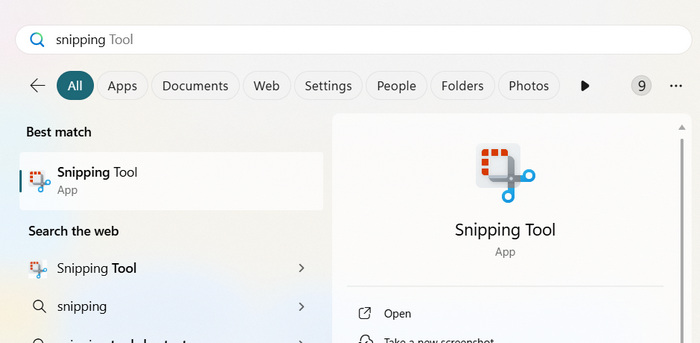
Trin 2. Når det vises, åbner du det og klikker på ikonet Snipping Mode. Du har 3 muligheder at vælge imellem: Rectangle, Freeform, Window og Full Screen.
Trin 3. For at begynde at tage skærmbilleder skal du nu trykke på Ctrl + Windows + S for nemt at åbne Snipping Tool og vælge, hvordan du vil tage dit skærmbillede.

Trin 4. Hvis du vil tage et udsnit af skærmen, kan du vælge Rectangle blandt mulighederne. Hvis du vil tage et skærmbillede af hele vinduet, vælger du Window. Hvis du derimod vil snippe hele skærmen på din computer, vælger du Full Screen. Hvis du til sidst vil være kreativ, kan du vælge Free Form for at tage et kreativt skærmbillede.
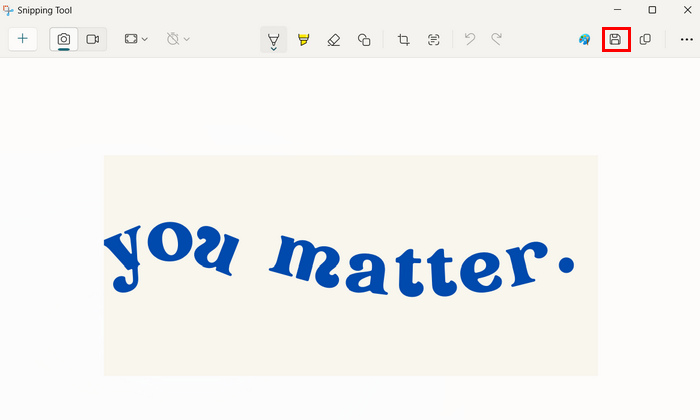
Trin 5. Når du har taget et skærmbillede, kan du gemme filen ved at klikke på knappen Save øverst.
Windows 10
Trin 1. Først skal du på din computer åbne Snip and Sketch ved blot at trykke på Ctrl + Windows + S.
Trin 2. Derefter vil du bemærke, at skærmen bliver en smule grå. Derefter vælger du det område, du vil tage et skærmbillede af, ved at klikke og holde venstre museknap nede og så trække markøren rundt om området.
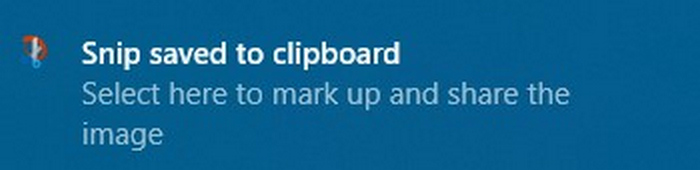
Trin 3. Nu får du besked om, at der er taget et skærmbillede af din skærm, og det vises nederst til højre på skærmen med en meddelelse om, at skærmbilledet er blevet gemt i udklipsholderen.
Trin 4. Lige bagefter indsætter du skærmbilledet i dokumentet ved at trykke på tasterne Ctrl + V på samme tid eller ved at højreklikke i dokumentet og vælge Paste i genvejsmenuen.
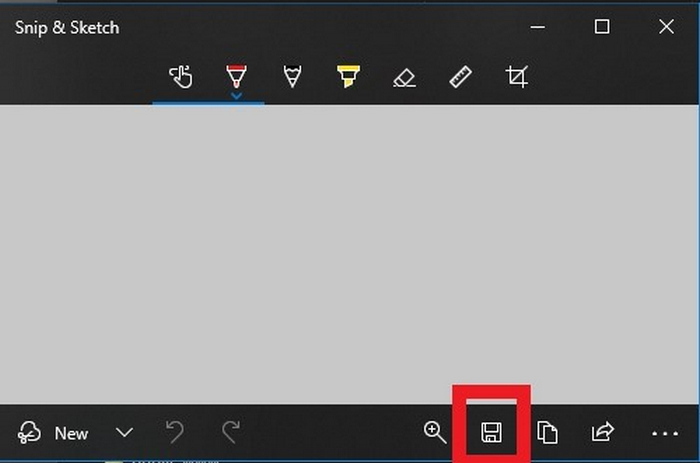
Trin 5. Du kan også gemme skærmbilledet som en fil ved at klikke på meddelelsen nederst til højre. Et Snip & Sketch‑vindue åbnes, og du skal blot klikke på ikonet Save for at gemme dit skærmbillede som billede.
Metoderne til at tage et skærmbillede i Windows Snipping Tools, uanset om det er Windows 10 eller 11, er næsten de samme.
Del 2. Hvor gemmer Snipping Tool?
Som standard gemmer Windows Snipping Tool ikke automatisk skærmbilleder som billedfiler. I stedet kopieres et klip til udklipsholderen, så du kan indsætte det direkte i et dokument, en e-mail eller et billedredigeringsprogram ved hjælp af Ctrl + V.
Hvis du derimod vil gemme skærmbilledet som en fil, skal du klikke på den meddelelse, der vises, efter du har taget snippet. Dette åbner billedet i Snipping Tool, hvor du kan klikke på ikonet Save for at vælge placering, filnavn og format som f.eks. PNG, JPG eller GIF‑filer.
Del 3. Kan Snipping Tool optage skærm?
Ja, du kan optage skærmen ved hjælp af Windows Snipping Tool på din computer. Bemærk dog, at det kun er tilgængeligt, hvis du bruger Windows 11 med de seneste opdateringer. Den nye version af Snipping Tool indeholder en indbygget skærmoptagelsesfunktion, som giver dig mulighed for at optage video af din skærm uden behov for ekstra software.
For at bruge det skal du åbne Snipping Tool og klikke på Optage-ikonet. Vælg derefter den del af skærmen, du vil optage, og tryk på Start. Når du er færdig, skal du klikke på Stop, og optagelsen vil være tilgængelig til forhåndsvisning og lagring.
Del 4. Bedste alternativ til Snipping Tool
Hvis du leder efter et alternativ til Windows Snipping Tool, kan du prøve FVC Screen Recorder. Dette skærmoptagelsesværktøj gør det nemt at tage skærmbilleder på din computer. Ligesom Snipping Tool kan du fange enhver del af skærmen, uanset om det er fuld skærm, et bestemt vindue eller et brugerdefineret område. I modsætning til nogle gratis værktøjer tilføjer det ikke vandmærker til dine skærmbilleder eller optagelser, hvilket betyder, at dine billeder og videoer ser rene og professionelle ud.
En fremragende funktion er dens redigeringsværktøjer i realtid. Du kan tilføje tekst, tegne former eller fremhæve dele af dit skærmbillede, mens du tager det. Derudover understøtter den skærmoptagelse i høj kvalitet med lyd fra dit system eller din mikrofon. Endelig understøtter den flere outputformater og billedformater.
Følg nedenstående trin for at bruge dette:
Trin 1. Download og installer først FVC Screen Recorder på din Windows-computer.
Gratis downloadTil Windows 7 eller nyereSikker download
Gratis downloadTil macOS 10.7 eller nyereSikker download
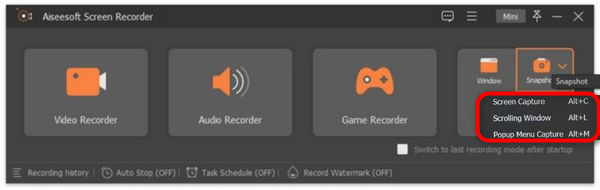
Trin 2. Klik nu på ikonet Snapshot i det højre hjørne, efter du har startet værktøjet. Når du har klikket på Snapshot‑ikonet, har du tre muligheder for, hvordan du vil tage et skærmbillede. Du kan vælge enten Screen Capture, Scrolling Window eller Pop‑up Menu Capture.
Trin 3. Træk nu markøren hen over det område af skærmen på din Windows‑enhed for at vælge den del, du vil tage et skærmbillede af.
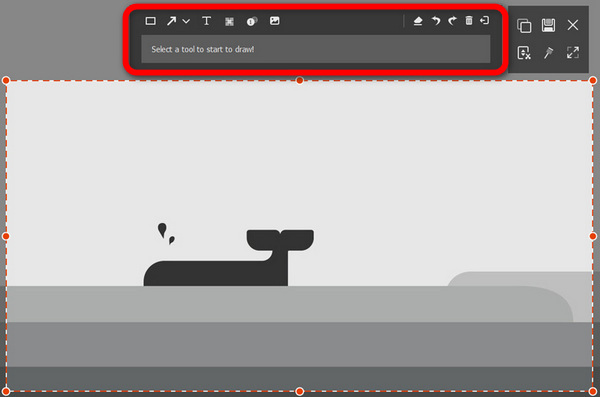
Trin 4. Hvis du derefter vil redigere dit billede, åbner du menuen øverst. Tilpas dit skærmbillede efter dine behov. Til sidst klikker du på knappen Save.
FVC Screen Recorder er virkelig et af de bedste alternativer til Windows Snipping Tool. Det er meget nemt at bruge, brugerfladen er intuitiv, og det er nemt at navigere i. Det har andre avancerede funktioner, som Snipping Tool ikke har.
Del 5. Ofte stillede spørgsmål om Snipping Tool i Windows
Kan jeg annotere skærmbilleder direkte i Snipping Tool?
Ja. Når du har taget et klip, kan du bruge den indbyggede funktion i Windows Snipping-værktøjet til at fremhæve, tegne eller skrive direkte på billedet, før du gemmer eller kopierer det. Dette er især nyttigt til at tilføje hurtige noter eller visuel fremhævelse.
Kan jeg ændre standardfilformatet, når jeg gemmer med Snipping Tool?
Nej, Windows Snipping Tool lader dig ikke indstille et standardfilformat. Du skal manuelt vælge formatet – enten PNG, JPG, JPEG eller GIF – hver gang du gemmer dit billede. Som standard foreslår den PNG.
Er det muligt at optage et rullende vindue med Snipping Tool?
Nej, Windows Snipping Tool understøtter ikke optagelse af skærmbilleder med rullende vinduer. Hvis du har brug for at optage en hel webside eller et langt dokument, skal du bruge et tredjepartsværktøj som FVC Screen Recorder til at lave skærmbilleder med rullende vinduer.
Nu hvor du ved, hvordan du bruger Snipping Tool på Windows 10 og 11, kan du begynde at tage skærmbilleder på din computerskærm. Dette værktøj tilbyder dog ikke de mere avancerede funktioner, du måske har brug for, når du tager et skærmbillede. Hvis du får brug for det, kan du bruge FVC Screen Recorder for at få glæde af avancerede skærmbilledfunktioner, der kan opfylde og imødekomme dine behov.
-
 Sådan får du 4K-kvalitet på OBS: Den mest detaljerede beskrivelse
 Hvis du spiller et spil i høj opløsning og vil optage den klareste video af dine handlinger, så læs denne guide. Vi lærer dig, hvordan du får 4K-kvalitet på OBS.
-
 Anmeldelse af Tella Online Screen Recorder: Funktioner, fordele og ulemper
 Anmeldelse af Tella Online Screen Recorder med nøglefunktioner, fordele og ulemper. Find ud af, om dette browserbaserede værktøj er det rigtige til dine optagelses- og redigeringsbehov.
-
 Loom-anmeldelse: Er det værd at prøve en skærmoptager for dig?
 Opdag Looms vigtigste funktioner, priser, fordele og ulemper i denne dybdegående Loom-anmeldelse for at se, om den er det rette valg til dine behov for videooptagelse og -deling.
