


 Video Converter Ultimate
 Skærmoptager
 Video reparation
 Sikker download
Begyndervejledning: Den nemmeste måde at løse OBS Jagged-problemet på
Har du nogensinde brugt OBS og oplevet hakkende og ujævne effekter under og efter optagelse af din skærm? Fortvivl ikke, for du er ikke alene. OBS-jag er et almindeligt problem, som mange brugere oplever. Fra pixelerede billeder og forvrængede kanter til forsinket afspilning – disse problemer kan ødelægge en optagelse, der ellers skulle have været glat og se professionel ud.
Selvom det kan være frustrerende at støde på, er den gode nyhed, at problemet normalt kan løses med et par enkle metoder. I denne artikel vil vi forstå, hvad der forårsager ujævne kanter i OBS-optagelse, og lære, hvordan du nemt løser dem. Med de rigtige justeringer vil du optage skarp video i høj kvalitet på ingen tid, så lad os komme i gang!

Del 1. Hvad forårsager ujævne kanter og lav kvalitet i OBS-optagelser
OBS-fejl eller de ujævne kanter og dårlige billeder i OBS-optagelser skyldes normalt forkert konfigurerede indstillinger eller hardwarebegrænsninger. Når videooutputtet fremstår pixeleret, sløret eller hakkende, kan det være frustrerende, især når du vil producere professionelt udseende indhold. Nedenfor er de mest almindelige årsager til disse problemer:
Ustabil internetforbindelse:
En stabil internetforbindelse er vigtig, især når du bruger et onlineværktøj. Hvis din forbindelse falder eller svinger, kan OBS automatisk sænke streamkvaliteten for at opretholde stabiliteten, hvilket resulterer i hakker i OBS.
Forkerte opløsningsindstillinger:
Når outputopløsningen i OBS ikke matcher basisopløsningen, skal softwaren skalere videoen. Denne skalering kan sløre fine detaljer, hvilket i sidste ende vil resultere i problemer med ujævne kanter i OBS.
Hardware begrænsninger:
Kameraer af lav kvalitet eller dårlige lysforhold kan skabe støj, kornethed eller pixelering i optagelser. Derudover kan brug af uensartede opdateringshastigheder eller opløsninger på tværs af flere skærme forvirre OBS og føre til visuelle uoverensstemmelser.
Forkert systemkonfiguration:
OBS er afhængig af specifikke indstillinger, såsom bitrate, encoder, billedhastighed og downscale-filter, for at producere klar video. Forkert konfigurerede indstillinger kan overbelaste dit system eller komprimere videoen for meget, hvilket fører til resultater af lav kvalitet, slørede eller hakkende billeder.
Ikke nok processorkraft:
Videokodning er ressourcekrævende. Hvis din CPU eller GPU ikke er kraftig nok, eller hvis du bruger softwarekodning på en svag CPU, kan OBS have svært ved at følge med. Dette resulterer i hakket OBS gennem tabte billeder, langsom gengivelse og generelt dårlig optagelseskvalitet.
Del 2. Sådan rettes OBS Jagged-problemet i OBS [3 måder]
Nu hvor du kender de mulige årsager til OBS-fejl, lad os fortsætte med, hvordan du nemt kan løse dem:
Metode 1: Skift til et stabilt netværk
En af hovedårsagerne til hakkende eller ujævne OBS-optagelser er en ustabil internetforbindelse. For at løse dette kan du prøve at skifte til et mere stabilt og hurtigere netværk. En stabil forbindelse sikrer en jævnere dataoverførsel under streaming eller upload, hvilket hjælper med at forhindre videofejl, tabte billeder og kvalitetstab. Brug om muligt en kablet Ethernet-forbindelse i stedet for Wi-Fi for bedre stabilitet.
Metode 2: Skift OBS-indstillinger
En anden effektiv måde at rette OBS-hakkethed på er ved at justere et par nøgleindstillinger i softwaren. Ændring af dine billedhastigheds- og opløsningsindstillinger hjælper med at balancere ydeevne og visuel kvalitet, især hvis dit system kæmper med høj-demand-kodning.
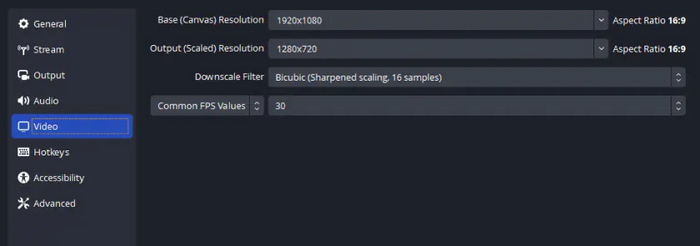
Ændring af billedfrekvens
Trin 1. Gå til Videoindstillinger i OBS.
Trin 2. Gå derefter til Common FPS Values (almindelige FPS-værdier) og vælg din værdi. Klik derefter på Anvend.
Ændring af opløsning
Trin 1. Gå til fanen File, og vælg Settings.
Trin 2. Gå nu til Video Settings, og vælg og ændr både Base og Output Resolution. For de bedste resultater er det bedst at matche Base med din systems opløsning og nedskalere din outputopløsning.
Metode 3: Genstart OBS
Nogle gange er den enkleste løsning på OBS-problemet blot at genstarte softwaren. Dette fjerner midlertidige fejl og anvender eventuelle nylige ændringer i indstillinger.
At gøre dette:
Trin 1. Luk først OBS-programmet.
Trin 2. Højreklik derefter på din skærm, og klik på Opdater (Refresh).
Trin 3. Åbn derefter bare programmet igen.
Del 3. Optag video i høj kvalitet med det bedste alternativ til OBS
Hvis ingen af disse metoder løste problemet med OBS-jag, er det bedste, du kan gøre bagefter, at prøve et andet skærmoptagelsesværktøj. Et af de bedste alternativer til OBS er FVC Screen Recorder. Dette værktøj har en brugervenlig grænseflade og leverer jævne optagelser i høj kvalitet uden den komplicerede opsætning, som OBS nogle gange kræver.
FVC Gratis Skærmoptager giver dig mulighed for at:
• Optag din skærm, dit webcam eller begge dele med blot et par klik.
• Optag system- og mikrofonlyd samtidigt.
• Vælg din foretrukne opløsning og billedhastighed for et klarere output.
• Gem videoer i almindelige formater som MP4, MOV osv., så de er nemme at dele eller redigere.
Sådan optager du video i høj kvalitet med FVC Free Screen Recorder:
Trin 1. Download og installer FVC Screen Recorder på din computer. Den er tilgængelig til Windows og macOS.
Gratis downloadTil Windows 7 eller nyereSikker download
Gratis downloadTil macOS 10.7 eller nyereSikker download
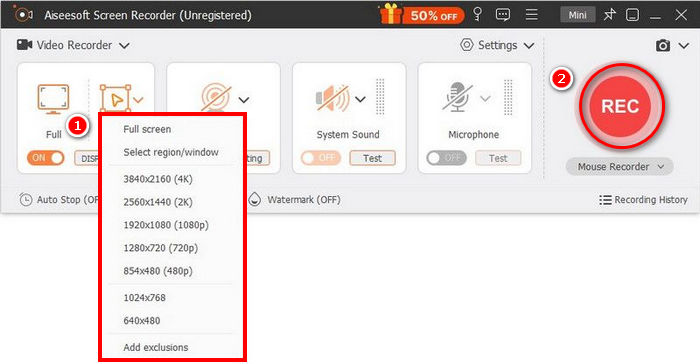
Trin 2. Start derefter værktøjet, og klik på knappen REC for at begynde at optage din skærm. Du kan vælge størrelse eller metode til optagelse af din skærm. Når du er færdig, skal du blot klikke på stopknappen.
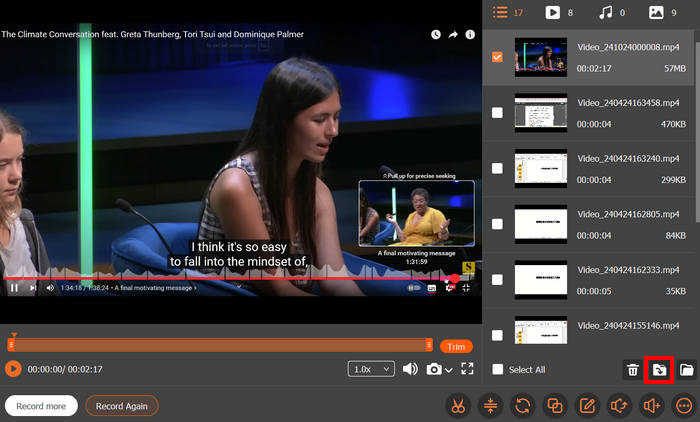
Trin 3. Nu har du mulighed for at redigere videoen. Når du er tilfreds, skal du klikke på knappen Importer for at gemme din optagede video.
En ting, der adskiller FVC Free Screen Recorder fra OBS, er dens enkle og intuitive brugerflade. Enhver bruger, selv begyndere, kan nemt bruge værktøjet. Da det er en let desktop-app, kører FVC desuden problemfrit uden at belaste dit system for meget, hvilket hjælper dig med at undgå problemer som forsinkelser eller hakket videooutput.
Del 4. Ofte stillede spørgsmål om Jagged OBS
Findes der et nemmere alternativ til OBS til skærmoptagelse?
Ja. Hvis OBS føles for komplekst, eller hvis problemerne fortsætter, kan du prøve et nemmere alternativ som FVC Free Screen Recorder. Det har en enklere grænseflade, optimeret ydeevne og optagelse i høj kvalitet uden behov for avanceret opsætning, hvilket gør det ideelt til begyndere.
Skal jeg have en god internetforbindelse for at OBS kan optage korrekt?
Ja. En stærk internetforbindelse er især vigtig, hvis du streamer eller bruger cloudbaserede optageværktøjer som OBS. En dårlig eller ustabil forbindelse kan forårsage udsving i bithastigheden, der resulterer i problemer med hakket OBS.
Kan lave systemspecifikationer forårsage OBS-problemer med hakkede linjer?
Ja. OBS kræver tilstrækkelige CPU- og GPU-ressourcer til at kode video problemfrit. Hvis din computer mangler processorkraft, eller du bruger softwarekodning på en svag CPU, kan det føre til tabte billeder, hakkende billeder eller ujævne kanter i dine optagelser.
Hvorfor er min OBS-optagelse hakkende eller ujævn?
OBS-optagelser kan blive hakkede eller ujævne på grund af flere faktorer, såsom en ustabil internetforbindelse, forkerte opløsnings- eller billedhastighedsindstillinger, hardwarebegrænsninger eller manglende processorkraft. Disse problemer forstyrrer den jævne kodning og resulterer i pixelering eller forsinkelse i den endelige video.
Konklusion
Afslutningsvis har vi grundigt analyseret de potentielle årsager, der kan få dit OBS til at jage. Vi har også givet nogle mulige løsninger til at få OBS til at køre normalt igen. Men nogle alvorlige problemer med hakken kan ikke løses. Derfor anbefaler vi på det kraftigste FVC Screen Recorder som det bedste alternativ, da det er mere stabilt, avanceret og kraftfuldt.
-
 Top 9 Loom-alternativer til ubesværet skærmoptagelse
 Leder du efter de bedste Loom-alternativer til skærmoptagelse? Udforsk 9 topbedømte værktøjer, der tilbyder lignende eller endnu bedre funktioner og kompatibilitet i 2025.
-
 9 bedste skærmoptagere uden vandmærke: Detaljerede introduktioner
 Her er de 9 bedste skærmoptagere uden vandmærke. Alle har en detaljeret introduktion, bedste til, fordele og ulemper. Læs og filtrer den, der passer til dig.
-
 10 bedste Bandicam-alternativer: Bedst til, fordele og ulemper
 Denne artikel udvælger de 10 bedste Bandicam-alternativer fra skærmoptagere og lister deres fordele, ulemper og bedste. Håber dette indlæg hjælper dig.
