


 Video Converter Ultimate
 Skærmoptager
 Video reparation
 Sikker download
Kan en bærbar computer optage video i dvaletilstand? [Guide]
Du er her, fordi du selvfølgelig også er en af dem, der har undret sig over, om en bærbar computer kan fortsætte med at optage, selv når den er i dvale. Uanset hvilken grund du har, om du vil optage din skærm eller bare vil afprøve det af nysgerrighed, så lad os finde ud af det.
I denne artikel vil vi besvare det spørgsmål tydeligt, forklare, hvad der sker i dvaletilstand, og vise dig tre effektive måder at omgå denne begrænsning på. Lad os ikke gøre det længere. Fortsæt med at læse!
Del 1. Kan en computer optage i dvaletilstand?
Desværre nej. En computer kan ikke optage i dvaletilstand, fordi når den går i dvaletilstand, stopper den de fleste af sine aktiviteter for at spare strøm, inklusive kørsel af apps, optageværktøjer eller baggrundsprocesser.
Grundlæggende sætter den alt på pause. Hvis du vil optage din skærm i dvaletilstand, skal du forhindre den i at gå i dvaletilstand ved at justere strømindstillingerne. Du kan gøre dette ved at gå til din computers strømstyringsindstillinger og indstille den til aldrig at dvale, mens den er tilsluttet strøm eller kører på batteri, afhængigt af din opsætning. På denne måde kan din skærm slukkes, hvis du vil, men systemet selv forbliver vågent og fortsætter med at optage.
Del 2. Hvordan kan jeg optage min skærm i dvaletilstand
I dette afsnit lærer du 3 skærmoptagerværktøjer, der kan hjælpe dig med at optage din bærbare computer i dvaletilstand. Ikke ligefrem i dvaletilstand, men snarere ved at forhindre din computer i at sove, mens skærmen er slukket eller inaktiv. Disse værktøjer fungerer effektivt i baggrunden og giver dig mulighed for at fortsætte med at optage din skærmaktivitet i lange perioder uden afbrydelse.
FVC -skærmoptager
FVC Screen Recorder er et pålideligt og brugervenligt værktøj, der lader dig optage din skærm på forskellige måder, hvilket især er nyttigt, når du vil optage din skærm, mens computeren går i dvale. Med dette værktøj kan brugerne optage hele skærmen, et område af skærmen eller et fast område eller aktivt vindue, så de får fleksibilitet i, hvordan de optager skærmen efter deres behov. Derudover giver denne skærmoptager mulighed for stemmeoptagelse og skærmbilleder. Endelig tilbyder værktøjet et bredt udvalg af outputformater, som kan vælges, når skærmoptagelsen er færdig og klar til at blive gemt.
For at optage din skærm med FVC Screen Recorder skal du følge trinene nedenfor:
Trin 1. Download og installer FVC Screen Recorder på din computer. Den er tilgængelig til Windows og macOS.
Gratis downloadTil Windows 7 eller nyereSikker download
Gratis downloadTil macOS 10.7 eller nyereSikker download
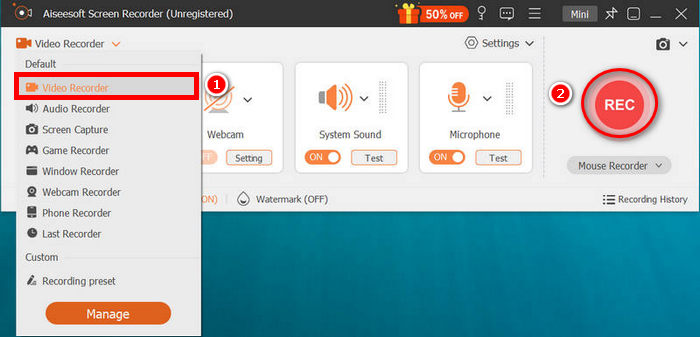
Trin 2. Start derefter værktøjet, og vælg Videooptager i menuen i højre side af skærmen. Klik derefter på knappen REC for at begynde at optage din skærm. Du kan vælge størrelse eller metode til at optage din skærm. Når du er færdig, skal du blot klikke på stopknappen.
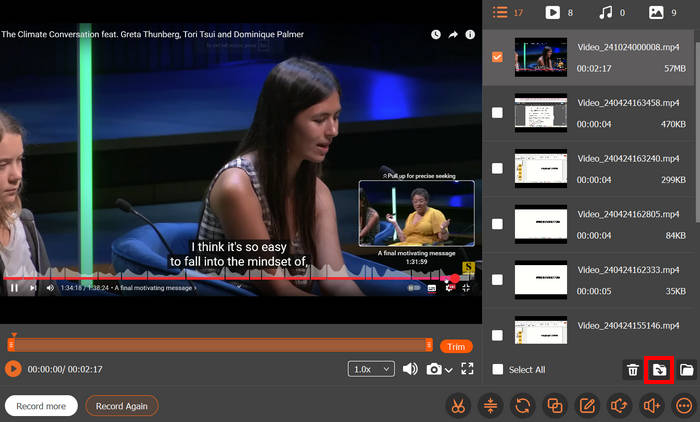
Trin 3. Nu har du mulighed for at redigere videoen. Når du er tilfreds, skal du klikke på knappen Importér for at gemme din optagede video.
Med FVC Screen Recorder er det garanteret, at din optagede skærm gemmes i høj kvalitet. Derudover er det en af de bedste metoder at bruge dette værktøj til at optage din skærm i dvaletilstand, fordi det fungerer problemfrit, når det kombineres med indstillinger, der forhindrer din computer i at sove. Ved at holde dit system vågent og skærmen slukket, kan FVC Screen Recorder fortsætte med at optage alt uden afbrydelse.
OBS Studio
OBS Studio er et gratis og open source‑værktøj til skærmoptagelse og livestreaming, som er udbredt blandt gamere, indholdsskabere og professionelle. Det giver brugerne mulighed for at optage hele skærmen, specifikke vinduer eller brugerdefinerede områder med avancerede funktioner som lydmiksning, optagelse fra flere kilder, sceneskift og tilpassede indstillinger for videokvalitet og formater.
Men ligesom al anden optagelsessoftware kan OBS ikke fungere, mens computeren er i dvaletilstand, fordi systemet suspenderer alle processer for at spare strøm. På trods af dette har dette skærmoptagerværktøj mulighed for at optage skærmen i dvaletilstand, når du justerer computerens indstillinger til at forblive vågen, mens skærmen slukkes.
Trin 1. Først skal du downloade og installere OBS Studio på din computer.
Trin 2. Når du har installeret programmet, skal du starte det, og når det er åbnet, klikke på + nederst til venstre i Sources-boksen. Derfra vises en menu; klik på Display Capture, og opret din titel i pop op‑vinduet, og klik på OK.
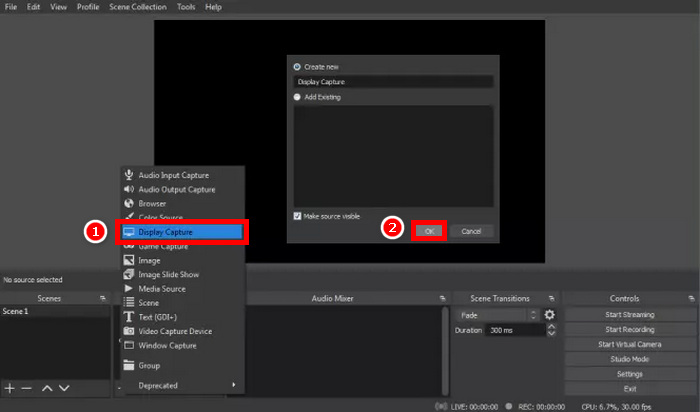
Trin 3. Vælg nu din optagemetode. Når du har valgt din foretrukne metode, skal du blot klikke på OK.
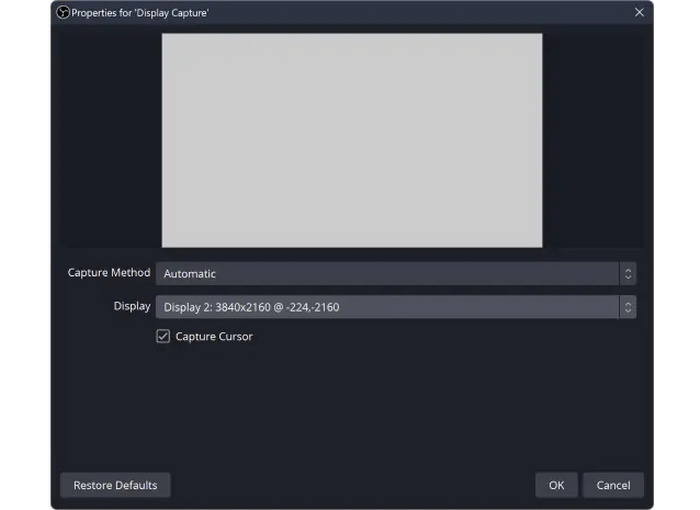
Trin 4. Når du er færdig med at tilpasse dine indstillinger, skal du klikke på knappen Start Recording på OBS Studio‑optageskærmen.
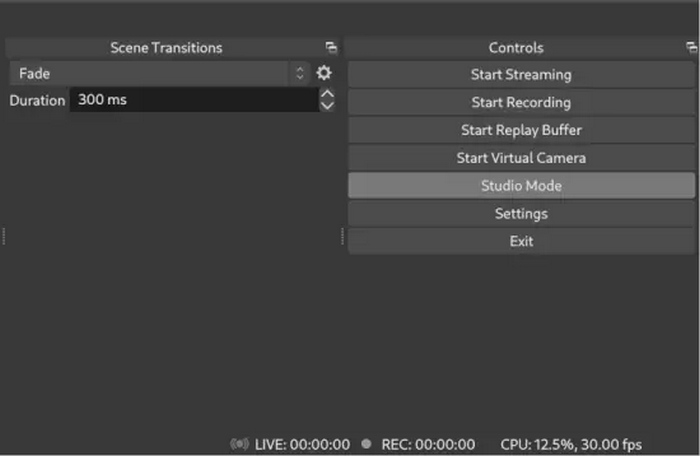
Bemærk: Selvom OBS ikke kan optage din skærm i dvaletilstand, kan du stadig bruge det til lange optagelser ved at justere dine strømindstillinger, så computeren ikke går i dvale. Lad skærmen slukke for at spare energi, men sørg for, at systemet forbliver aktivt, så OBS kan fortsætte optagelsen i baggrunden.
EaseUS RecExperts
Det sidste skærmoptagerværktøj, du kan bruge, er EaseUS RecExperts. Dette værktøj er enkelt, fleksibelt og fyldt med funktioner til at optage din skærm, lyd, webcam eller endda gameplay. Det, der gør det endnu mere nyttigt til optagelse, mens du er væk, er dets smarte lydløse optagelsestilstand. Dette giver dig mulighed for at starte optagelsen, derefter låse din skærm, og værktøjet fortsætter med at optage i baggrunden uden at stoppe. Selvom det ikke kan optage din skærm i dvaletilstand, er det en god mulighed, hvis du vil lade din computer være inaktiv og stadig optage alt problemfrit.
Trin 1. Først skal du installere og downloade EaseUS RecExpert på din computer. Start derefter værktøjet, og vælg din optagemetode.
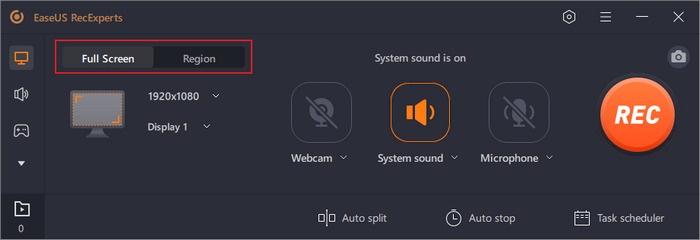
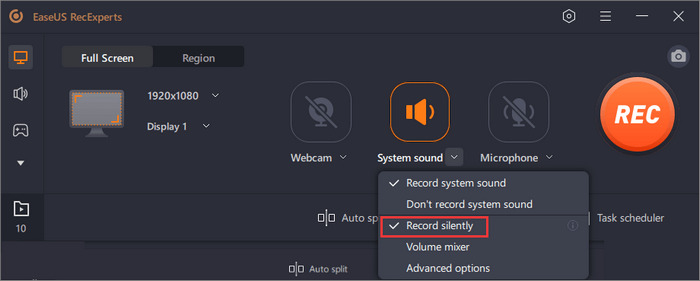
Trin 2. Klik derefter på System Sound, og vælg Record silently blandt mulighederne.
Trin 3. Når alt er klar, skal du klikke på knappen REC for at starte optagelsen, og hvis du vil sætte den på pause, skal du blot klikke på knappen Stop.

EaseUS RecExperts er en simpel, men kraftfuld skærmoptager. Dens lydløse optagelsestilstand er især nyttig, hvis du har brug for at optage, mens din skærm er låst. Sørg blot for, at din computer ikke går i dvaletilstand, så fortsætter den med at optage problemfrit i baggrunden. Det er et godt valg til lange eller uovervågede optagelser.
Klik her for at læse mere om EaseUS Video Repair, hvis du er interesseret.
Del 3. Ofte stillede spørgsmål om skærmoptagelse i dvaletilstand
Kan min bærbare computer optage skærmen, mens den er i dvaletilstand?
Nej, en bærbar computer kan ikke optage skærmen i faktisk dvaletilstand. Når din computer sover, sættes alle kørende processer, inklusive optageværktøjer, på pause for at spare strøm. Optagelse er kun mulig, hvis du forhindrer systemet i at sove.
Hvad skal jeg gøre for at fortsætte med at optage, mens jeg er væk fra min computer?
For at fortsætte med at optage, mens du er væk, skal du gå til din computers strømindstillinger og indstille den til aldrig at sove. Brug derefter en skærmoptager som OBS Studio, FVC Screen Recorder eller EaseUS RecExperts. Start optagelsen, før du tager afsted, og lad skærmen slukke for at spare energi, mens systemet forbliver aktivt.
Kan jeg slukke min skærm, men stadig optage?
Ja. Du kan kun slukke for skærmen, mens systemet holdes vågent. De fleste skærmoptagere som OBS, FVC Screen Recorder og EaseUS RecExperts fortsætter med at optage, så længe din computer ikke er i dvaletilstand.
Konklusion
At optage din skærm i dvaletilstand er ikke muligt, men der findes en enkel løsning. Du skal blot forhindre din computer i at gå i dvale og i stedet lade skærmen slukke. Med værktøjer som FVC Screen Recorder, OBS Studio eller EaseUS RecExperts kan du stadig optage alt uden problemer, selv mens du er væk. Nem opsætning, uafbrudt optagelse!
-
 Camtasia Screen Recorder Review og gratis alternativ til Windows / Mac
 Læs og få den seneste anmeldelse af Camtasia Screen Recorder. Med sine fordele og ulemper kan du se, om TechSmith Camtasia er den bedste løsning for dig.
-
 Snagit vs Camtasia: Hvilken giver den bedste optagelsesoplevelse
 Hvis du ikke ved, hvilken skærmoptager du skal vælge, så læs dette indlæg om Snagit VS Camtasia. Vi analyserer forskellene fra alle vinkler og hjælper dig med at beslutte dig.
-
 iSpring Free Cam Screen Recorder Review og dens Mac gratis alternativ
 I denne anmeldelse af iSpring Screen Recorder vil du se dens funktioner, pris, fordele, ulemper, brug og de bedste alternativer. Vi håber at kunne hjælpe dig med at forstå den 100%.
