


 Video Converter Ultimate
 Skærmoptager
 Video reparation
 Sikker download
Hvor længe varer skærmoptagelse: Er der begrænsninger?
Har du nogensinde spekuleret på, hvor længe en skærmoptagelse varer, især hvis du planlægger at optage skærmen på din computer eller telefon af en eller anden grund? Du er ikke alene om det; mange er også nysgerrige omkring dette.
Skærmoptagelse er nu en vigtig ting, især hvis du optager gameplay, gemmer onlinemøder eller optager lange videoer online. Men selvom det er utroligt nyttigt, er det ikke altid klart, hvor længe du rent faktisk kan optage, før du støder på tekniske begrænsninger. Hvis du vil optage en video på din computer- eller mobiltelefonskærm, skal du fortsætte med at læse for at forstå, om der virkelig er tidsbegrænsninger. Lær desuden fire måder, hvorpå du kan udføre skærmoptagelse på forskellige enheder. Lad os dykke ned i det og sørge for, at din næste optagelse går problemfrit fra start til slut.

Del 1. Hvor længe kan du optage skærmbilleder på iPhone?
Heldigvis har skærmoptagelse på iPhones ingen begrænsninger. Det vil sige, at du ikke behøver at bekymre dig om, hvor længe du kan optage skærmbilleder på din iPhone, uanset versionen. Varigheden af din skærmoptagelse vil dog variere og afhænge af din tilgængelige lagerplads og batterilevetid. Skærmoptagelser gemmes som videofiler, og de kan fylde omkring 30-40 MB i minuttet. For eksempel kan en 64 GB iPhone med det meste af pladsen ledig gemme op til 38 timers skærmoptagelser, mens en enhed på 16 GB kan blive fyldt op efter blot et par timer. Så selvom iPhone ikke stopper optagelsen automatisk på grund af tid, er din lagerkapacitet den vigtigste faktor, der bestemmer, hvor længe du kan optage.
Sådan laver du en skærmoptagelse på iPhone:
Trin 1. Først skal du aktivere skærmoptagelse på din iPhone. Gå til Indstillinger, find Kontrolcenter, og rul ned til Flere kontrolelementer. Her trykker du på den grønne plus-knap ved siden af Skærmoptagelse.
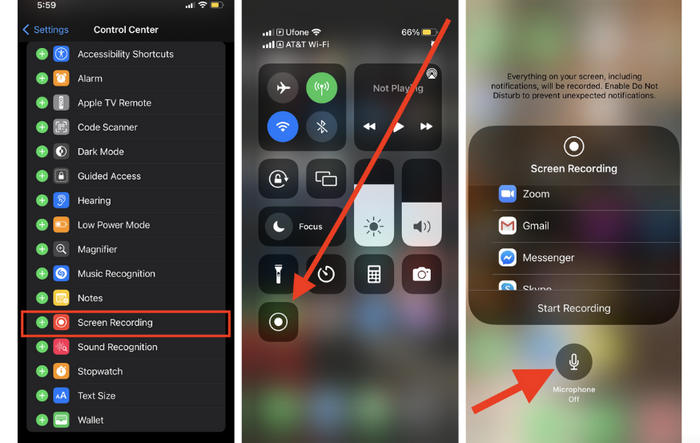
Trin 2. Når den er aktiveret, skal du swipe ned fra øverste højre hjørne af skærmen for at åbne Kontrolcenter, og finde Optag-knappen.
Trin 3. Når du er klar til at begynde skærmoptagelsen på din iPhone, skal du blot trykke på Optag-knappen.
Del 2. Hvor længe kan du optage skærmbilleder på Android?
Det samme gælder for iPhones: Du behøver ikke bekymre dig om, hvor længe du kan optage skærmbilleder på Android. I stedet afhænger længden af din optagelse i høj grad af din enheds tilgængelige lagerplads, batterilevetid og systemets ydeevne. De fleste moderne Android-telefoner kan håndtere lange skærmoptagelser, så længe telefonen ikke overopheder eller løber tør for plads. Ligesom på iPhone kan en skærmoptagelse på et minut fylde omkring 30 til 50 MB, afhængigt af opløsning og billedhastighed. Så hvis du planlægger at optage skærmbilleder på din Android, skal du sørge for, at din telefon har nok plads og er tilstrækkeligt opladet for at undgå afbrydelser.
Sådan laver du en skærmoptagelse på Android:
Trin 1. Først skal du swipe ned fra toppen af skærmen for at åbne menuen Hurtige indstillinger.
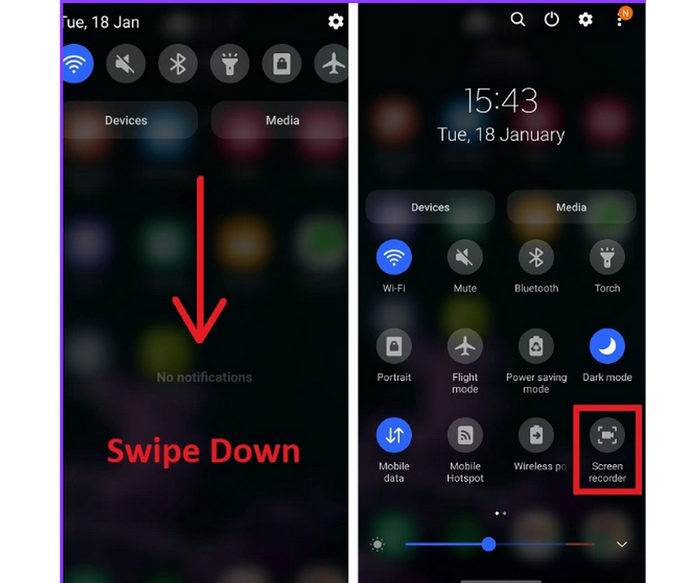
Trin 2. Derefter trykker du på knappen Skærmoptager. Bemærk, at hvis den er grå, betyder det, at den er slået fra. Hvis du trykker på den, bliver den blå og gør klar til at starte optagelsen.
Trin 3. Hvis du vil starte skærmoptagelsen, skal du bare trykke på optageknappen. Der vises en nedtælling, før optagelsen begynder, og en lille værktøjslinje dukker op på skærmen.
Trin 4. Brug værktøjslinjen til at sætte optagelsen på pause eller stoppe den når som helst. Når du er færdig, skal du trykke på Stop for at gemme din skærmoptagelse.
Klik her for at lære mere, hvis du vil finde den bedste skærmoptager.
Del 3. Hvor længe kan du optage skærmbilleder på Windows/Mac?
Skærmoptagelse på Windows og macOS har heller ingen tidsbegrænsning, så længe din computer har tilstrækkelig tilgængelig lagerplads, RAM og processorkraft til at understøtte optagelsen. Det er vigtigt at huske, at store optagelser i høj opløsning hurtigt kan forbruge gigabyte lagerplads, især under lange sessioner. Derudover er det vigtigt at holde din enhed tilsluttet og overvåge temperaturen for at undgå overophedning eller forsinkelse. Så teknisk set kan du optage i timevis, men sørg for, at dit system er optimeret og har tilstrækkelig diskplads til at håndtere optagelsen problemfrit.
Sådan optager du på Windows/Mac med FVC Screen Recorder:
Trin 1. Download og installer FVC Screen Recorder på din computer. Den findes til både Windows og macOS.
Gratis downloadTil Windows 7 eller nyereSikker download
Gratis downloadTil macOS 10.7 eller nyereSikker download
Trin 2. Start derefter værktøjet, og klik på REC-knappen for at begynde at optage din skærm. Du kan vælge størrelsen eller metoden til skærmoptagelse. Bemærk, at du kan lave skærmoptagelser med dette værktøj uden tidsbegrænsning. Når du er færdig, skal du blot klikke på stop-knappen.
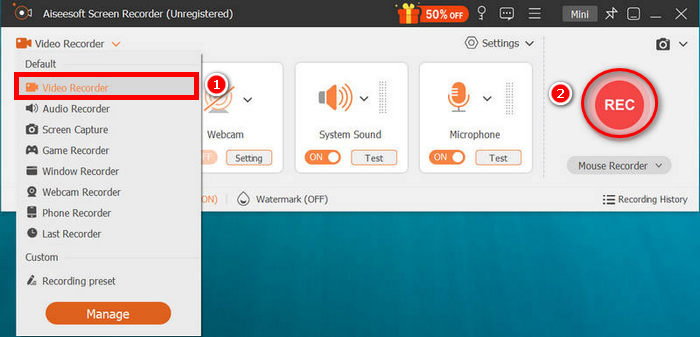
Trin 3. Nu har du mulighed for at redigere videoen. Når du er tilfreds, skal du klikke på knappen Importer for at gemme din optagede video.
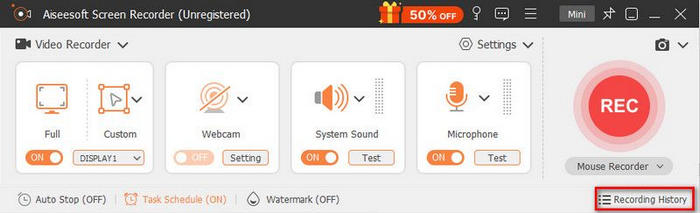
Det bedste ved at bruge FVC Screen Recorder i Windows eller macOS til skærmoptagelse er, at den ikke har en tidsbegrænsning. Den er også meget begyndervenlig på grund af dens brugervenlige brugerflade, og endelig har den en masse nyttige funktioner, der kan bruges til at forbedre din skærmoptagelsesoplevelse.
Klik her for at lære mere, hvis du vil finde den bedste webcam-optager.
Del 4. Ofte stillede spørgsmål om hvor længe du kan skærmoptage
Hvorfor stoppede min skærmoptagelse af sig selv?
Hvis du undrer dig over, hvorfor din optagelse pludselig sluttede, skyldes det sandsynligvis, at din enhed er løbet tør for lagerplads, at batteriniveauet er lavt, eller at den er overophedet. Disse faktorer påvirker direkte, hvor længe du kan optage på skærmen. For at undgå dette skal du sørge for, at din enhed er godt opladet, har nok ledig plads og ikke er under hård belastning.
Hvor meget plads bruger skærmoptagelse, og hvordan påvirker det, hvor længe du kan optage på skærmen?
Skærmoptagelser kan forbruge 30 til 50 MB pr. minut, afhængigt af opløsning og billedhastighed. Dette påvirker, hvor længe du kan optage på skærmen, især på enheder med begrænset lagerplads. For eksempel kan en 64 GB-enhed give mulighed for flere timers optagelse, mens en 16 GB-enhed muligvis kun håndterer korte klip.
Er tredjeparts skærmoptagelsesapps bedre til at forlænge, hvor længe du kan optage skærme?
Nogle tredjepartsværktøjer til skærmoptagelse, som f.eks. FVC Screen Recorder, tilbyder mere fleksible indstillinger og færre begrænsninger sammenlignet med indbyggede muligheder. Disse værktøjer kan optimere ydeevne og filstørrelse, hvilket hjælper dig med at forlænge, hvor længe du kan skærmoptage mere effektivt.
Konklusion
Der er ingen fast tidsgrænse for, hvor længe du kan skærmoptage på iPhone, Android, Windows eller Mac. Den faktiske varighed afhænger af enhedens tilgængelige lagerplads, batteritid og systemets ydeevne. Så længe din enhed er optimeret og har tilstrækkelig plads, kan du optage så længe, du har brug for. Uanset om du bruger indbyggede værktøjer eller tredjepartsapps som FVC Screen Recorder, er skærmoptagelse nemt og fleksibelt på alle platforme.
-
 Find ud af, hvordan du bruger klippeværktøjet på en Mac: Alle trin
 Hvis du vil vide, hvordan du bruger klippeværktøjet på en Mac, så gå ikke glip af dette indlæg. Vi har forberedt alt, hvad du behøver at vide, og en detaljeret trin-for-trin guide her.
-
 Find ud af websteder til download af gratis pc-spil: 6 muligheder for dig
 Hvis du er klar til at nyde spændende computerspil, men ikke ved, hvor du kan downloade ressourcer, så tjek denne guide. Her er 6 gratis downloadsider til pc-spil.
-
 Hvordan kan du skærmoptage Snapchat uden notifikation
 Vil du optage skærmbilleder af Snapchat uden at udløse notifikationer? Læs denne guide for at se, om en af de tre løsninger her nemt kan løse dit problem.
