


 Video Converter Ultimate
 Skærmoptager
 Video reparation
 Sikker download
6 bedste Minecraft-skærmoptagere, du kan vælge imellem
I Minecraft er det en utrolig præstation at bygge sin egen lille verden trin for trin! Har du nogensinde tænkt på at optage denne proces for at gense den senere?
Helt sikkert! Og det er overraskende enkelt. Der findes adskillige typer af bedste Minecraft-skærmoptagere, som du kan prøve. Uanset om du foretrækker omfattende funktioner skræddersyet til gaming, eller hurtig opstart og nem betjening, vil du finde det perfekte match i denne guide. Vi har forberedt seks muligheder til dig, komplet med overblik og opsummeringer af deres respektive fordele og ulemper, så du kan træffe dit endelige valg.
Hvordan vi tester
• Vi starter med at undersøge, hvad Minecraft-spillere er mest interesserede i – problemfri optagelse af spil, klar grafik og brugervenlige værktøjer.
• Hver optager testes, mens den optager Minecraft-gameplay. Vi evaluerer ydeevne, billedhastighed, outputkvalitet, redigeringsmuligheder og hvor godt den kører på forskellige enheder.
• Vi analyserer brugeranmeldelser og diskussioner i fællesskabet for at se, hvordan disse værktøjer klarer sig i virkelige spilscenarier.
• Vi gennemgår regelmæssigt vores anbefalinger, tester nye versioner og kontrollerer for ændringer i ydeevnen for at holde vores liste nøjagtig og opdateret.
Top 1. FVC Gratis Skærmoptager
Lad os starte med den første – den hurtigste at starte og den nemmeste at bruge:
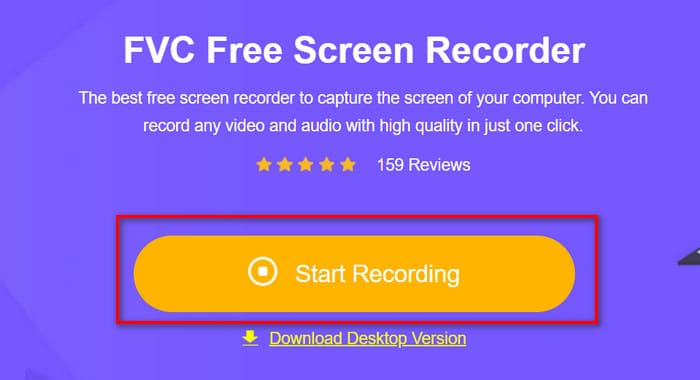
Den største fordel ved FVC Free Screen Recorder er, at den ikke kræver besværlige trin med download og installation. Når du har brug for at optage, skal du blot besøge dens officielle hjemmeside via din browser og klikke på den tydelige knap Start Recording på forsiden.
Betyder det, at det er et onlineværktøj, at det mangler funktionalitet? Absolut ikke! Når det kommer til at optage lydaktiverede videoer fra din computerskærm, kan FVC's bedste Minecraft-gameplayoptager konkurrere med enhver desktopapplikation. Den understøtter optagelse af enhver region, fuldskærm eller aktivt vindue. Dit endelige videooutput er vandmærkefrit, og du kan tilpasse videoformat, kvalitet og andre parametre.
Lad os hurtigt se, hvordan FVC Free Screen Recorder klarer opgaven:
Trin 1. Start FVC Free Screen Recorder i din browser.
Trin 2. Gå ind på hovedsiden. Klik på Start Recording. Du bliver muligvis bedt om at installere et lille plugin.
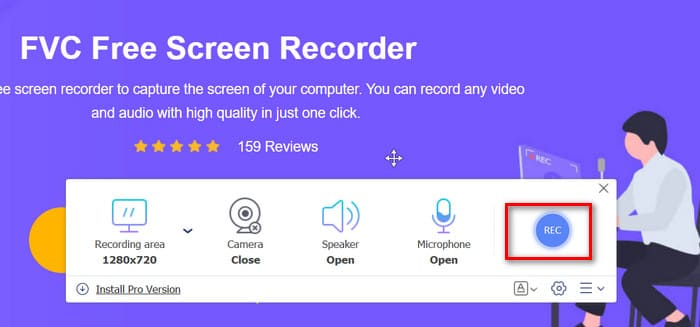
Trin 3. Et optagevindue vises. Vælg dit optageområde og din lydkilde, og klik derefter på REC.
Fordele
- Hurtig opstart og enkel betjening – installer blot et lille plugin.
- Gratis uden vandmærker.
- Understøtter brugerdefinerede optagelsesområder og lydkilder.
- Aktiverer tegneannotationer i realtid under optagelse.
Ulemper
- Flere funktioner er tilgængelige i den opgraderede desktopversion.
Top 2. OBS Studio
Overlad det professionelle arbejde til professionelle. Hvis du leder efter en ekspert i gameplay-optagelser til Minecraft, kan du absolut ikke gå glip af OBS Studio.
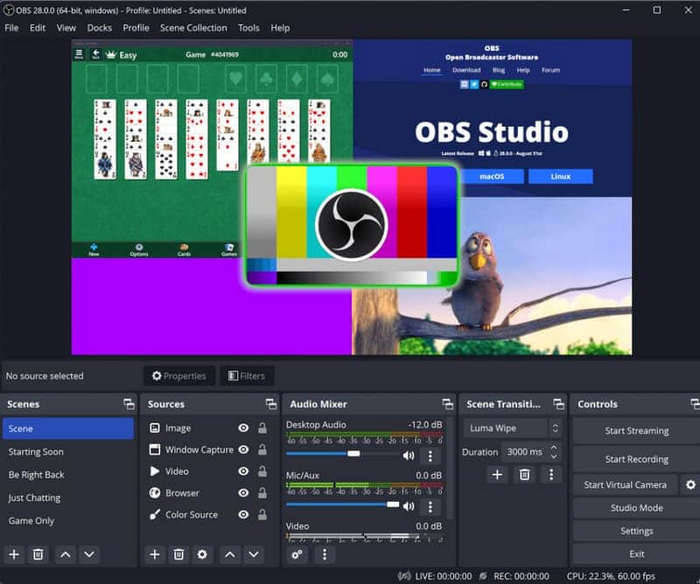
Denne bedste Minecraft-gameplay-optagelsessoftware er 100% gratis og open source, og understøtter skærm- og webcam-optagelse til Windows-, Mac- og Linux-brugere, sammen med system- og mikrofonlyd.
Uden forsinkelse eller hakken tilbyder denne bedste spiloptager også et stort udvalg af overgangseffekter, filtre og skrifttyper. Indholdsskabere og gamestreamere kan endda starte livesendinger direkte fra platformen.
Fordele
- Kompatibel med Windows, Mac og Linux.
- Omfattende fleksible tilpasningsmuligheder.
- Værktøjer til kalibrering af farver og lyd.
- Understøtter streaming af spil.
Ulemper
- Kompleks interface.
Top 3. Aiseesoft Skærmoptager
Hvis du leder efter et pålideligt skrivebordsværktøj, er Aiseesoft Screen Recorder et fremragende valg. Det optager ikke kun video og lyd i høj kvalitet, men optager også alle handlinger på din skærm – perfekt til at dokumentere dine fulde Minecraft-eventyr.
Softwaren indeholder indbyggede redigeringsværktøjer, der giver dig mulighed for at tilføje billeder, tekst eller højdepunkter for at gøre dine videoer mere engagerende. Du kan frit vælge optagevindue og lydinput, hvilket gør den ideel til at lave polerede instruktionsvideoer.
Med en ren brugerflade og masser af nyttige funktioner at udforske, gør Aiseesoft Screen Recorder optagelse og deling af dit Minecraft-spil mere problemfrit end nogensinde.

Fordele
- Omfattende funktioner med stabil ydeevne.
- Fuld pakke med videooptagelses- og redigeringsværktøjer.
- Enkel brugergrænseflade.
Ulemper
- Nogle funktioner kræver et abonnement for at bruge.
Top 4. Movavi skærmoptager
Overraskelse! Hvis du lejlighedsvis har brug for at planlægge optagelser af Minecraft-spil, anbefaler vi Movavi Screen Recorder.
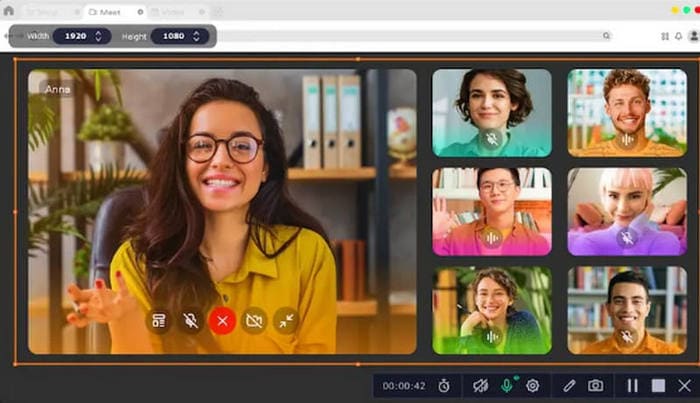
Denne software har en simpel brugerflade. Udover at understøtte fuldskærmsoptagelse og brugerdefinerede optagelsesområder, tillader den også samtidig optagelse fra dit webcam. Dette giver dig mulighed for at oprette billede-i-billede-reaktionsvideoer til dit gameplay.
Det tydeligt markerede timerikon gør det nemt at indstille optagelsesplaner, hvilket sikrer, at opgaver kører problemfrit, selv når du ikke er ved din computer.
Fordele
- Tidsbestemt optagelsesfunktion inkluderet.
- Understøtter flere optagelsestilstande, herunder webcam-optagelse.
Ulemper
- Gratisversionen har begrænsede funktioner.
- Ikke kompatibel med ældre enheder.
Top 5. Wondershare Democreator
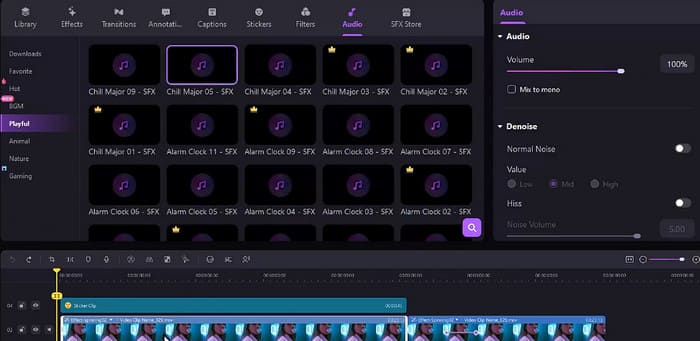
Selvom mange softwareprogrammer understøtter skærmoptagelse, skiller Wondershare DemoCreator sig ud ved at tilbyde en bred vifte af AI-drevne videoredigerings- og optagelsesfunktioner. For eksempel optager dens AI-optagelse indhold af høj kvalitet og genererer endda telepromptere for dig. Derudover erstatter AI'en ubesværet baggrunde i dine optagede videoer, så du kan redigere optagelser lige så nemt som tekst.
Vil du tilføje kommentarer til dit Minecraft-spil? Wondershare Democreator har styr på det med AI-støjreduktion. Det kan også generere AI-drevet fortælling baseret på dit forberedte manuskript.
Fordele
- Kraftfulde AI-drevne video- og lydredigeringsfunktioner.
- Fleksible delingsmuligheder.
- Problemfri support til teamsamarbejde.
Ulemper
- Mange funktioner kræver et betalt abonnement.
Top 6. Camtasia
Hvis du leder efter et omfattende, kraftfuldt og intelligent videoredigeringsværktøj, så er Camtasia det bedste program til at optage Minecraft.
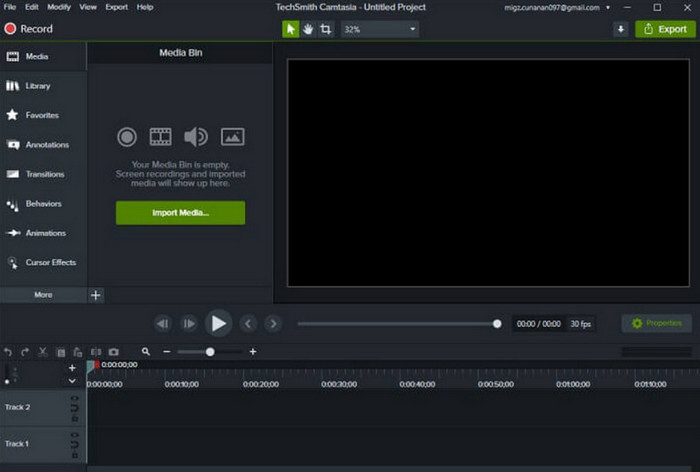
Denne skærmoptagelsessoftware kan samtidig optage skærmaktivitet, webcam-billede, mikrofonlyd og musemarkørens bevægelser – og fanger dermed præcist alle detaljer, uanset om du laver spiltutorials eller optager live-kommentarer.
Dens mest bemærkelsesværdige funktion ligger dog i dens omfattende videoredigeringspakke. Fjern baggrunde, tilføj overgange og effekter, og fjern automatisk fyldord som "øh" og "uh" med indbygget støjreduktion. Det er simpelthen perfekt til brugere, der sigter mod at lave Minecraft-kommentarvideoer.
Derudover integrerer den AI-drevne funktioner, der automatisk genererer videotitler, kapitler eller manuskripter. Camtasia understøtter også samarbejdsredigering mellem flere brugere.
Fordele
- Kraftfulde og omfattende videoredigeringsfunktioner
- Fleksible og brugerdefinerbare optagelsesindstillinger
- Bredt udvalg af filtre og specialeffekter
Ulemper
- Højere pris; nogle avancerede funktioner kræver betalt oplåsning
- Understøtter ikke billedredigering
Konklusion
Uanset om du er på udkig efter hurtig opstart, kraftige redigeringsfunktioner, samtidig optagelse af skærm og kamera, eller muligheden for at streame dit gameplay live, mens du optager, finder du den bedste Minecraft-skærmoptager her.
Men når du har travlt og ikke ønsker at håndtere lange downloads og installationer – bare skal begynde at optage dit gameplay med det samme – så er det webbaserede værktøj FVC Screen Recorder naturligvis det bedste valg.
-
 Top 5 Android Screen Recorder Apps, du skal anskaffe i 2025
 Har du problemer, fordi du ikke kan lave en skærmoptagelse på din Android? Hvis ja, gennemgik denne artikel de Android-skærmoptagere, du kan downloade på.
-
 Top 5 Zoom-mødeoptagere til at optage møder på Zoom [2024]
 Har du brug for at optage et zoommøde for ikke at gå glip af de vigtige detaljer om dit møde? Hvis ja, giver denne artikel de bedste zoomoptagere, du bør kende.
-
 Top 8 bedste webcam-optagere til Windows og Mac
 Hvis du leder efter de bedste webcam-optagere, har vi det, du ønsker. Læs denne artikel med de otte bedste valg til din Windows og Mac.
