


 Video Converter Ultimate
 Skærmoptager
 Video reparation
 Sikker download
Top 6 AVI-fusioner for at kombinere AVI-videoer til en
Hvad er de bedste AVI-mødere til at kombinere flere AVI-filer til DVD? Hvis du har downloadet nogle AVI-klip online, skal du trimme de uønskede dele, anvende fade-in / fade-out-effekter eller tilføje video vandmærke til AVI-filerne til DVD, hvordan skal du slutte dig til AVI-filerne? Her er de 6 bedste AVI-fusioner med avancerede funktioner, du kan lære flere detaljer fra artiklen og vælge den ønskede i henhold til dit krav.

Del 1: 2 bedste måder at deltage i AVI-videofiler på
1. Sådan flettes AVI-filer gratis online nemt
FVC Free Online Merger er en alsidig AVI-sammenfletter, der hjælper dig med at kombinere AVI‑videofiler helt gratis online. Den gør det muligt at kombinere AVI, MP4, MKV og andre videoformater uden begrænsning på antal. Derudover kan du justere opløsning, videokvalitet og andre parametre efter dine behov.
- 1. Flet videofiler i ethvert format inklusive AVI, MKVog flere filer gratis online.
- 2. Juster videokodec, opløsning, videokvalitet og andre parametre.
- 3. Gem de kombinerede AVI-filer på din computer, eller del dem på sociale mediesider.
- 4. Slet videofilerne på 24 timer for at beskytte dit privatliv.
Trin 1: Åbn FVC Free Online Joiner i en vilkårlig browser. Klik på knappen Add Files to Merge for at installere plugin’et, og klik derefter på knappen Add Files to Merge igen for at vælge de ønskede AVI‑filer.

Trin 2: Når du har tilføjet AVI‑videofilerne i den rigtige rækkefølge, skal du vælge formatet AVI og vælge 1920*1080p‑opløsning for at bevare høj kvalitet.

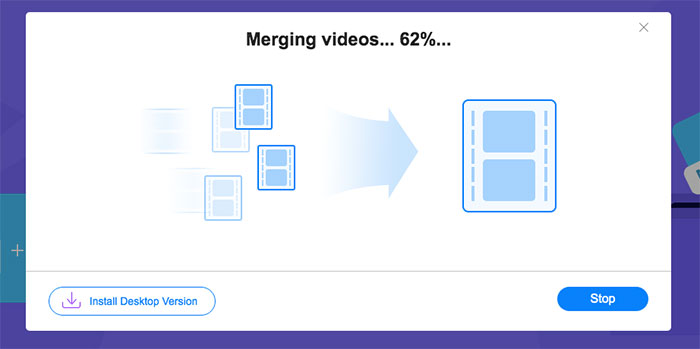
Trin 3: Klik på knappen Merge Now for automatisk at begynde at sammenføje AVI‑videofiler.
2. Den professionelle måde at deltage i AVI-filer uden at miste kvalitet
Video Converter Ultimate hjælper dig ikke kun med at sammenflette AVI‑videofiler, men understøtter også redigering af AVI‑videoer til at lave DVD’er. Uanset om du har brug for at klippe den ønskede del ud, forbedre videoopløsningen, justere videocodec’en, anvende imponerende filtre, tilpasse videotemaet eller endda lave en videocollage til AVI‑filen, er det den alt‑i‑én AVI‑kombineringsløsning, der gør det muligt at lave imponerende film med få klik.
- 1. Deltag i flere videofiler i ethvert format inklusive AVI, MKV, MP4 osv.
- 2. Kunne justere de detaljerede videoparametre for at holde originalen i høj kvalitet.
- 3. Giv professionelle redigeringsværktøjer til at skabe mere tiltalende videoer, der kan uploades på SNS.
- 4. 30X hurtigere hastighed til at flette AVI-filer og oprette nye på få minutter.
Gratis download til Windows 7 eller nyere Sikker download
Gratis download til MacOS 10.7 eller nyere Sikker download
Sådan sammenføjer du AVI‑filer uden at miste kvalitet
Trin 1: Download Aiseesoft Video Converter Ultimate til Windows/Mac og start programmet. Klik på knappen Add Files i øverste højre hjørne for at vælge de ønskede AVI‑videoer, og træk AVI‑filerne for at justere rækkefølgen.

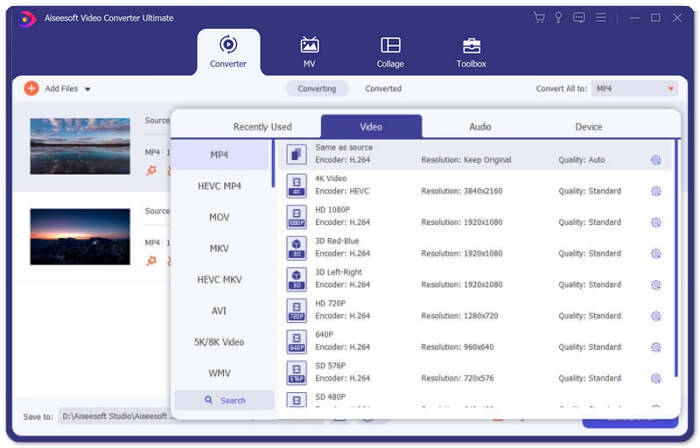
Trin 2: Klik derefter på knappen Convert All to og vælg AVI‑format under linjen Video. Vælg derefter knappen Same as Source for at bevare den originale videokvalitet.
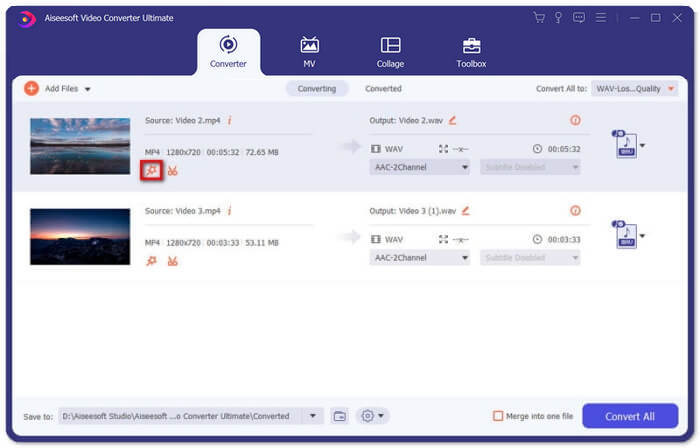
Trin 3: Klik på knappen Edit og vælg knappen Effect & Filter for at tilføje forskellige effekter. Klik derefter på knappen OK for at gemme dem.
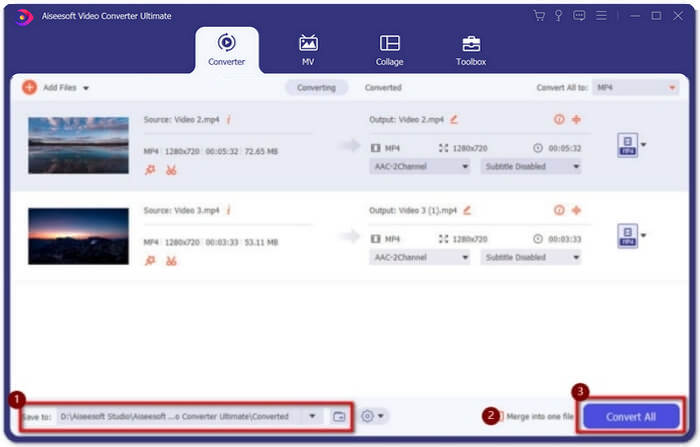
Trin 4: Når du har valgt den ønskede lagringssti, skal du markere feltet Merge into one file og klikke på knappen Convert All for at begynde at sammenflette AVI‑filer.
Sådan kombinerer du AVI‑videoer til en film
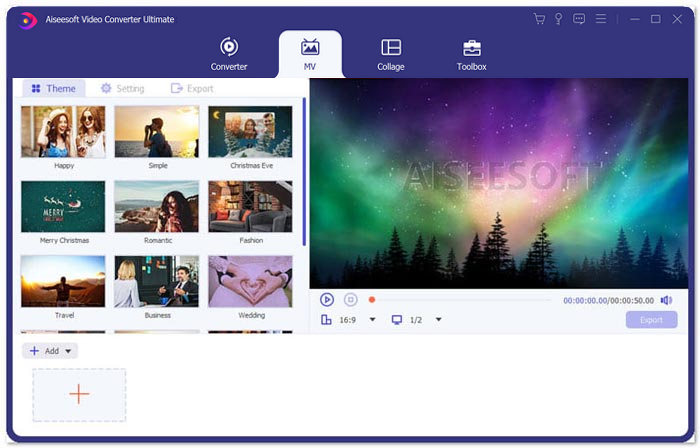
Trin 1: Når du har startet programmet, kan du vælge MV‑menuen og gå ind i MV-oprettelsesgrænsefladen. Klik på knappen Add nederst til venstre i vinduet for at importere AVI‑filer til programmet.
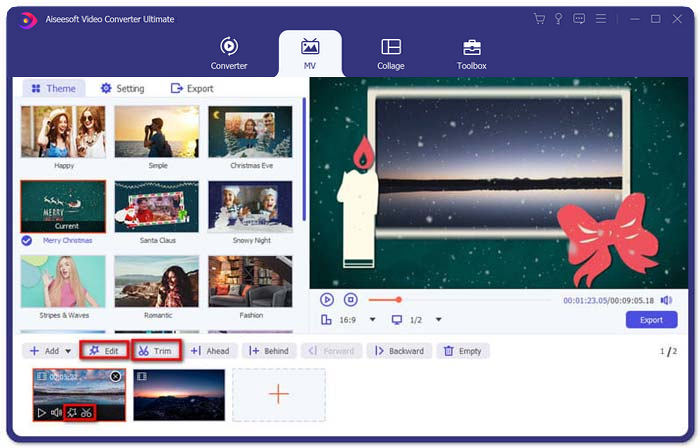
Trin 2: Derefter kan du justere rækkefølgen af AVI‑filerne, klippe den ønskede del af videoen eller redigere videoerne. Derudover kan du også vælge et tema til at kombinere AVI‑filerne.
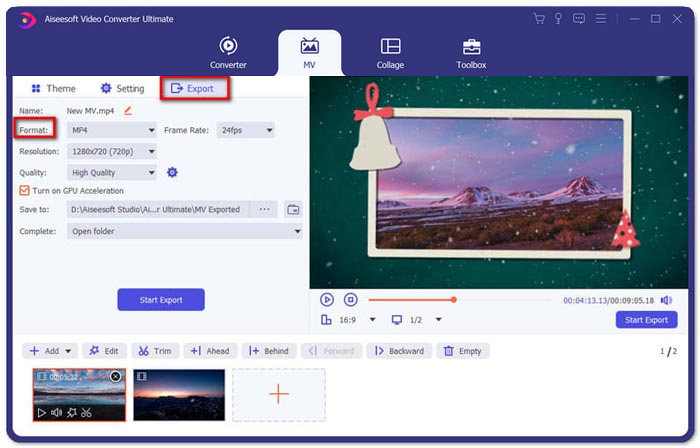
Trin 3: Hvis du vil gemme de kombinerede AVI‑filer i andre videoformater, kan du vælge dit foretrukne format ved at klikke på pilen ned ved siden af formatikonet. Gå derefter til fanen Export for at give dit projekt et navn og angive stien, hvor det skal gemmes.
Del 2: 4 Flere AVI-deltagere til at flette AVI-filer
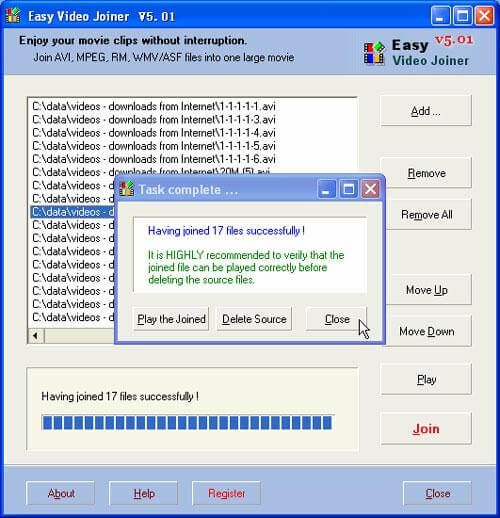
1. Nem Video Joiner
Dette er en meget simpel videofusion for at slutte AVI-videofiler i forskellige stilarter. Og det understøtter forskellige videoformater, billedhastigheder og billedstørrelser.
Fordele
- Kunne flette AVI-videoer i forskellige stilarter inklusive side om side, op og ned og en efter en.
- Let at bruge uden komplekse trin.
Ulemper
- For de fleste er det for grundlæggende at oprette tiltalende videoer
System OS: Windows og Mac
2. ImTOO Video Joiner
Dette skrivebordsværktøj kan hjælpe dig med at slutte flere videofiler i ethvert format til en. Det giver også en redigeringsfunktion til at tilføje nogle effekter til videoer.
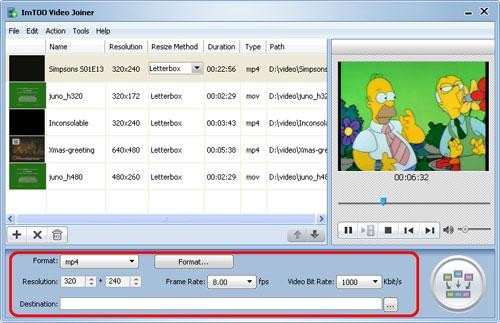
Fordele
- I stand til at deltage i videoer i nogle usædvanlige formater som ASF, DAT osv.
- Se de originale videofiler, før de flettes.
Ulemper
- Ikke gratis at bruge. Det har kun 30 dages gratis prøveperiode.
System OS: Windows
3. Boilsoft Video Joiner
Denne videosamler bruges kun til at flette AVI / WMV / MPEG-filer før, men nu kan den slutte sig til mange videoer i forskellige formater sammen.
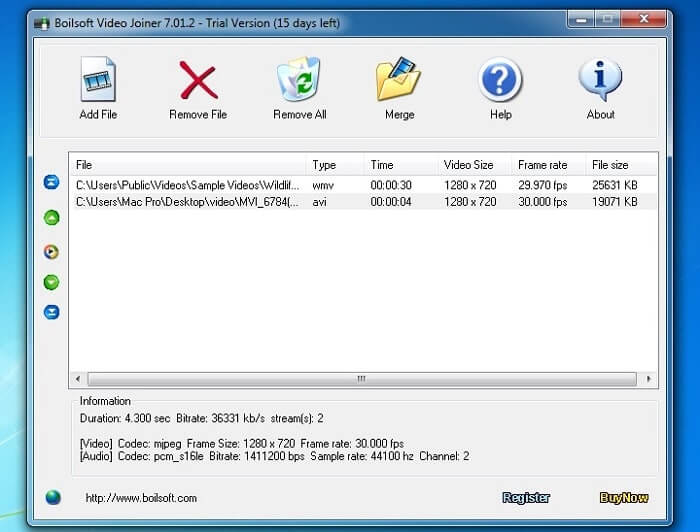
Fordele
- Kombiner mange videoer i forskellige formater til en hurtigt.
- Understøttelse af input af usædvanlige formater som Real Media og ASF. (Deltag i ASF-filer her.)
Ulemper
- Kan kun flette videofiler, men kan næsten ikke redigere eller justere parameteren.
System OS: Windows og Mac
4. Hurtig AVI-snedker
Det er en meget enkel AVI-snedker, der kan flette AVI-filer til store videofiler. Desuden understøtter det sammenføjning af AVI-filer i forskellige størrelser, opløsninger.
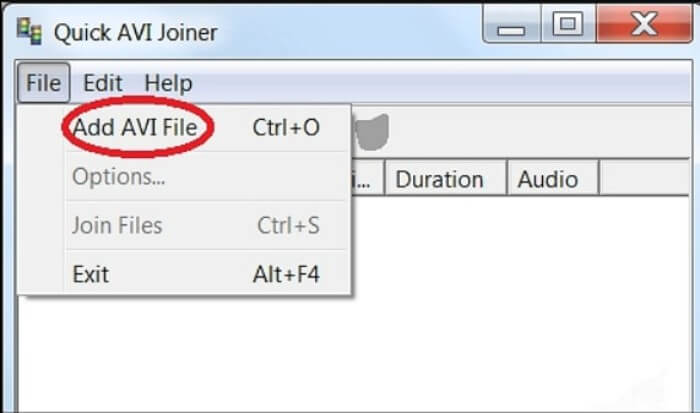
Fordele
- Let at bruge til alle niveauer af brugere.
- Kunne flette AVI-filer i forskellige rammestørrelser og opløsninger.
Ulemper
- Kan ikke holde høj billedkvalitet ligesom andre deltagere.
System OS: Windows
Del 3: Ofte stillede spørgsmål om tilslutning til AVI-filer
1. Kan jeg flette to AVI-videoer side om side?
Ja. Når du vil tilføje en side-by-side-effekt til AVI-videoer, kan Video Converter Ultimate hjælpe dig med at deltage i AVI-videoer side om side i forskellige tilstande. Desuden kan du vælge forskellige skabeloner for at oprette forskellige.
2. Hvordan bevares videokvaliteten til tilslutning til AVI-filer?
Når du har brug for at kombinere AVI-filerne, især ikke fra den samme kilde, skal du forbedre videokvaliteten for nogle AVI-filer, og derefter kan du indstille en lignende billedhastighed, bithastighed og flere andre parametre, før du går sammen.
3. Er det muligt at kombinere AVI-filer med VLC?
Ja. Du kan klikke på menuen Media og vælge knappen Open Multiple File. Klik på indstillingen Add under fanen File for at tilføje flere filer, du vil sammenflette. Gå derefter til knappen Play og klik på knappen Convert i menuen for at kombinere AVI‑filer med VLC.
Konklusion
Denne artikel har introduceret de detaljerede trin til at slutte AVI-filer med de bedste 2 videofusioner. Og du kan også lære om de særlige funktioner i de andre 4 bedste AVI-snedkere. Du kan vælge den mest korrekte efter dit behov.
-
 Sådan tilslutter du M2TS-filer gratis sammen
 Vil du gratis flette M2TS / MTS-filer fanget af videokameraer? Dette indlæg deler effektive måder at forbinde 2 M2TS-filer til en uden genkodning.
-
 Top 6 bedste MP4-deltagere til begyndere
 Der er mange MP4-snedkere tilgængelige til oprettelse af tilslutning af forskellige MP4-klip. I denne artikel har vi valgt nogle gratis MP4-snedkere til Windows 10/8/7 og Mac.
-
 Sådan tilslutter du flere MPG-videofiler til en på Windows og Mac
 At slutte sig til flere MPG-klip i en fil kan være et problem for dig. Du kan lære mere om, hvordan du fletter MPG-videoer sammen på din computer i denne artikel.
