


 Video Converter Ultimate
 Skærmoptager
 Video reparation
 Sikker download
3 gratis måder at konvertere WebM til animeret GIF
GIF’er er for nylig blevet meget populære på forskellige sociale apps. Leder du efter en måde at konvertere video som WebM til GIF?
Det er faktisk ret enkelt at lave dine egne GIF’er ud fra korte videoklip, så længe du har en velfungerende, animeret GIF‑konverter eller en GIF‑mager. Mange video‑til‑GIF‑konvertere, inklusive gratis onlineværktøjer, hævder, at de nemt kan hjælpe dig med at konvertere WebM til GIF. Men med så mange tilgængelige værktøjer på markedet ved du måske ikke, hvilket du skal vælge.

Med dine behov i tankerne vil dette indlæg dele 3 gratis måder at konvertere WebM til GIF på. Tre gode video‑til‑GIF‑konvertere anbefales, så du kan lave animerede GIF’er. Ud over WebM understøtter de også videoer i andre ofte anvendte formater som MP4, MOV, AVI, FLV og flere. Du får en detaljeret vejledning i, hvordan du konverterer WebM til GIF med dem.
Del 1. Konverter WebM til GIF med gratis online konverter
I den første del vil vi gerne præsentere en populær online video‑til‑GIF‑konverter, Free Online Video Converter. Den kan fungere som en video‑til‑GIF‑konverter, der hjælper dig med at lave din WebM‑video om til en GIF online.
Ud over WebM‑formatet understøtter den fuldt ud alle populære videoformater, herunder MP4, MOV, MKV, AVI, FLV, WMV, M4V og flere. Det betyder, at du nemt kan uploade enhver video til denne online GIF‑konverter og ændre den til en GIF‑fil. Nu kan du følge vejledningen nedenfor for at konvertere WebM til GIF gratis online.
Trin 1. Åbn din webbrowser som Google Chrome, Microsoft IE, Safari, Yahoo eller Firefox, og gå til denne side med gratis WebM‑til‑GIF‑konverter. Når du er der, skal du klikke på knappen Add Files to Convert for hurtigt at installere et launcher‑program til GIF‑konverteringen. Installation er kun nødvendig første gang.
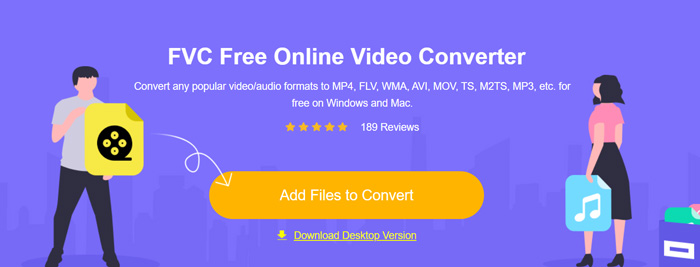
Trin 2. Derefter kan du gennemse og vælge din WebM‑video i pop op‑vinduet. I nogle tilfælde skal du klikke på knappen Add Files to Convert igen for manuelt at uploade filen. Derefter bliver du ført videre til konverteringsvinduet.
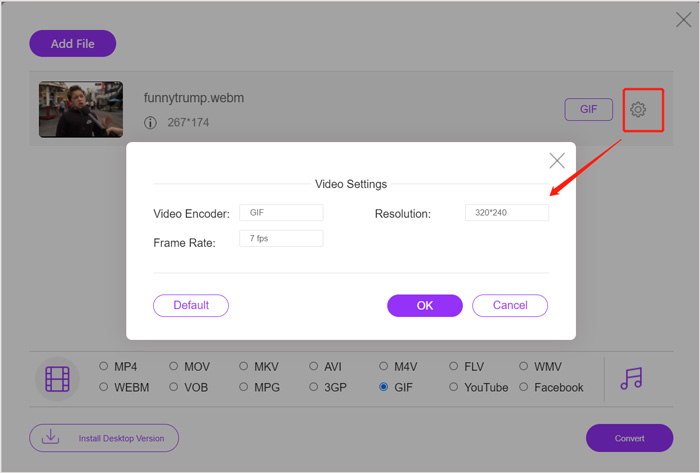
Trin 3. Mange ofte anvendte videoformater er listet der. Her skal du vælge GIF som outputformat. Klik på settings-ikonet ved siden af GIF‑outputformatet, og du kan tilpasse videoencoder, opløsning og billedhastighed. Klik på OK for at gemme ændringerne. Når alt dette er gjort, kan du blot klikke på knappen Convert for at starte WebM‑til‑GIF‑konverteringen. Som nævnt ovenfor giver den dig også mulighed for nemt at konvertere MP4 til GIF.
Del 2. Gratis måde at konvertere WebM til GIF uden tab af kvalitet
Ud over online WebM‑til‑GIF‑konvertere findes der også andre gratis GIF‑konvertere, der kan hjælpe dig med at ændre WebM til GIF. Her anbefaler vi på det kraftigste Free Video to GIF Maker. Den er specielt udviklet til at håndtere forskellige video‑ og lydkonverteringer. Den gør det muligt at konvertere WebM til GIF uden kvalitetstab.
Gratis downloadTil Windows 7 eller nyereSikker download
Gratis downloadTil macOS 10.7 eller nyereSikker download
Trin 1. Denne WebM‑til‑GIF‑konverter giver dig mulighed for at lave dine egne GIF’er på både en Windows 10/8/7‑pc og en Mac. Du kan vælge den rigtige version baseret på dit system og derefter installere den gratis på din computer.
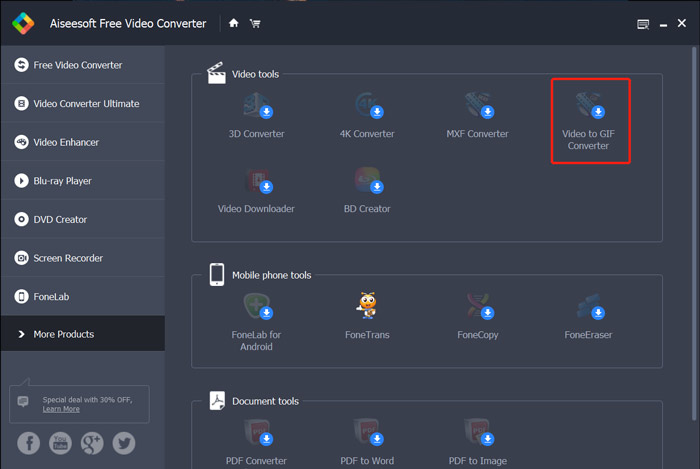
Start programmet, og klik på More Products i venstre side for at få vist flere værktøjer. Find Video to GIF Converter, og klik på ikonet for at installere det.
Trin 2. Når installationen er færdig, bliver du guidet videre til Video to GIF Converter. Her kan du klikke på Add File for at indlæse din WebM‑fil.
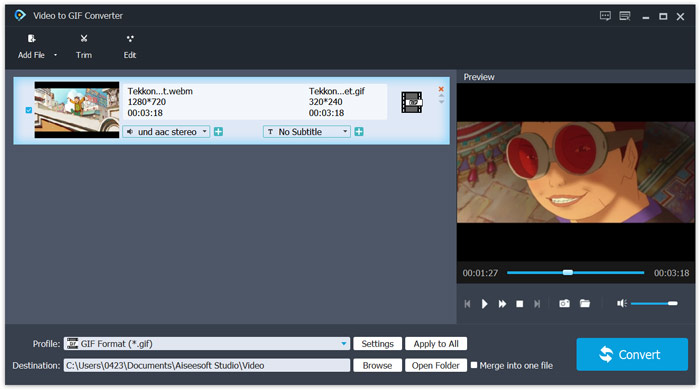
Trin 3. Denne gratis WebM‑til‑GIF‑konverter er udstyret med mange redigeringsfunktioner såsom klip, flet, roter, effekt, vandmærke og mere. Før GIF‑konverteringen kan du bruge dem til at redigere din fil og justere udseendet på outputtet.
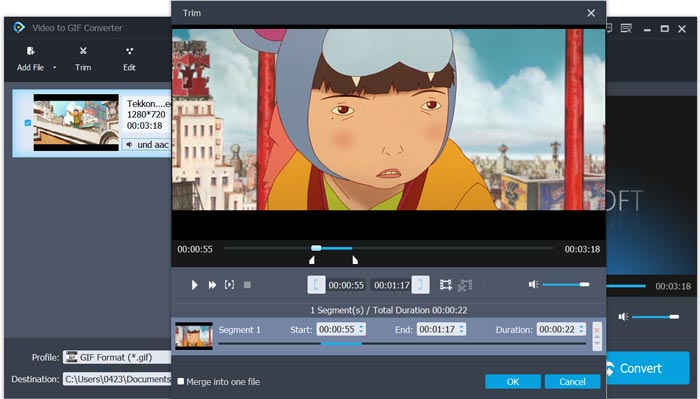
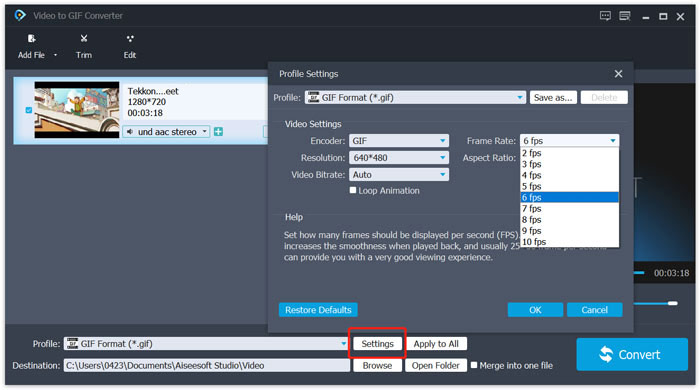
Trin 4. Målformatet bliver automatisk sat til GIF. Du kan klikke på knappen Settings ved siden af Profile for at tilpasse flere indstillinger. Derefter skal du klikke på knappen Convert for at begynde at konvertere WebM til animeret GIF.
Del 3. Sådan ændres WebM til GIF med ZAMZAR
Zamzar er en fuldt udstyret online filkonverter, der nemt kan hjælpe dig med at konvertere WebM til animeret GIF. Den tilbyder forskellige konverteringstjenester, så brugere kan konvertere video, lyd, dokumenter, e‑bøger og andre filer. Den har en WEBM‑til‑GIF‑side, hvor du direkte kan foretage konverteringen fra WebM til GIF.
Trin 1. Gå til denne gratis online WebM‑til‑GIF‑konverteringsside i din browser.
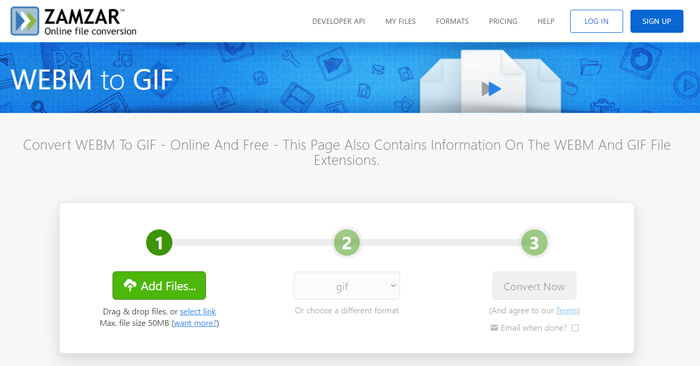
Trin 2. Klik på knappen Add Files for at uploade din WebM‑fil. Den uploadede filstørrelse er begrænset til 50 MB.
Trin 3. Sørg for, at outputformatet er GIF, og klik derefter på knappen Convert Now. Denne gratis online GIF‑konverter starter processen med at uploade og konvertere filen.
Trin 4. Når konverteringsprocessen er færdig, kan du klikke på Download for at gemme den konverterede GIF‑fil på din computer. Den konverterede fil bliver gemt på deres servere i 24 timer.
Del 4. Ofte stillede spørgsmål om konvertering af WebM til GIF
Spørgsmål 1. Er WebM en GIF?
Nej. WebM er en slags alternativ til GIF -formatet. Sammenlignet med GIF har WebM meget højere kvalitet og mindre filstørrelse. Desuden giver WebM dig mulighed for at styre afspilningen som stop, start, autoplay og loop. GIF kræver ikke, at nogen trykker på play.
Spørgsmål 2. Kan jeg ændre filtypen for at gøre WebM til GIF?
Du kan nemt ændre WebM -filtypen til .gif for at lave WebM til GIF -konvertering. Med denne metode kan du endelig få en GIF -fil. I de fleste tilfælde vil GIF -filen imidlertid blive beskadiget, og du kan ikke åbne eller afspille den normalt.
Spørgsmål 3. Hvorfor er GIF'er så lav kvalitet?
De fleste GIF'er er skabt med lav opløsning og lille størrelse. Sammenlignet med det statiske billede er det svært at beholde en række bevægelige billeder i samme filstørrelse. Så de fleste GIF'er ser så lav kvalitet ud. På den anden side kan GIF -filer deles ofte. Så kildefilen bliver komprimeret og ser værre ud, hver gang den bliver gemt eller uploadet igen. Men der er stadig mange video til GIF -konvertere, og GIF -skabere kan let eksportere GIF'er af høj kvalitet.
Konklusion
Det er nemt at lave GIF’er med WebM‑videoer. I dette indlæg kan du få 3 gratis metoder til at konvertere WebM til GIF på din computer eller gratis online. Med konverterne, der anbefales i denne artikel, kan du også konvertere FLV til GIF. Når du vil ændre et videoklip til en animeret GIF, kan du vælge det værktøj, du foretrækker, for at få arbejdet gjort.
-
 Top 5 bedste mus- og tastaturoptagere til Windows og Mac
 Her er de fem bedste programmer til mus og tastaturoptager, der kan gemme dine musebevægelser og tastaturklik og gentage begivenhederne.
-
 Vejledning til at komprimere GIF og reducere dens filstørrelse med høj kvalitet
 Her er 2 nemme måder at komprimere GIF på din computer eller mobiltelefon. Du kan bruge FVC Free Online Video Compressor og Photoshop reducere GIF-filstørrelsen i forskellige aspekter.
-
 GIF Player - 5 bedste GIF-afspillere til Windows PC, Mac, Android og iPhone
 Hvilket program åbner GIF-filer? Hvordan kan jeg se GIF'er på Android? Har iPhone en GIF-afspiller til at åbne GIF'er? Dette indlæg deler 5 bedste GIF-spillere til dig.
