


 Video Converter Ultimate
 Skærmoptager
 Video reparation
Nemme og professionelle måder til, hvordan du kan spille MKV-fil på Xbox One S
Microsoft har for nylig lanceret sin nye spilkonsol Xbox One S. Denne kommer oven i de tidligere generationer af Xbox‑konsoller, der allerede er udgivet. Hurtigere indlæsningstider, nemt skift mellem spil og mulighed for at udvide lagerpladsen er blot nogle af de bedste forbedringer. Ud over disse forbedringer er der én indbygget funktion, du måske vil finde særlig nyttig: den integrerede medieafspiller. De fleste vil komme til at afspille videoer direkte her, især fordi nogle video- og filmstreamingtjenester også er tilgængelige. Derfor vil nogle måske gerne vide, hvordan man kan afspille MKV‑filer på Xbox One S fra en ekstern harddisk eller fra en anden tilsluttet kilde. Med dette in mente har vi listet nogle løsninger, du kan bruge, hvis den video, du vil afspille, ikke understøttes.

Del 1. 4 måder at konvertere MKV til Xbox One Understøttede formater og codecs
Blandt de formater, som værktøjet dækker, er MKV desværre et af de formater, som Xbox One ikke understøtter. Formater, der understøttes af det, er 3GP-lyd, 3GP-video, 3GP2, AAC, ADTS, animeret GIF, .asf, AVI DivX, DV, AVI, AVI ukomprimeret, AVI Xvid, BMP, JPEG, GIF, H.264 AVCHD, M -JPEG, MKV, MOV, MP3, MPEG-PS, MPEG-2, MPEG-2 HD,MPEG-2 TS, H.264/MPEG-4 AVC, MPEG, SP, PNG, TIFF, WAV, WMA, WMA Lossless , MA Pro, WMA Voice, WMV og WMV HD. Så det foreslog at konvertere filen til det understøttede format af Xbox One Player. Du behøver dog ikke bekymre dig, vi listede nogle af de konvertere, du kan bruge.
Gratis Way-FVC gratis online videokonverter
Den første løsning er FVC Free Online Video Converter, en gratis konverter, der kan bruges online. På tre enkle trin kan du gennemføre din konvertering. På helt ned til 3 sekunder kan du være færdig. Konverteringsprocessen forløber gnidningsløst, så længe din internetforbindelse er stabil. Nogle af de formater, der understøttes, er MP4, FLV, MKV, MOV, M4V, MTS, TS, M2TS, WMV, ASF, VOB, MP3, AAC og mange flere. Derudover kan du også tilpasse videoen ved at justere og finpudse den. Nogle af de indstillinger, du kan ændre, er bitrate og billedfrekvens, og du kan downloade filen tabsfrit. Se nedenfor, hvordan du får mest muligt ud af dette værktøj.
Trin 1. For at bruge det og få adgang til værktøjet skal du besøge den officielle side for FVC Free Online Video Converter ved at klikke på linket.
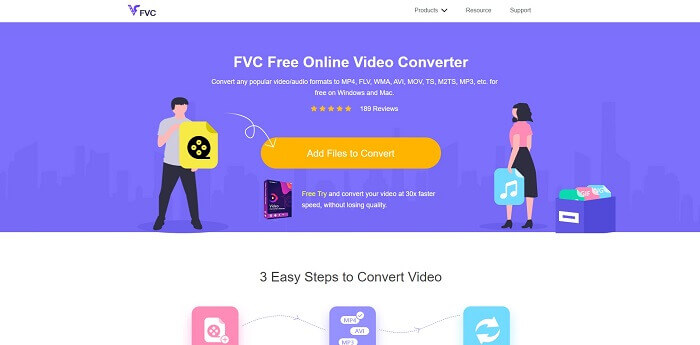
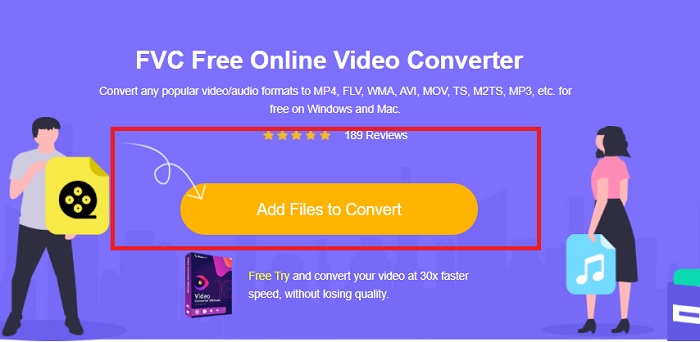
Trin 2. Når du er kommet ind på siden, klik på Add Files to Convert. Find den fil, du vil konvertere. Klik derefter på Open.
Trin 3. Videoen bliver nu uploadet til værktøjet; ændr formatet på videoen til MP4 ved at sætte flueben i cirklen ud for MP4 blandt valgmulighederne.
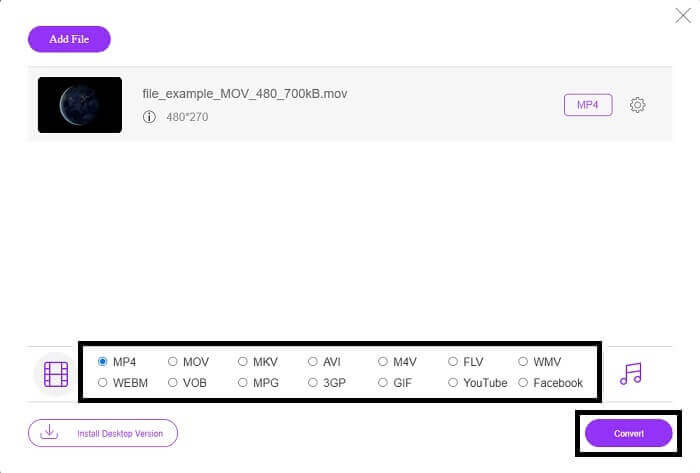
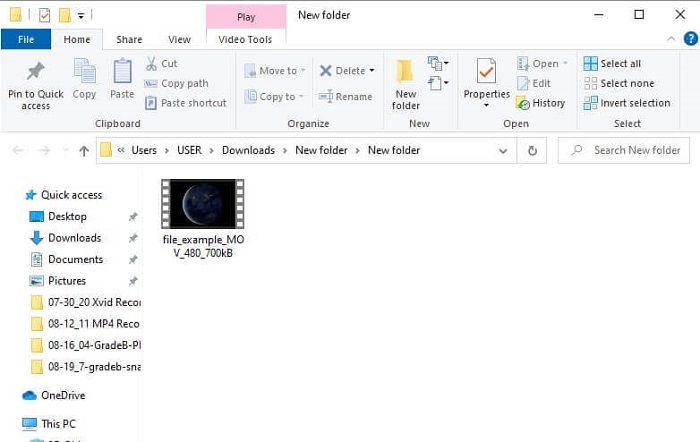
Trin 4. Klik til sidst på Convert, og vælg den mappe, hvor filen skal gemmes. Vent, til filen er konverteret. Når det er færdigt, vises den mappe, hvor videoen er gemt. Klik på videoen for at få en forhåndsvisning af den konverterede fil.
Professionel måde - Video Converter Ultimate
Vil du arbejde professionelt med konvertering, bør du bruge Video Converter Ultimate fra Aiseesoft. Dette er et komplet og kompakt værktøj, der fungerer på både Mac og Windows. Du behøver ikke længere bekymre dig om videoformater, der ikke kan afspilles på din Xbox One S, for Video Converter Ultimate klarer det for dig. Konverteringen benytter den bedste videoenkodningsteknologi, som kun giver højeste kvalitet. Der er også en video‑forbedrer, du kan bruge til at forbedre videokvaliteten. Og vigtigst af alt understøtter den flere formater end et gratis værktøj. En anden fordel er videokvaliteten: Du kan konvertere en video til 4K‑kvalitet, og den laveste kvalitet er 1080p. At konvertere MKV‑videoer er ren rutine med Video Converter Ultimate.
Trin 1. Download programmet til din computer, og installer det.
Gratis download til Windows 7 eller nyere Sikker download
Gratis download til MacOS 10.7 eller nyere Sikker download
Trin 2. Upload derefter filen ved at klikke på knappen Add Files, eller træk og slip filen ind i hovedvinduet.

Trin 3. Skift nu filens format ved at klikke på den, hvor der står MP4, oppe i højre hjørne af brugerfladen.
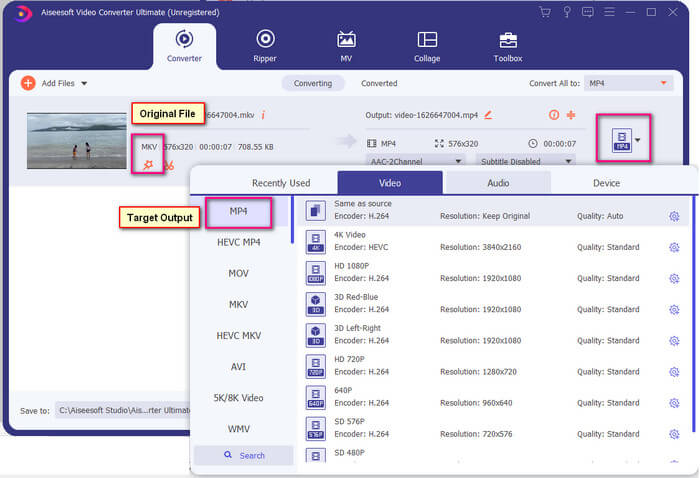
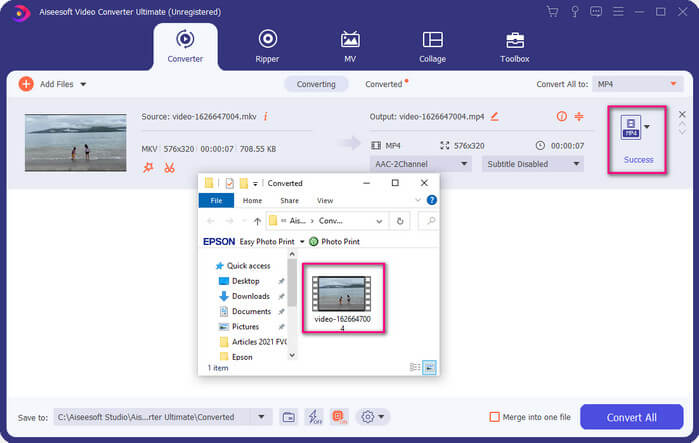
Trin 4. Klik til sidst på knappen Convert for at rendere filen. Når filen er renderet, åbnes den mappe, hvor den er gemt.
Del 2. Sådan streames og afspilles MKV-filer på Xbox One
Teknisk set kan du ikke afspille MKV-videoer på Xbox One, fordi selve den indbyggede afspiller ikke understøtter det. Så før du spiller det, skal du først konvertere videoen. Se løsningerne ovenfor for at konvertere filen før afspilning. I mellemtiden er her flere måder at afspille videoer på Xbox One.
Sådan afspiller du MKV-filer på Xbox One via USB-flashdrev
Xbox One S understøtter tre porte til USB. Der er dog et krav om, at et USB-drev kan spille på Xbox One S. Drevet skal være i FAT16, FAT32, NTFS eller exFAT. For at du kan vide, om USB-drevet fungerer, kan du prøve at åbne det på din Mac eller Windows-pc. Hvis det virkede, vil chancerne for, at det bliver læst af Xbox, være høje. Efter bekræftelse kan du nu kopiere filen på din pc og gemme den på dit drev. Skub den ud og sæt den i en af portene fra forsiden eller bagsiden af konsollen. Der er to bagpå og en foran. Når det er tilsluttet, vil du se, at dit drev vises som en af mulighederne. Derfra skal du åbne medieafspilleren og begynde at afspille den.
Sådan afspiller du MKV-filer på Xbox One ved at caste
Der findes en indbygget funktion i Windows 10, som gør det muligt at caste din enhed til enhver kompatibel modtager som Xbox One S. Det svarer til Play To på Xbox. Denne proces er DNLA‑afhængig, hvilket betyder, at du skal have Wi‑Fi for at få den til at virke. Alt, du skal gøre, er at gå til Settings på din Xbox, vælge Preferences og klikke på Game DVR og derefter aktivere Allow Play to Streaming for at slå det til. Gå nu til din Windows‑pc og klik på Cast to Device. Højreklik derefter på den fil, du vil afspille, og vælg XboxOne. Videoen vil nu blive afspillet.
Relateret
● Sådan afspiller du musik på Xbox One
● Sådan konverterer du FLV til Xbox
Del 3. Ofte stillede spørgsmål om afspilning af MKV-filer på Xbox One
Fejl i Xbox One S, hvordan rettes det?
Start med at genstarte den. Brug controlleren, hold Xbox‑knappen nede, og vælg Turn console off eller Restart Console. Hvis det ikke virker, skal du slukke for selve boksen. Hvis ingen af disse muligheder virker, kan du til sidst foretage en fuld nulstilling af konsollen.
Kan jeg spille med min Xbox One S uden internet?
For første gangs opsætning skal du have internetforbindelsen. Efter opsætning kan du gå offline og bruge det. Bare sørg for at konfigurere det først, før du kan bruge det offline. Mens du er offline, er her nogle af de ting, du kan gøre, se tv, spille spil, gemme klip eller skærmbilleder og opnå præstationer, men med begrænsninger.
Hvad er ulempen ved Xbox One S-serien?
På trods af alle de fantastiske funktioner, som spillekonsollen tilbyder, er der én ting, du helt sikkert vil finde på sådan en multitasking-enhed. Se sandsynligvis efter et diskdrev. Desværre er dette ikke understøttet. Det betyder, at brug af de andre spil, du har med den gamle konsol, ikke fungerer her.
Konklusion
Selvom der ikke er nogen direkte måde at afspille MKV-filer på Xbox One direkte, kan du altid konvertere videoen ved at maksimere listen over konvertere ovenfor. Alle understøtter alle de formater, som du kan bruge medieafspilleren til Xbox One S. Hvis du vil vide, hvordan du løser nogle problemer om Xbox One S, kan du læse de oftest stillede spørgsmål på listen.
-
 Sådan konverteres MKV-filer til afspilning på PS3 glat [Løst]
 Vil du afspille MKV-videoer på din PS3? PS3 kan dog ikke afspille MKV-filer direkte. Denne artikel vil vise dig måder at konvertere MKV-videoer til PS3-understøttede videoformater for at afspille på PS3 uden besvær.
-
 Top 5 Bedste Windows Media Player -alternativer til Android -mobiler
 Da du ikke kan downloade Windows Media Player til Android, bør du læse denne artikel og lære om de 5 bedste alternativer til Windows Media Player.
-
 Top 5 bedste videoafspillere til iPhone, du ikke bør gå glip af i 2025
 For at afspille videoer i alle formater og få en bedre seeroplevelse på din iPhone, bør du læse denne artikel og lære om de bedste 5 videospillere til iPhone 12/11/X/8/7/6.
