


 Video Converter Ultimate
 Skærmoptager
 Video reparation
Den nemmeste måde at konvertere AVI på med støtte fra AVI-videokonvertere
AVI-formatet er kendt som et af de største filformater, du kan bruge til at gemme lyd og video i høj kvalitet. Det er ikke nyt for os, at du får brug for en kompressor for at kunne overføre det til anden software eller endda dele det på forskellige platforme. I dette tilfælde er AVI-formatet ikke det bedste valg til overførsel eller deling af filer. Men det er ideelt til at gemme rå og højopløste lyd‑ og videofiler. I stedet for at downloade codecs for at komprimere .avi‑filen, bør du lære, hvordan du konverterer AVI til et videoformat med mindre filstørrelse som MP4 eller MOV. Så bliv hængende, og lad os til sidst finde ud af, hvilken AVI‑konverter der giver en imponerende, men samtidig nem konvertering med sine forskellige funktioner.

Del 1. Fænomenal AVI Converter til Mac og PC
Hvis du er på udkig efter en fænomenal AVI‑videokonverter, bør dette være dit førstevalg til filkonvertering. For FVC Video Converter Ultimate giver brugerne mulighed for ikke kun at konvertere, men også forbedre, redigere, skabe og meget mere. Dette vanskelige AVI‑format kan konverteres til et nyt format uden kvalitetstab og uden at downloade endnu et codec for at komprimere det. Så hvis du anskaffer dig dette værktøj i dag, giver vi dig et ekstra trin som bonus: at booste lyden i den sidste del efter trinene til, hvordan du konverterer. Så læn dig tilbage, slap af, og spænd sikkerhedsselen, for du får brug for den, når du ser, hvor hurtigt konverteringen kan udføres af denne konverter.
Trin 1. Før du kan starte konverteringen, skal du downloade denne AVI‑konverter på din pc eller Mac. Installer den, når download er færdig, og tilpas indstillingerne efter dine ønsker. Klik derefter på “Finish” for endelig at starte værktøjet.
Gratis download til Windows 7 eller nyere Sikker download
Gratis download til MacOS 10.7 eller nyere Sikker download
Trin 2. Når værktøjet er startet, skal du klikke på plus-tegnet i midten af grænsefladen. Vælg derefter den AVI‑fil, du vil konvertere. Hvis der er mange filer, og de er svære at finde, kan du også blot trække og slippe dem ind i grænsefladen.
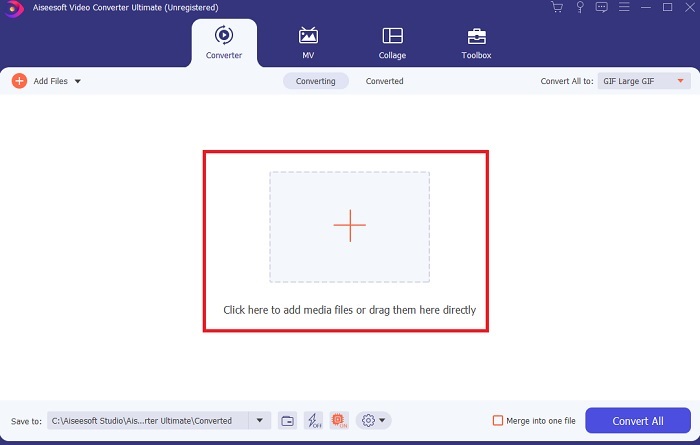
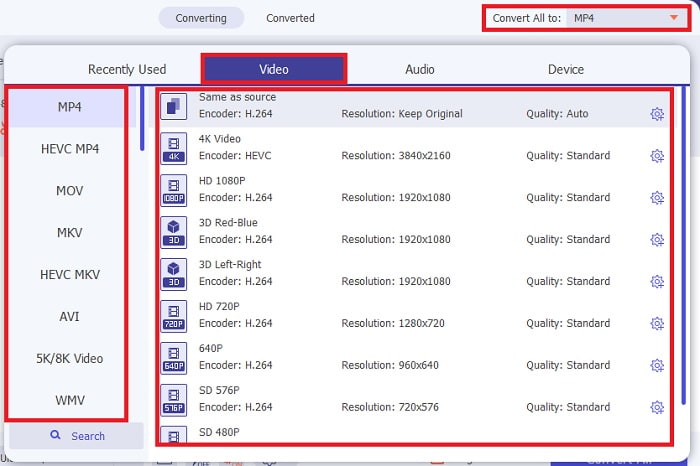
Trin 3. Tilbage på hovedgrænsefladen finder du rullemenuen ved siden af indstillingen Convert All to, og vælger det video‑ eller lydformat, du ønsker som slutresultat.
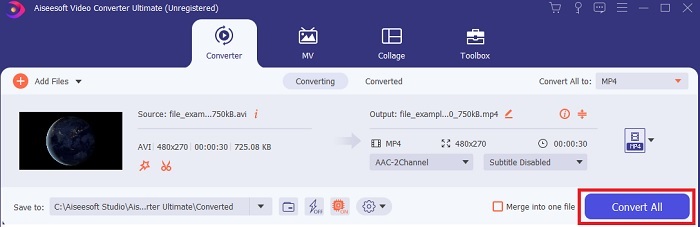
Trin 4. Når formatet er ændret, er det nu det rette tidspunkt at konvertere din AVI‑fil til det videoformat, du ønsker, ved at klikke på knappen Convert All.
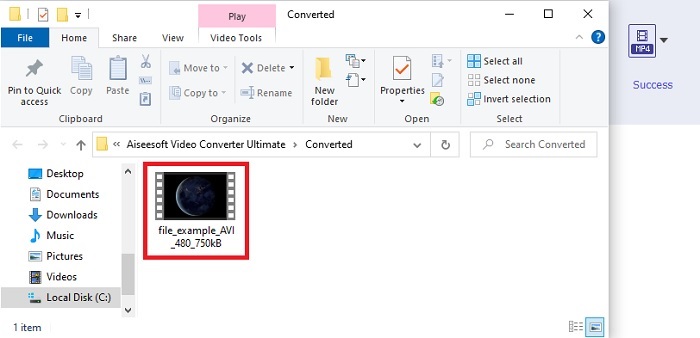
Trin 5. For at se den konverterede fil skal du klikke på filen i den mappe, der dukker op, når konverteringen er færdig.
Yderligere trin til, hvordan du tilføjer Boost på lyd, efter du har konverteret filen
For at forbedre lyden på din konverterede fil kan du bruge en af de fænomenale funktioner, som FVC Video Converter Ultimate tilbyder. For at lære, hvordan du bruger Volume Booster, skal du følge trinene nedenfor, hvis du allerede har anskaffet dig den ultimative konverter.
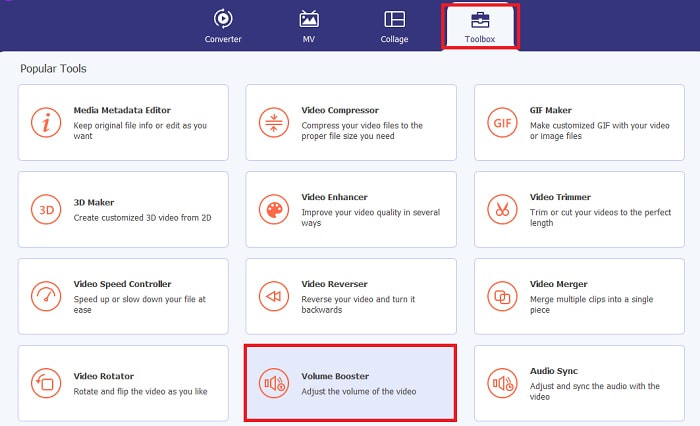
Trin 1. For at bruge Volume Booster skal du finde den under Toolbox.
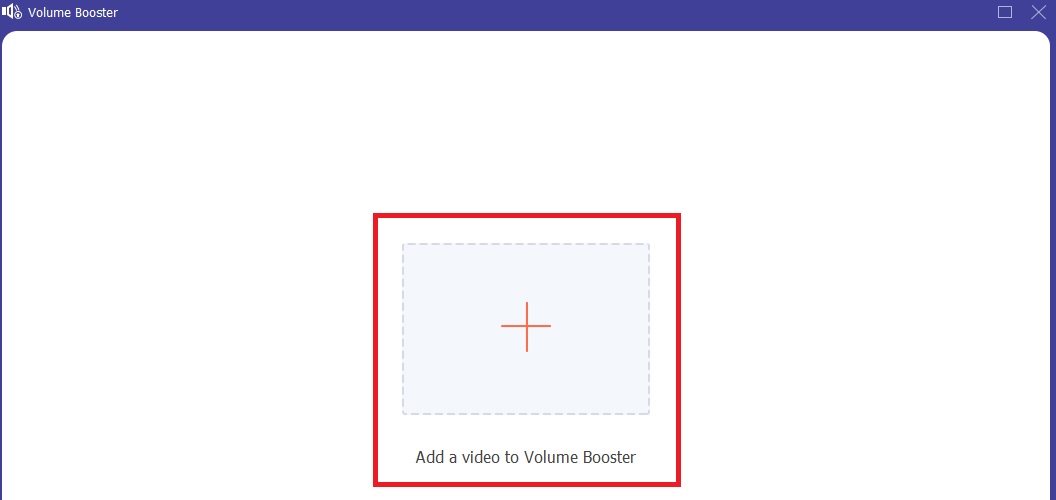
Trin 2. Tilføj den fil, du vil forbedre, ved at klikke på plus-knappen.
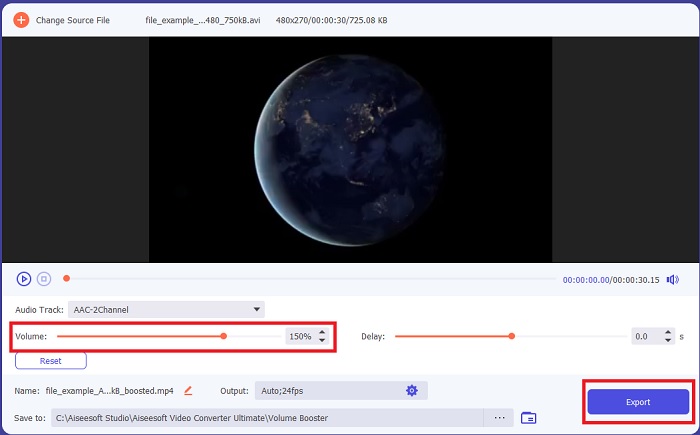
Trin 3. Justér og forbedr lyden ved at trække i sliders. Derefter skal du Exportere filen, når du er færdig med at forbedre den. En mappe vises automatisk på din skærm; klik derefter på den for at afspille filen.
Del 2. 2 af de bedste AVI-videokonvertere online
1. FVC Free Video Converter

Hvis du ikke ønsker at downloade en konverter til din harddisk, bør du prøve denne FVC Free Video Converter. I modsætning til andre onlineværktøjer til AVI til MP4‑konvertering er den både effektiv og virkningsfuld til at konvertere enhver fil til et nyt format. Dette værktøj er dog ikke det bedste valg, hvis du ikke har internetadgang, fordi det – ligesom det næste værktøj – er afhængigt af internetforbindelse. Så hvis du har en stabil og hurtig internetforbindelse, er det et must at teste denne konverter selv ved at følge trinene nedenfor. Derudover har dette værktøj ingen irriterende reklamer i sin grænseflade, så du kan være sikker på, at konverteringen foregår sikkert.
Trin 1. For at åbne hovedsiden for webværktøjet skal du klikke på dette link og fortsætte.
Trin 2. Derefter skal du starte værktøjet ved at klikke på knappen Add Files to Convert. Vælg AVI‑filen, og klik på Open for at føje filen til webværktøjets grænseflade. Hvis det er første gang, du bruger launcheren, skal du først downloade og installere den. Der bruges kun få kilobyte på at downloade launcheren, og derefter skal du klikke på Add Files to Convert igen.
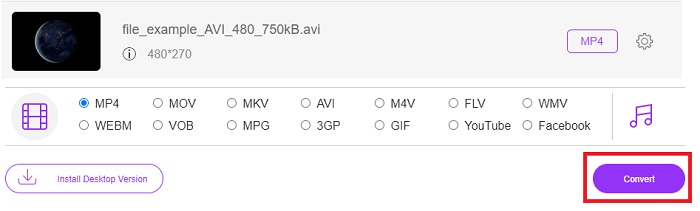
Trin 3. Skift format ved at vælge mellem de tilgængelige videoformater nedenfor.
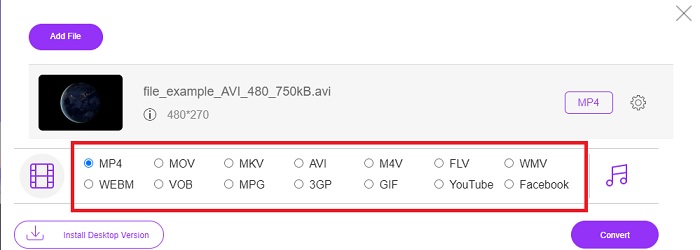
Trin 4. Når du har valgt format, er det nu det rette tidspunkt at starte konverteringsprocessen ved at klikke på knappen Convert og vælge, hvor filen skal gemmes.
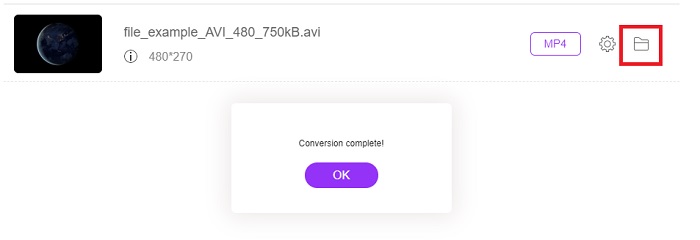
Trin 5. For at gense den AVI‑fil, du lige har konverteret, skal du klikke på denne folder. En mappe med filer dukker op på din skærm; klik derefter på den konverterede fil.
2. CDKM
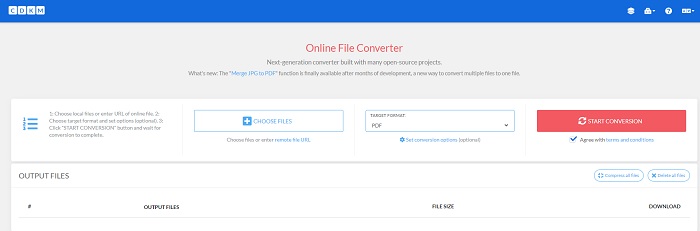
Endnu en gratis AVI‑konverter er CDKM. Dette værktøj er gratis at bruge for alle med en internetforbindelse. Konverteringen, som dette webværktøj leverer, er blandt de bedste, men de tilgængelige formater er begrænsede. Ifølge websidens vilkår og betingelser er der heller ingen garanti for, at den konverterede fil bliver slettet efter konverteringen. Det betyder, at din fil stadig ligger på nettet og kan tilgås af hackere, som kan finde din IP‑adresse og lokalisere dig. Selvom det kan virke lidt skræmmende at bruge det, leverer det stadig en god konvertering, omend med reklamer i webgrænsefladen.
Del 3. AVI File Converter Apps på iOS- og Android-enheder
1. Videokonverteren
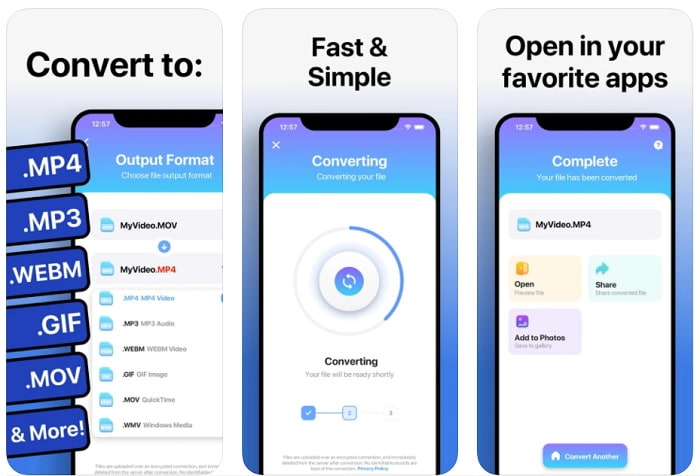
En af de bedste iOS‑AVI til GIF‑konvertere er The Video Converter. Appen får masser af ros fra sine brugere, fordi den er hurtig og nem at bruge. Det virker som det perfekte konverteringsværktøj, for vurderingen er 4,3 ud af 5 stjerner. Men hvis du læser brugeranmeldelserne af værktøjet, vil du måske tænke dig om en ekstra gang, før du downloader eller bruger det. Da vi testede appen, oplevede vi mange nedbrud og fejl i værktøjet – både under konvertering og endda før konverteringen overhovedet gik i gang.
2. Mediekonverter
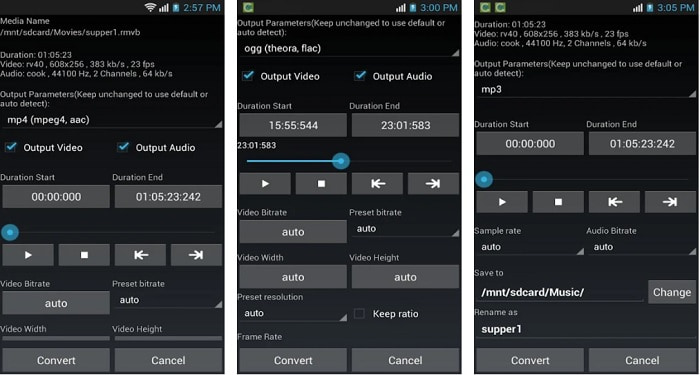
Media Converter er en af de bedste konvertere til Android‑enheder. Appens grænseflade er dog langt mere kompleks, end navnet antyder. Lad dig derfor ikke narre af navnet, for dette værktøj er en del sværere at bruge. Alligevel er der mange brugere, der elsker at bruge denne AVI til MP4‑konverteringsapp. Hvis du er ny inden for konvertering, bør denne app derfor være din sidste udvej. Da vi testede appen, virkede grænsefladen meget overvældende og også forvirrende.
Del 4. Ofte stillede spørgsmål om AVI Converter
Hvad er et AVI-format?
AVI-formatet blev udviklet af Microsoft til at gemme mediefiler i høj kvalitet. Selvom filen kan komprimeres, kan kvaliteten af lyd og video blive påvirket, hvis du komprimerer den. For at lære mere om hvad er en AVI skal du klikke på hyperlinket for at blive omdirigeret og få flere oplysninger om formatet.
Hvor kan jeg redigere mine GIF'er?
Hvis det er et problem for dig at redigere GIF‑filer, findes der en løsning til at ordne dine GIF’er. For at få mere at vide om de bedste GIF‑editorer skal du klikke på dette link og se, hvordan du kan rette dine GIF’er.
Efter jeg har konverteret AVI til GIF, har jeg stadig samme kvalitet?
Som nævnt tidligere i denne artikel gemmer AVI en langt bedre kvalitet end GIF‑filer. Så forvent en drastisk ændring, når du konverterer AVI til GIF. Men der er en måde at løse dette problem på ved at bruge en af funktionerne i den ultimative konverter: Video Enhancer.
Konklusion
Nu hvor vi nærmer os afslutningen, kan vi konstatere, at de værktøjer, der er præsenteret her, kan udføre den konvertering, du har brug for. Men ikke alle har de samme funktioner som FVC Video Converter Ultimate. I takt med at vi bevæger os ind i en højere teknologisk tidsalder, vil denne ultimative konverter aldrig være bagud i forhold til nye tendenser inden for konvertering. Så hvis du er her for at få en hurtig og enkel konverteringsoplevelse, vil vi opfordre dig til at gøre FVC Video Converter Ultimate til din personlige konverter ved at downloade den nu.
-
 3 nemme metoder til at konvertere FLV til AVI på desktop og online
 Her er tre metoder til at hjælpe dig med effektivt at konvertere dine FLV -videofiler til AVI -format på Windows og Mac, så du kan se dem med høj kvalitet.
-
 Concrete Guide til at hjælpe dig med at konvertere AVI til FLV gratis
 For at konvertere AVI til FLV har du brug for en kraftig videokonverter. Heldigvis kan du lære to og deres trinvise vejledning fra denne enkelt artikel.
-
 Sådan konverteres AVI-videoer til animerede GIF-filer på Windows / Mac
 Vil du vælge de interessante AVI-segmenter for at oprette GIF-memer? Denne artikel fortæller dig de 2 bedste metoder til at klippe AVI-videoer og konvertere AVI til animerede GIF-filer gratis.
