


 Video Converter Ultimate
 Skærmoptager
 Video reparation
 Sikker download
Sådan konverteres AVCHD til MP4-videoer gratis på Windows / Mac / Online
AVCHD er standardvideoformatet til Sony- og Panasonic-videokameraer. AVCHD-videoer kan dog ikke afspilles af de fleste digitale afspillere og enheder som iPhone, Android, iMovie, QuickTime og mere. For at afspille og redigere AVCHD-videoer, skulle du bedre konvertere AVCHD til MP4. Fordi MP4 er et af de mest populære videoformater over hele verden. Desuden kan du holde AVCHD-videoindhold i ret god kvalitet ved at konvertere til MP4-format. Her er 5 brugbare måder at konvertere AVCHD til MP4 på Windows og Mac. Bare læs og følg.

Del 1: Konverter AVCHD til MP4 online gratis
De fleste online AVCHD‑til‑MP4‑konvertere har en maksimal filstørrelsesgrænse. Hvis du vil konvertere store AVCHD‑filer til MP4 online, er brug af FVC Free Online Video Converter dit bedste valg. Her er hovedfunktionerne i denne AVCHD‑til‑MP4 onlinekonverter.
- 1. Konverter AVCHD til MP4 og andre formater med høj kvalitet.
- 2. Support AVCHD til MP4 batch konvertering.
- 3. Intet vandmærke tilføjes.
- 4. Juster videoindstillinger for at tilpasse Sony AVCHD-videoer.
Trin 1: Klik på Add Files to Convert på den officielle side. Download FVC‑starteren på under et halvt minut.
Trin 2: Gennemse og tilføj din AVCHD‑fil til den online AVCHD‑videokonverter.
Trin 3: Angiv MP4 som output‑videoformat i outputsektionen. Du kan finde det nær bunden.
Trin 4: Klik på Convert for at konvertere AVCHD til MP4 online uden vandmærke.
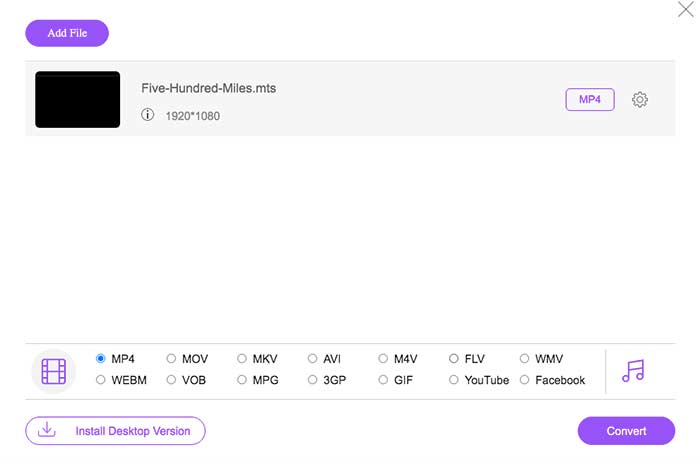
Denne gratis online MP4-konverter kan også ændre andre formater som M2TS, MTS, MOV, MKV, WMV, TS osv. Til MP4.
Del 2: Konverter AVCHD til MP4 med håndbremse
Du kan konvertere AVCHD til MP4 på Mac og Windows gratis med HandBrake. Det er en gratis og open source videokonverter, der kan konvertere AVCHD-video til MP4-format på din computer.
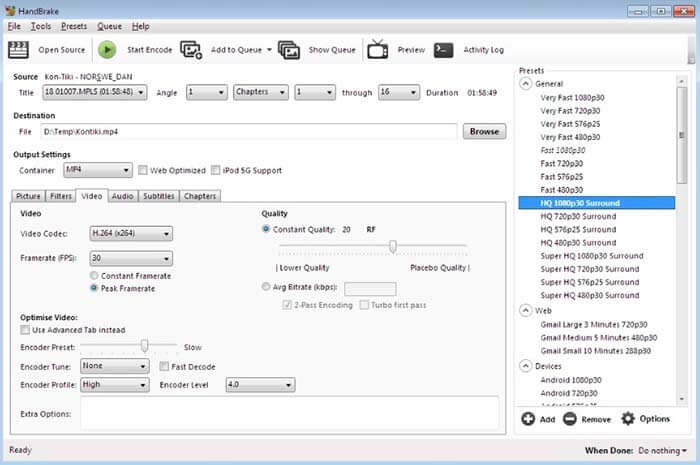
Trin 1: Installer og kør HandBrake. Klik på Source for at tilføje en AVCHD‑video til HandBrake.
Trin 2: Fold Profile-listen ud i sektionen Output Settings. Vælg MP4 file som outputformat.
Trin 3: Klik på Start på værktøjslinjen øverst. Nu kan du starte AVCHD‑til‑MP4‑konverteringen med HandBrake.
Del 3: Konverter AVCHD til MP4 med VLC Media Player
VLC Media Player giver brugerne mulighed for at konvertere AVCHD til MP4 på iPhone, iPad, Android, Windows og Mac. Det er gratis at downloade. Selvom videokonverteringsværktøjerne ikke er intuitive at bruge.
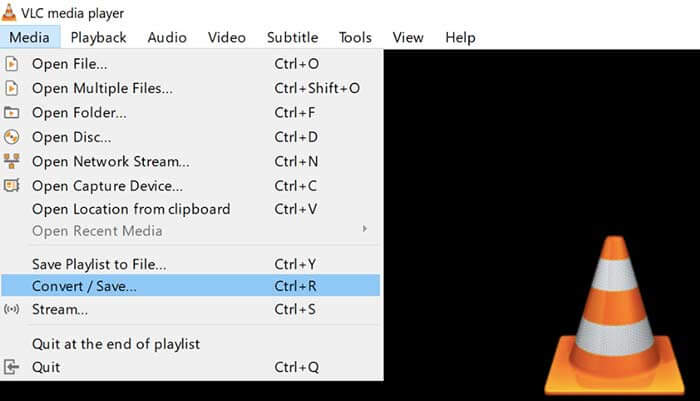
Trin 1: Åbn VLC. Vælg Convert/Save i menuen Media.
Trin 2: Klik på Add for at importere din AVCHD‑video. Klik derefter på Convert/Save nær bunden.
Trin 3: Angiv MP4 som outputformat til AVCHD‑konvertering i Profile-listen.
Trin 4: Klik på Start for at begynde at konvertere AVCHD til MP4 på Windows og andre platforme.
Del 4: Konverter AVCHD til MP4 med FFmpeg
Hvis du er fortrolig med kommandolinjer, kan du også bruge FFmpeg til at konvertere AVCHD til MP4 gratis. Du kan indstille output-videoformat, filstørrelse og videobitrate i FFmpeg-kommandolinjen.
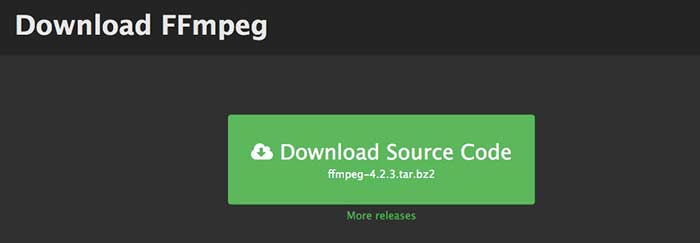
Trin 1: Download og installer FFmpeg på din Windows‑, Mac‑ eller Linux‑computer.
Trin 2: Kopiér og indsæt IFS=$(echo -en “\n\b”); for i in *.MTS; do ffmpeg -i “$i” -vcodec mpeg4 -b:v 15M -acodec libmp3lame -b:a 192k “$i.mp4”; done.
Trin 3: Tryk på Enter på tastaturet for at konvertere AVCHD MTS til MP4 med FFmpeg.
Del 5: Konverter AVCHD til MP4 med Freemake Video Converter
Sandheden er, at Freemake Video Converter ikke er helt gratis at bruge. Hvis du bruger Freemake Video Converter til at konvertere AVCHD til MP4 gratis, er der knyttet vandmærke i outputfiler. Eller du skal betale for Freemake Gold Pack i stedet.
Trin 1: Kør Freemake Video Converter. Klik på +Video for at importere din AVCHD‑video.
Trin 2: Klik på to MP4 nær bunden. Angiv output‑forudindstilling og destinationsmappe i pop op‑vinduet.
Trin 3: Klik på Convert for at konvertere AVCHD til MP4 fra Sony‑kamera med Freemake Video Converter.

Del 6: Ofte stillede spørgsmål om AVCHD til MP4
AVCHD VS MP4
AVCHD bruger MPEG-4 / H.264 video codec og Dolby Digital AC-3 audio codec. MP4 bruger den samme videokodec. MP4-lydkodec er dog MPEG-4 AAC-LC-codec. Som et resultat har AVCHD en større filstørrelse med bedre kvalitet end MP4. Men MP4 er stadig populær til videoafspilning og tilpasning. I mange tilfælde skal du ændre AVCHD til MP4 for at komme videre.
Sådan importeres AVCHD til iMovie?
iMovie understøtter AVCHD, der er begrænset til 960 til 540 opløsning. Ikke alle AVCHD-filer kan åbnes af iMovie. Således skal du konvertere AVCHD til iMovie-format for at løse problemet.
Kan du kombinere AVCHD-videoer?
Ja. Du kan også konvertere flere AVCHD-filer til en MP4-video. Mange videokonvertere kan slutte videoklip til et nyt, som AnyMP4 Video Converter Ultimate og mere.
Alt i alt kan du konvertere AVCHD MTS / M2TS til MP4 på Windows, Mac og online med ovenstående værktøjer. Hvilken kan være den bedste måde at konvertere AVCHD til MP4 på din telefon eller computer? Du er velkommen til at dele din oplevelse og dit forslag i kommentarerne nedenfor.
-
 Sådan konverteres MOV til MP4 uden at miste kvalitet
 Vil du konvertere MOV (Apple QuickTime Movie) filer til MP4? Dette indlæg deler 4 gratis metoder til at konvertere dine MOV-videofiler til MP4-format på Windows 10/8/7 / XP og Mac OS X.
-
 Top 10 gratis og betalt HD Video Converter-software (fordele og ulemper)
 Læs og sammenlign for at få den bedste HD-videoomformersoftware fra 10 anbefalinger. Her er de detaljerede anmeldelser af hver HD-videokonverter til multiplatform.
-
 Sådan konverteres MXF til MP4 via gratis konverter
 Dette indlæg er den detaljerede guide til konvertering af MXF til MP4 på computeren. Du kan få 4 gratis MXF til MP4 konvertere til at omkode videokamera MXF til MP4 i enkle trin.
