


 Video Converter Ultimate
 Skærmoptager
 Video reparation
 Sikker download
5 metoder til at konvertere WMA til MP3: Desktop og online
WMA er et lydformat udviklet af Microsoft. Det er selvfølgelig kompatibelt med Windows-enheder, men derudover er det kun et middelmådigt valg. Nogle ældre modeller af mobile enheder og musikafspillere understøtter ikke dette format. Hvis vi vil være sikre på, at indholdet af denne lydfil kan afspilles på enhver enhed eller platform, bør du prøve at konvertere WMA til MP3. MP3-filer er mindre i størrelse og sparer derfor også en masse lagerplads på harddisken. Og ingen platform vil undlade at kunne redigere og afspille musik, der understøtter MP3.
Konvertering af WMA til MP3 er en meget omkostningseffektiv løsning, og mange programmer og platforme kan gøre det for os. Efter research og faktisk brug vælger denne artikel 5 af de bedste. Du finder detaljer om, hvordan du bruger dem, og du kan se fordele og ulemper ved hver konverter her.

Del 1. Sådan konverteres WMA til MP3 på Windows/Mac [Ingen kvalitetstab]
FVC Video Converter Ultimate
Hvis du foretrækker den stabile ydeevne, som software på desktop-siden giver, bør du helt klart være den første til at prøve FVC Video Converter Ultimate. Denne software er venlig for både Windows- og Mac-brugere og understøtter mere end 1.000 formater, hvilket sikrer, at vi stort set aldrig støder på kompatibilitetsproblemer, når vi bruger den. Dens batchkonverteringsfunktion og hardware-accelerationsteknologi gør, at den til enhver tid kan håndtere flere WMA‑til‑MP3-konverteringsopgaver med op til 30× højere hastighed. FVC Video Converter Ultimate er aldrig kun en formatkonverter; den har et komplet sæt video-, lyd- og billedredigeringsværktøjer i sin værktøjskasse, såsom beskæring, forbedring, komprimering, støjfjernelse osv. Ved at downloade denne software behøver vi ikke længere hoppe rundt mellem flere platforme, men kan løse alle problemerne på én gang.
Free DownloadTil Windows 7 eller nyereSikker download
Gratis downloadTil macOS 10.7 eller nyereSikker download
Trin 1. Download og installer FVC Video Converter Ultimate på din computer. Vi bruger en Windows-enhed som eksempel. Tryk på Converter > Add Files for at uploade din WMA-lyd.

Trin 2. Gå til Convert All to, udvid listen under denne fane, og vælg Audio > MP3. Der er mange forskellige muligheder for lydkvalitet. Vælg den, du sigter efter.
Hvis du vil klippe den tilføjede lydfil, skal du klikke på Cut under filnavnet.

Trin 3. Når du har afsluttet alle disse indstillinger, skal du klikke på Convert All for at eksportere din MP3-lyd.

Del 2. Sådan konverteres WMA til MP3 gratis
Sådan konverteres WMA til MP3 med VLC Media Player
Udover FVC Video Converter Ultimate findes der et andet desktopprogram, du kan bruge: VLC Media Player. Selvom den mest almindelige anvendelse af dette program er at åbne og afspille multimediefiler, understøtter det også udførelse af nogle simple redigeringshandlinger, såsom formatkonverteringer. Ud over sin fremragende kompatibilitet har VLC Media Player den fordel, at det er helt gratis og nemt at bruge.
Sådan konverterer du WMA-filer til MP3 med VLC Media Player.
Trin 1. Gør din computer klar med VLC Media Player. Vælg øverst til venstre Media > Convert/Save.
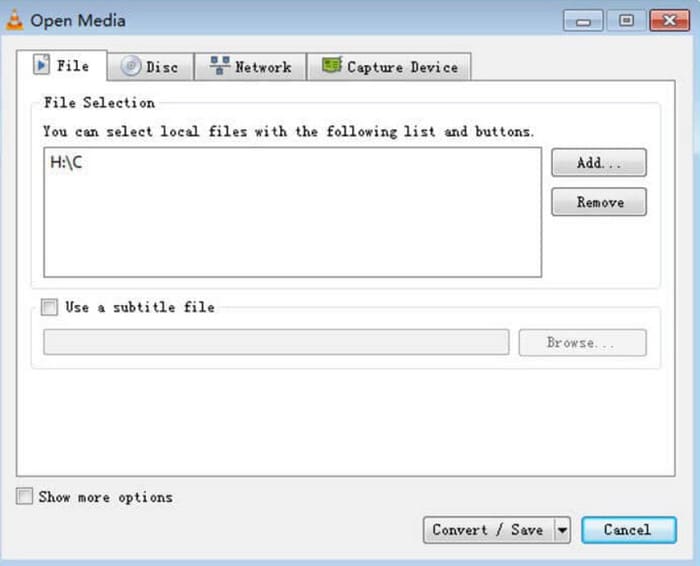
Trin 2. Vinduet Åbn medie vil derefter blive åbnet. Vælg File, og klik på + Add for at vælge din forberedte WMA-lyd. Klik derefter på Convert/Save.
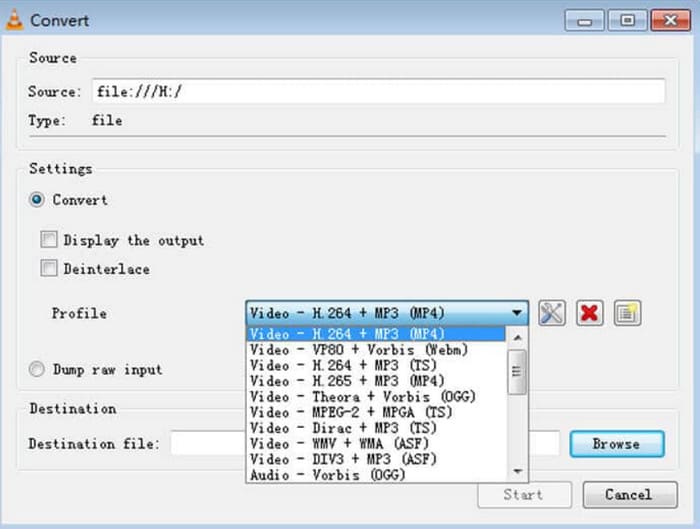
Trin 3. Gå til indstillingen Profile, og udvid listen ved siden af. Vælg dit ønskede format, og klik på Browse for at finde en lagringssti.
Trin 4. Når du har afsluttet alle ovenstående indstillinger, skal du klikke på Start for at starte konverteringen fra WMA-format til MP3.
VLC Media Player understøtter ikke mange outputformater, og vi kan kun finde meget basale værktøjer til justering af lydparametre. Den er fin til blot at overføre WMA til MP3, men til mere specialiseret redigering anbefaler vi FVC Video Converter Ultimate.
med VLC Media Player
iTunes, en multimedieafspiller udviklet af Apple, kan mere end blot afspille og gemme lydfiler. Vi kan også lade den udføre nogle grundlæggende formatkonverteringsopgaver. Selvom den er anerkendt som den mest kompatible med Mac-enheder, tilbyder den også en version, som Windows-brugere kan downloade.
Nogle af iTunes' grundlæggende tjenester er gratis. Dernæst vil vi vise, hvordan man konverterer WMA til MP3 ved hjælp af iTunes.
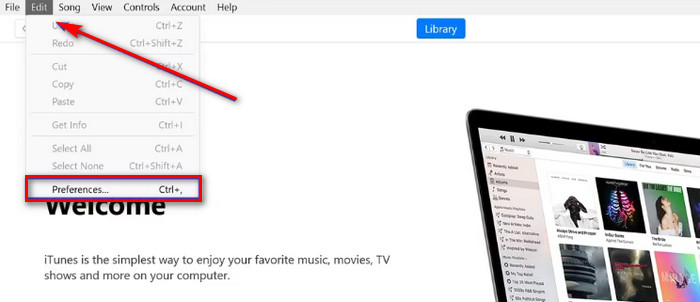
Trin 1. Start iTunes på din computer. Vælg Edit > Preference.
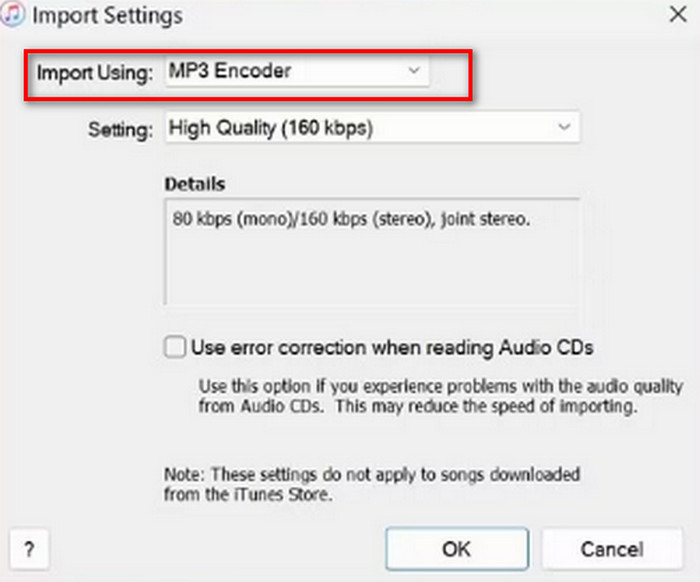
Trin 2. Når vinduet General Preference er åbnet, vælg General, og gå til Import Settings. Vælg MP3 Encoder, og klik på OK for at gemme ændringen.
Trin 3. Gå tilbage til File igen, og tryk på Add File to Library. Et pop op-vindue vises. Her skal du klikke på Convert.
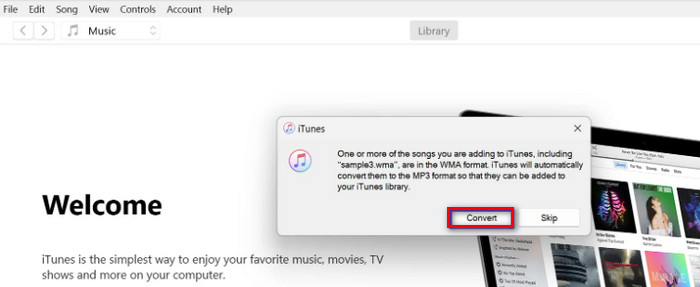
Det er vigtigt at bemærke, at iTunes også tilbyder et par professionelle lydredigeringsværktøjer, og at appen blev udgået for Apple-enheder efter udgivelsen af macOS Catalina-versionen. Sørg for, at din enhedsmodel matcher, før du downloader den.
Del 3. Sådan ændrer du WMA til MP3 online
FVC gratis lydkonverter
Dette er anbefalingerne til brugere, der foretrækker desktop-applikationer. Hvis du synes, det er for besværligt at downloade og installere software og hellere vil have en platform, hvor du kan begynde at konvertere, så snart du åbner siden, så prøv FVC Free Audio Converter.. Den kan åbnes i din browser, og grænsefladen er meget enkel. Denne gratis og effektive konverter er vores mest loyale hjælper, når vi hurtigt har brug for at justere lydformater.
Sådan konverterer du WMA til MP3 online med FVC Free Audio Converter.
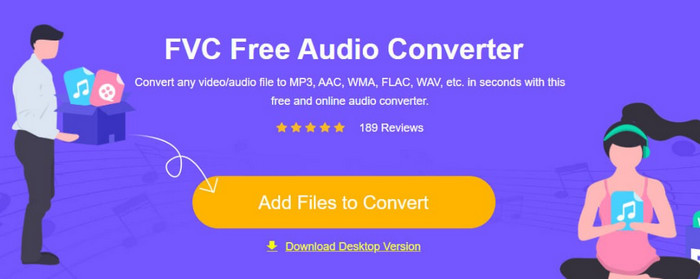
Trin 1. Åbn FVC Free Audio Converter i din browser. Klik på Add Files to Start, og upload din WMA-lydfil.
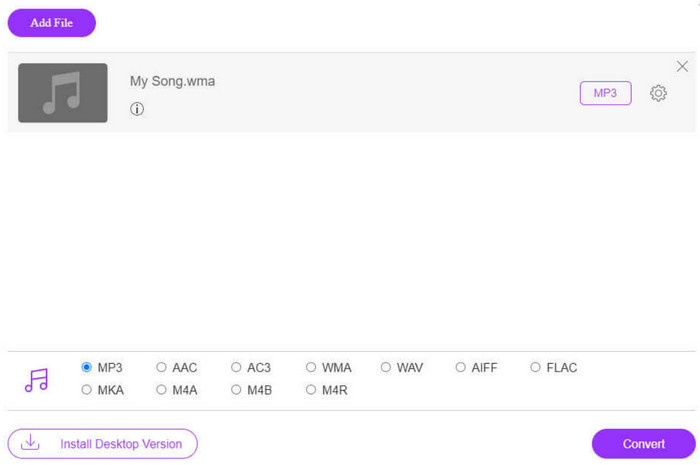
Trin 2. Vælg MP3 som outputformat. Klik derefter på Convert for at starte processen. Hvis du vil justere nogle parametre for din lyd, skal du vælge ikonet Settings til højre for lydfilen.
FVC Free Audio Converters konverteringshastighed er meget hurtig, men den har stadig færre funktioner end FVC Video Converter Ultimate. Hvis du ønsker et højere niveau af lydoutput, anbefaler vi at downloade desktop-siden.
FreeConvert
En anden online formatkonverter, der også kører let, er FreeConverter. Den understøtter over 1500 filformatkonverteringer og håndterer e-bogsfiler udover video, lyd og billeder. Platformen hævder automatisk at slette kildefilen inden for et par timer efter brugeren er færdig med redigeringen for at sikre, at privatlivets fred ikke kompromitteres.
Læs vejledningen nedenfor for at lære, hvordan du konverterer WMA til MP3 ved hjælp af FreeConverter.
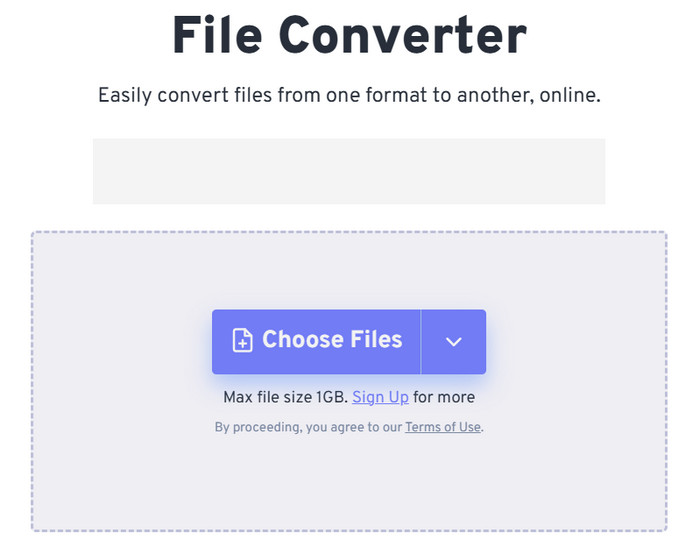
Trin 1. Besøg FreeConverters officielle hjemmeside. Klik på Choose Files for at tilføje din WMA-lyd til denne platform.
Trin 2. Udvid menuen Output. Vælg Audio > MP3.
Hvis du vil forbedre lydkvaliteten, skal du klikke på ikonet Advanced settings.
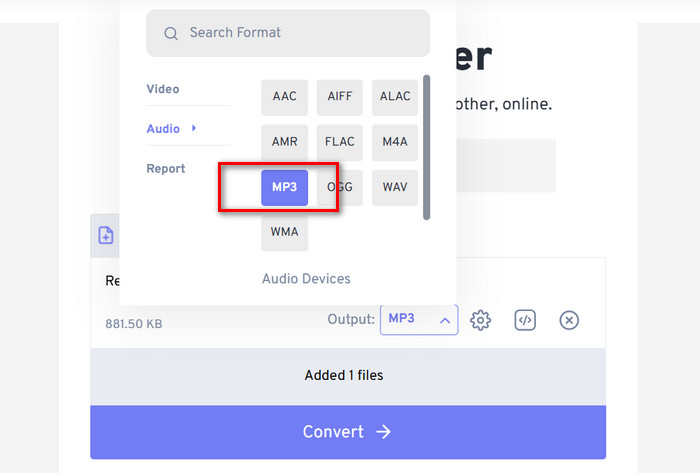
Trin 3. Klik på Convert for at starte konverteringsprocessen.
Selv om FreeConvert hævder, at konvertering af lydformater er helt gratis, må vi ikke glemme, at der er en filstørrelsesgrænse. Den kan ikke håndtere lydfiler over 1 GB, så hvis vores fil overskrider denne grænse, skal vi betale for at kunne fortsætte med at konvertere korrekt med denne WMA-til-MP3-konverter.
Del 4. Ofte stillede spørgsmål om konvertering af WMA til MP3
WMA vs MP3 filer, hvilken er bedre?
Afhængigt af hvordan vi sammenligner, er MP3 klart bedre end WMA med hensyn til kompatibilitet. MP3-filstørrelser er mindre end WMA's, en egenskab der gør den mere velegnet til lagring og overførsel af lyd. Men WMA er bedre med hensyn til lydkvalitet.
Hvordan afspiller jeg gamle WMA-filer?
Når det gælder valg af en WMA-lydafspiller, er den bedste mulighed Windows Media Player, som følger med Windows. Selvfølgelig er nogle tredjepartsafspillere, såsom VLC Media Player og MPlayer, også værd at prøve.
Kan YouTube Music afspille WMA-filer?
Ja, WMA er i øjeblikket blandt de lydformater, der officielt understøttes af YouTube.
Del 4. Konklusion
Dette er en guide, der lærer dig, hvordan du konverterer WMA til MP3. Selvom lydkvaliteten i WMA-formatet er en smule bedre, er filerne samtidig større. Desuden er der ikke mange platforme og musikafspillere, der understøtter dette format i dag. For at sikre, at du ikke bliver hindret, når du afspiller lyd, er det nødvendigt at konvertere WMA til MP3. Her finder du fem værktøjer, herunder tre desktop-programmer og to onlineplatforme. Sammenligner man disse fem værktøjer, er FVC Video Converter Ultimate det mest alsidige valg.
-
 WMA Music Player – Gennemgang af 10 bedste WMA-musikafspillere 2025
 Kan Google Music afspille WMA? Hvad er den bedste WMA-musikafspiller? Hvilken Android-musikafspiller kan afspille WMA-filer? Dette indlæg opretter en liste over 10 bedste WMA-musikafspillere, som du kan afspille WMA-musik på Mac, Windows PC, Android og iPhone.
-
 2 metoder til at konvertere FLV til WMA-lyd [Gratis og online]
 Vil du udtrække WMA-lyd fra FLV-video? Her er 2 gratis WMA-lydudtræk til at konvertere FLV (Flash Video) til WMA (Windows Media Audio) med hurtig konverteringshastighed på Mac OS X og Windows 10/8/7.
-
 Top 3 brugervenlige WMA -optagere Velegnet til talentalenter
 Er du et stemmetalent? Denne artikel taler om WMA -optagere, der producerer en høj kvalitet som WMA til stemmeindholdsskabere.

