


 Video Converter Ultimate
 Skærmoptager
 Video reparation
 Sikker download
Sådan konverteres MPEG til MP4 [Inkluderer gratis og online metoder]
MPEG, eller Moving Picture Experts Group, er et standardformat for multimediekomprimering, der giver brugerne mulighed for at gemme, overføre og streame lyd og video effektivt. Derudover bruger det avanceret komprimeringsteknologi, der reducerer filstørrelser, samtidig med at kvaliteten bevares.
På den anden side er MP4 et videoformat, der er kendt for sin fleksibilitet og kompatibilitet. Sammenlignet med MPEG er dette format mere alsidigt, da det understøtter video og lyd, undertekster, billeder og metadata. Derudover tilbyder det bedre komprimeringseffektivitet. Af denne grund bliver det en nødvendighed at konvertere MPEG til MP4. For at lære hvordan, kan du dykke ned i denne artikel og opdage fem enkle måder at konvertere dine MPEG‑filer til MP4 på.

Del 1. Sådan konverteres MPEG-video til MP4 [Batchkonvertering]
En af de bedste måder at konvertere MPEG‑video til MP4 på er ved at bruge den udvalgte Video Converter Ultimate. Dette fuldt udstyrede videokonverteringsværktøj giver brugerne mulighed for hurtigt at konvertere deres videofiler til forskellige foretrukne outputformater, da det samlet understøtter mere end 1.000 input- og outputformater. Hvis du derudover har flere MPEG‑videofiler, der skal konverteres, giver dette videokonverteringsværktøj dig mulighed for at konvertere dem alle på én gang ved hjælp af dets batchkomprimeringsfunktion.
Sådan batchkonverterer du MPEG‑video til MP4:
Trin 1. Download og installer først den FVC‑udvalgte Video Converter Ultimate på din computer.
Free DownloadTil Windows 7 eller nyereSikker download
Gratis downloadTil macOS 10.7 eller nyereSikker download
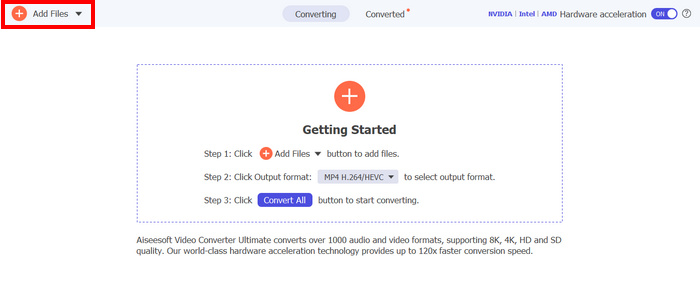
Trin 2. For at importere de MPEG‑filer, du vil komprimere i batch til MP4, skal du nu klikke på knappen Add Files.
Trin 3. Til sidst skal du nedenfor på Output Format klikke på den og gå til fanen Video. Derfra skal du vælge MP4 på listen. Når du har valgt det, skal du klikke på knappen Convert All for batchkomprimering af MPEG‑videoerne til MP4.
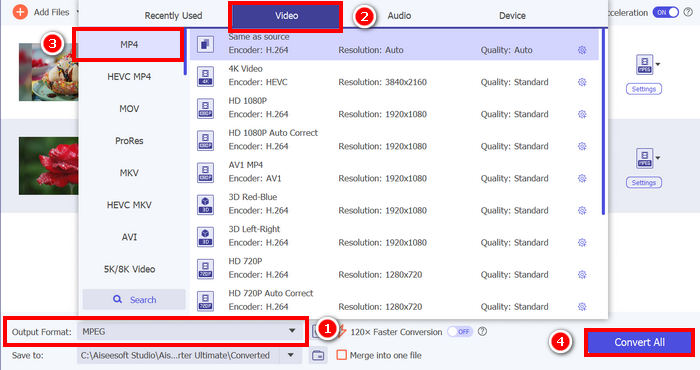
Med FVC's Video Converter Ultimate kan processen med at konvertere MPEG-videoer til MP4 hurtigt udføres. Du skal blot tage 2 eller 3 trin, og brugergrænsefladen er intuitiv og meget brugervenlig. Endelig kan brugerne med værktøjets avancerede kodningsteknologi sikre, at de konverterede MPEG-filer opretholder høj kvalitet, samtidig med at optimal komprimering opnås.
Del 2. Konverter MPEG til MP4 [Gratis]
Hvis du spekulerer på, om der findes gratis konverteringsværktøjer, du kan bruge til at konvertere MPEG-videoer til MP4, så har du ret! Disse gratis videokonverteringsværktøjer giver dig mulighed for at konvertere videofiler til videoformater efter eget valg. Det er dog vigtigt at bemærke, at da de er gratis, er der ting, der skal overvejes, når du bruger dem. Følgende er de gratis MPEG til MP4 konverteringsværktøjer:
Konvertér MPEG til MP4 ved hjælp af en VLC Media Player
Du kender sikkert VLC Media Player rigtig godt, da den er bredt anvendt som medieafspiller på forskellige enheder. Men vidste du, at denne medieafspiller også kan konvertere MPEG‑videoer til MP4? Svaret er ja. VLC kan også være nyttig, når det drejer sig om at konvertere videofiler til forskellige videoformater som MP4, AVI, MKV og flere andre. Det er en gratis og enkel løsning til grundlæggende videokonvertering, selvom den mangler de avancerede funktioner, der findes i dedikerede videokonvertere.
Sådan kan du lave dine MPEG‑videoer om til MP4 med VLC Media Player:
Trin 1. Først skal du downloade og installere VLC Media Player på din computer.
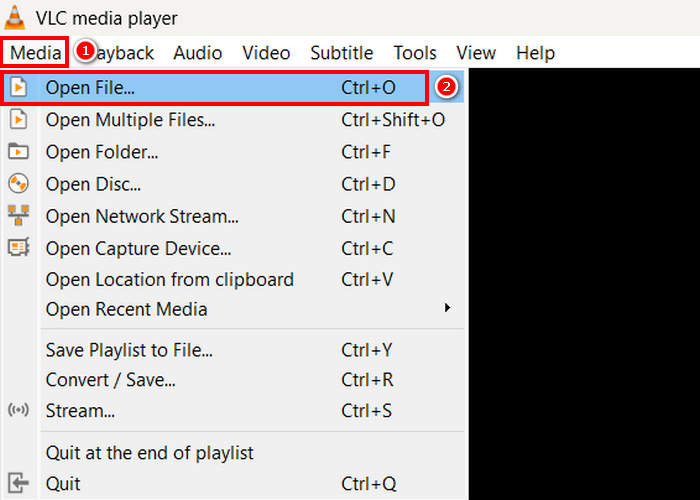
Trin 2. Gå derefter til fanen Media, og klik nedenunder på Open File. Importér derfra den MPEG‑video, du vil konvertere til MP4.
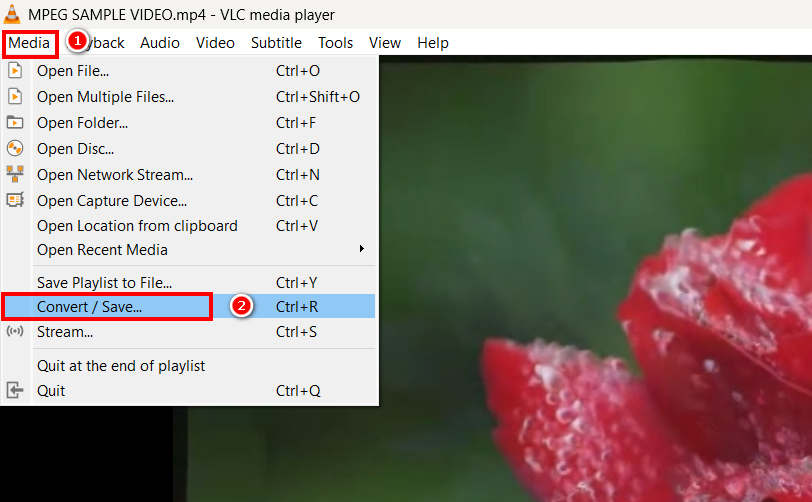
Trin 3. Gå derefter tilbage til fanen Media, og vælg denne gang Convert/ Save nedenfor.
Trin 4. Klik nu på Profil, og vælg MP4 som dit outputformat. Når du har valgt det, skal du klikke på knappen Start nedenfor for at begynde at konvertere MPEG-videoen til MP4.
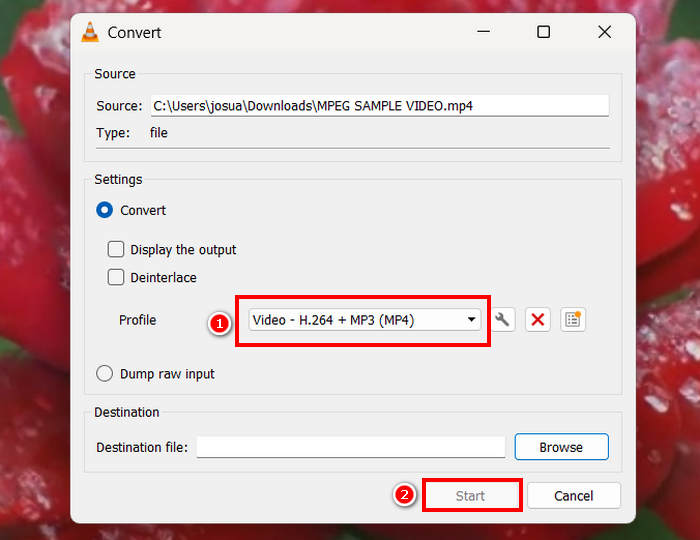
VLC Media Player kan ganske vist konvertere MPEG-videoer til MP4 gratis, men i modsætning til dedikerede videokonverteringsværktøjer mangler VLC avancerede kodningsmuligheder, batchkonvertering og andre nødvendige funktioner. Den har også begrænset formatunderstøttelse, hvilket gør den mindre effektiv for brugere, der har brug for hurtigere behandling og mere tilpasning.
Konverter MPEG til MP4 med HandBrake
Et andet værktøj, du kan bruge til at konvertere MPEG til MP4 gratis, er HandBrake. Dette værktøj er kendt som en open source-videotranscoder, der giver brugerne mulighed for at rippe DVD'er. Det kan dog også bruges til effektivt at konvertere MPEG-filer til formater som MP4.
Sådan kan du lave dine MPEG‑videoer om til MP4 med HandBrake:
Trin 1. Først skal du downloade og installere HandBrake på din computer.
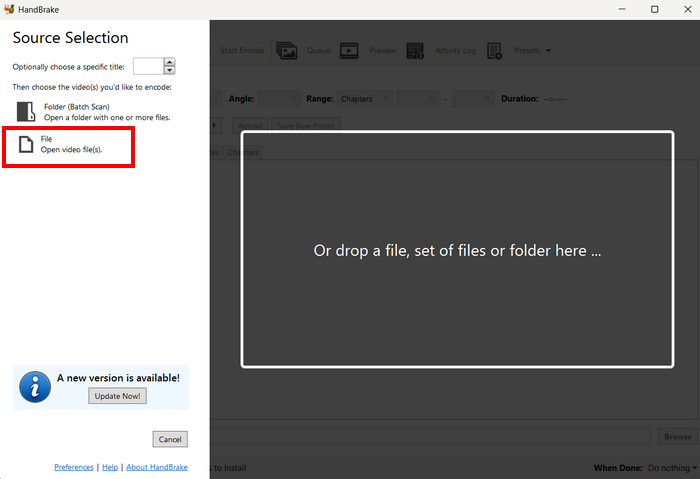
Trin 2. Start nu værktøjet på din computer, og klik på Open Video File i venstre hjørne for at importere den MPEG‑videofil, du vil konvertere til MP4‑format.
Trin 3. Klik derefter på Format, og vælg MP4.
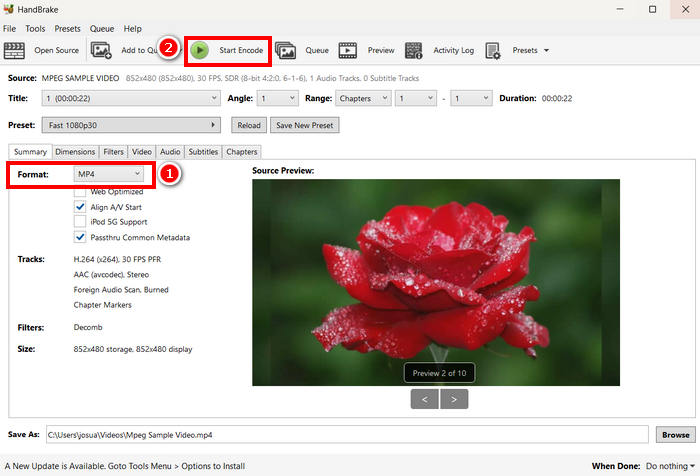
Trin 4. Når du er færdig, skal du klikke på knappen Start Encode for at begynde konverteringen af din MPEG‑video til MP4.
HandBrake er et af de bedste gratis videokonverteringsværktøjer, der kan bruges til at lave MPEG‑videoer om til MP4. Dog understøtter dette værktøj kun 3 outputformater, hvilket kan føles begrænsende med hensyn til formatmuligheder. HandBrake understøtter kun MP4, MKV og WebM, hvilket måske ikke er ideelt, hvis du har brug for andre formater.
Del 3. Sådan ændrer du MPEG til MP4 online
En anden perfekt måde at konvertere MPEG til MP4 på er online. Der findes online videokonverteringsværktøjer, der giver brugerne mulighed for at konvertere deres MPEG-videoer online. Sammenlignet med softwareapplikationer er onlinekonvertere nemmere at bruge, da de ikke kræver installation. De kan dog have begrænsninger på filstørrelse og kræver en stabil internetforbindelse, når de bruges.
Konverter MPEG til MP4 online ved hjælp af FVC Free Video Converter Online
FVC Free Video Converter Online er et gratis online multimediekonverteringsværktøj. Det er perfekt til dem, der har brug for at konvertere MPEG til MP4, da det understøtter forskellige videoformater såsom MP4, FLV, MKV, MOV, M4V og flere andre. Derudover understøtter dette værktøj batchkonvertering, hvilket giver brugerne mulighed for at konvertere en række videofiler på én gang.
Sådan konverterer du MPEG til MP4 med FVC Free Video Converter Online:
Trin 1. Skriv i Chrome og søg efter FVC Free Video Converter Online.
Trin 2. Når du er på siden, skal du klikke på knappen Add Files to Convert for at importere de MPEG‑filer, du vil konvertere til MP4.
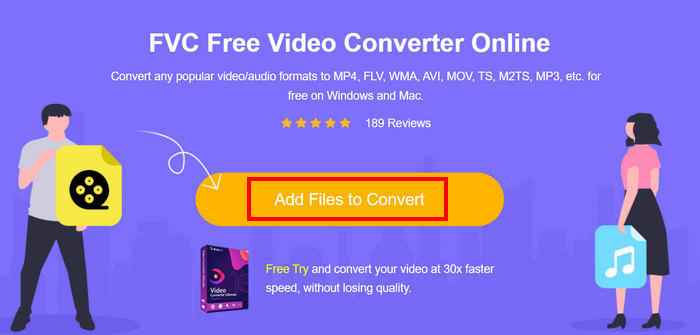
Trin 3. Vælg derefter blot MP4 som dit outputformat, og klik på Convert, når du er færdig.
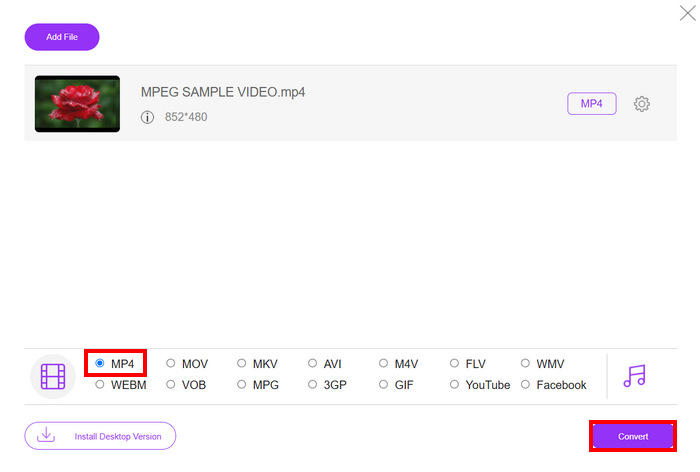
Med FVC Free Video Converter Online kan du nemt konvertere dine MPEG-videoer til MP4 uden at skulle besvære med at installere et softwareprogram. Det understøtter også forskellige videoformater, herunder MPEG og MP4. Endelig er det meget nemt at bruge, perfekt selv for begyndere.
Konverter MPEG til MP4 ved hjælp af Cloud Convert
Cloud Convert er derimod et andet pålideligt onlineværktøj til at konvertere MPEG til MP4. Det understøtter forskellige medieformater og giver brugerne mulighed for nemt at konvertere MPEG-videofiler.
Dette værktøj er dog ikke helt gratis at få adgang til, da gratisabonnementet har visse begrænsninger. Du kan konvertere op til 25 videofiler om dagen, men hver fil skal være under 1 GB stor. Derudover kan der kun behandles fem konverteringer på samme tid. Hvis du har flere MPEG-filer, der skal konverteres, er Cloud Convert stadig en god mulighed at prøve.
Sådan konverterer du MPEG til MP4 med Cloud Convert:
Trin 1. Først skal du besøge Cloud Converts officielle hjemmeside.
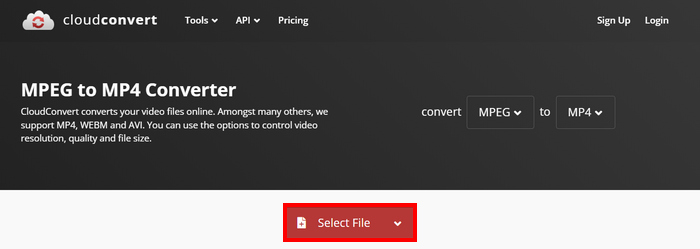
Trin 2. Når du er på værktøjets officielle hjemmeside, skal du klikke på knappen Select File for at importere den MPEG‑video, du vil konvertere til MP4.
Trin 3. Vælg derefter MP4 under indstillingen Format nedenfor. Når du er færdig, skal du klikke på knappen Convert.
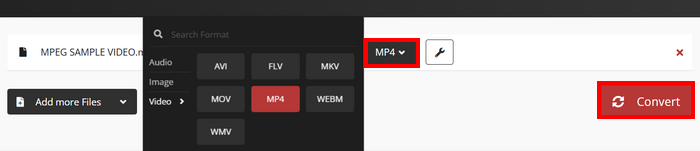
Med Cloud Convert kan brugere, der ønsker at konvertere deres MPEG-videoer til MP4, nemt gøre det. Sagen er dog, at du ikke kan bruge værktøjet helt gratis. Hvis du har brug for ubegrænsede konverteringer eller understøttelse af større filer, skal du muligvis opgradere til et betalt abonnement, hvilket er dyrt.
Del 4. Ofte stillede spørgsmål om konvertering af MPEG til MP4
Kan jeg konvertere MPEG til MP4 uden at miste kvalitet?
Ja. Det er muligt, at du kan konvertere MPEG til MP4 uden at miste kvalitet ved at bruge videokonvertere af høj kvalitet som 1TP, 1T Video Converter Ultimate eller HandBrake. Disse værktøjer giver dig mulighed for at justere kodningsindstillingerne for at bevare den oprindelige kvalitet.
Er MPEG det samme som MP4?
Nej. Selvom begge er videoformater, refererer MPEG til en gruppe af komprimeringsstandarder, såsom MPEG-1, MPEG-2 og MPEG-4, hvorimod MP4 er et containerformat, der kan indeholde video, lyd og undertekster.
Kan jeg batchkonvertere flere MPEG-filer til MP4?
Ja. Det er muligt at batchkonvertere MPEG-videoer til MP4. For at gøre dette kan du bruge den FVC-valgte Video Converter Ultimate, da den understøtter batchkonvertering til forskellige videoformater.
Konklusion
At konvertere MPEG til MP4 er stadig udbredt af mange grunde, og nu hvor du præcist ved, hvordan du konverterer MPEG til MP4 ved hjælp af forskellige metoder, er det næste at vælge, hvad der fungerer bedst for dig. Så hvad venter du på? Vælg det bedste værktøj for dig, og begynd at konvertere dine MPEG‑filer til MP4.
-
 Sådan komprimeres MPEG-4-filer online - ingen download, intet vandmærke
 Har du ikke nok lagerplads til at gemme alle dine MPEG-4 filer? Her er nogle løsninger, der kan hjælpe dig med at gøre dine videofiler mindre.
-
 Bedste 4 MPG/MPEG-afspillere til Windows/Mac/Android/iPhone [2025]
 Vil du afspille din favorit MPG- eller MPEG-fil problemfrit? Denne artikel diskuterer de 4 bedste MPG/MPEG-afspillere til computere og mobiltelefoner.
-
 4 bedste 5 valg til at konvertere MPEG til AVI-format [Online og offline]
 Har du svært ved at lede efter en konverter til MPEG? Prøv derefter at læse denne artikel, mens vi lærer, hvordan du ændrer MPEG til AVI-format med detaljerede trin.
