


 Video Converter Ultimate
 Skærmoptager
 Video reparation
 Sikker download
En omfattende guide til at lave en ringetone fra et stemmememo
Men mange udviklere har dog lavet software til at lave ringetoner. Det betyder, at du frit kan tage uddrag af dine yndlingssange eller optage din stemme som ringetone. I denne artikel forklarer vi, hvordan du laver et talebesked-klip til en ringetone. Vi håber, du finder det svar, du leder efter.

Del 1. Bedste måde at gøre et stemmememo til en ringetone
Hvis du også leder efter en fuldt udstyret ringetone-maker, så vælg den særligt udvalgte Video Converter Ultimate, som er førende selv på det stærkt konkurrenceprægede marked for multimedieredigeringssoftware. Forskellige smartphone-modeller kan understøtte forskellige ringetoneformater, men det er ikke et problem med Video Converter Ultimate. Som du kan høre på navnet, er dens kernefunktion at konvertere filformater. Så uanset hvilket format du optager eller downloader talebeskeder i, kan du konvertere dem, så de passer til din telefons format. Du kan endda bruge den til at udtrække lyd direkte fra videoer, hvilket åbner op for et hav af muligheder for ringetoner. Du kan også ændre lydstyrke, spor, længde osv. på den ønskede lydfil. Med Video Converter Ultimate vil det ikke længere være en drøm frit at kunne lave en talebesked om til en ringetone.
Gratis download til Windows 7 eller nyere Sikker download
Gratis download til MacOS 10.7 eller nyere Sikker download
Her vil vi fortælle dig, hvordan du redigerer dine optagede eller downloadede stemmememoer, så du kan bruge dem som din ringetone.
Trin 1. Download og installer Video Converter Ultimate på din computer. Start den derefter på dit skrivebord.
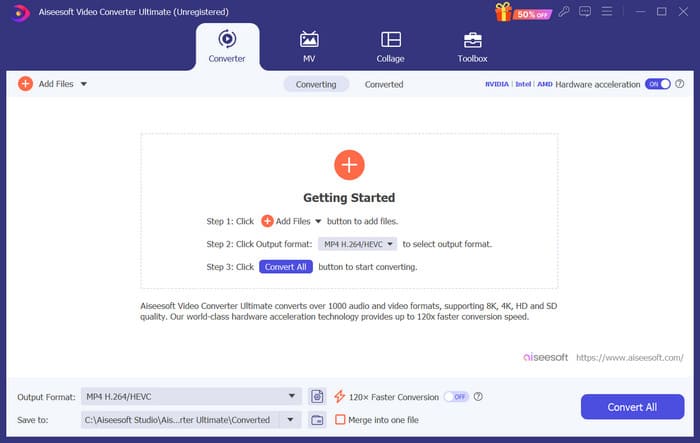
Trin 2. Klik på Tilføj filer for at uploade den lydfil, du vil redigere.
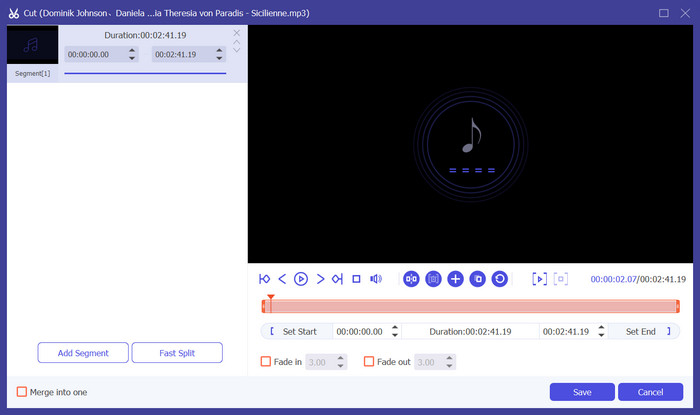
Trin 3. For at trimme lyden skal du klikke på Klip. Du kan justere filens længde. Når du er færdig med at trimme, skal du klikke på Gem.
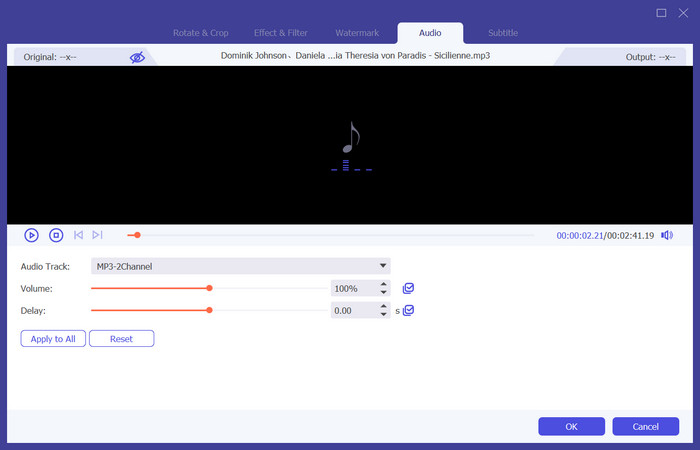
Trin 4. For at redigere lydstyrke og lydspor for dine talebeskeder skal du klikke på Rediger. I det pop op-vindue, der kommer frem, kan du lave de ønskede justeringer. Når du er færdig med at redigere, skal du klikke på OK.
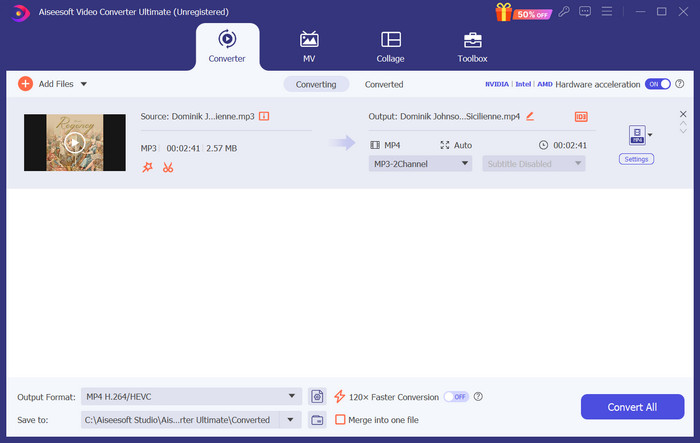
Trin 5. Hvis du skal ændre formatet på din fil, skal du åbne rullemenuen ved siden af Outputformat. Her kan du vælge outputformat for din lydfil.
Trin 6. Når du vil eksportere den redigerede ringetone, skal du klikke på Konverter alle.
Del 2. Sådan laver du et stemmememo til en ringetone på iPhone
Vi anbefaler GarageBand, hvis du vil lave en stemmememo-ringetone på din iPhone. Dette er en applikation udviklet af Apple. Brugere kan bruge det til at skabe musik på deres iOS-enheder. Den har mange værktøjer til musikproduktion, optagelse, redigering og mixning. GarageBand kan også integreres med anden Apple-software. Det betyder, at vi nemt kan overføre projekter mellem GarageBand og anden software til yderligere redigering. Denne app er populær blandt både professionelle brugere og begyndere på grund af dens brugervenlige grænseflade, omfattende funktioner og tilgængelighed. Alle indstillinger kan foretages på telefonen uden hjælp fra nogen anden enhed.
Her er hvad du skal gøre for at omdanne et stemmememo til en ringetone.
Trin 1. Før du indstiller dine ringetoner, skal du gå til appen Talebeskeder på din iPhone for at vælge en talebesked.
Trin 2. Efter du har valgt den ønskede talebesked, skal du trykke på ikonet med de tre prikker. Vælg Arkiver til Filer, og tryk på Arkiver igen for at bekræfte handlingen.
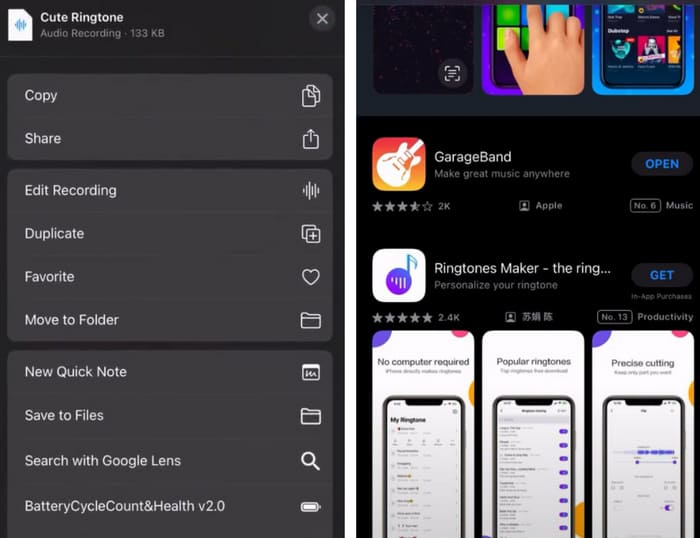
Trin 3. Åbn GarageBand på din iPhone, og tryk på Projekt.
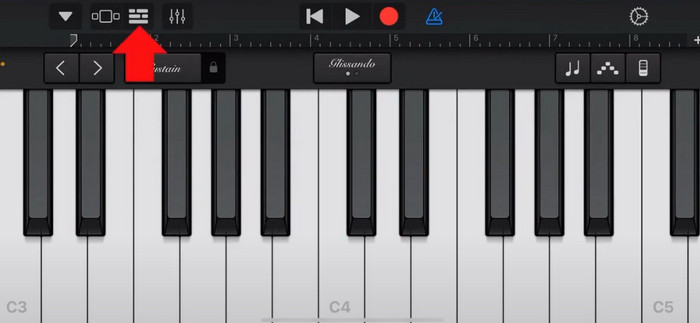
Trin 4. Vælg Loop > Filer. Derefter skal du trykke på Gennemse elementer fra Filer‑appen for at vælge den ønskede talebesked.
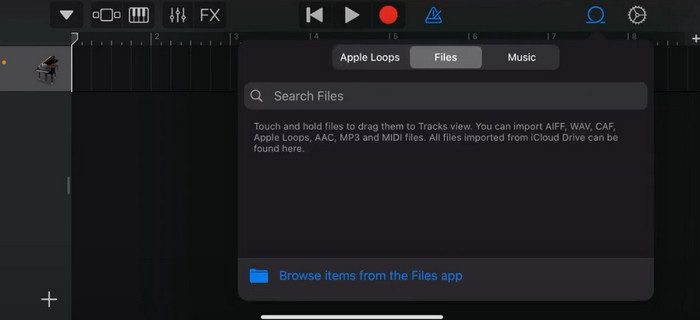
Trin 5. Træk og slip filen ned på tidslinjen.
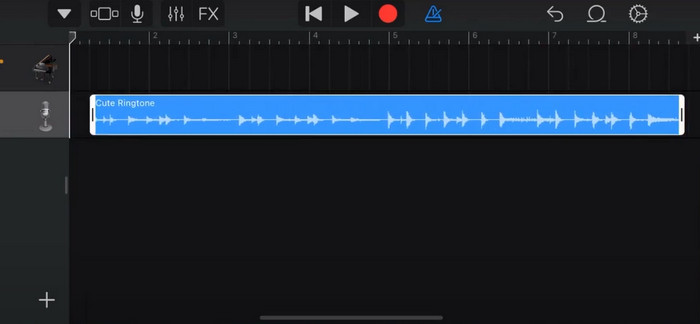
Trin 6. Deaktiver metronomen, og tryk på pil‑ned‑ikonet > Mine sange.
Trin 7. Tryk og hold på klippet, og vælg derefter Del.
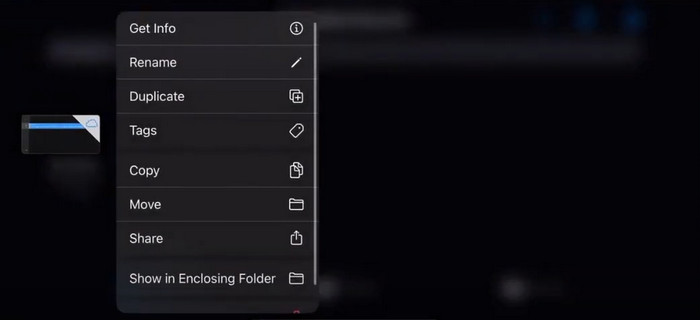
Trin 8. Vælg Ringetone blandt alle mulighederne, og tryk på Eksporter. Tryk til sidst på Brug lyd som > Standardringetone. Så har du med succes lavet en ringetone ud fra en talebesked.

Del 3. Sådan laver du en stemmeoptagelse til en ringetone på Android
Hvis du bruger en Android-telefon og vil gøre den optagede musik til en ringetone, kan du gøre det direkte i appen Indstillinger på din telefon. Fremgangsmåden er meget enkel, og der er ingen grund til at downloade software til denne proces. Men hvis du vil ændre din optagede lyd, kan du vælge en professionel lyd- og videoredigeringssoftware som FVC-plukket Video Converter Ultimate.
Dernæst viser vi dig, hvordan du laver en stemmeoptagelse til ringetone på Android. I denne del bruger vi en Samsung‑smartphone som eksempel. Før du går i gang, skal du sikre dig, at du har gemt optagelsesfilen i appen Stemmeoptager.
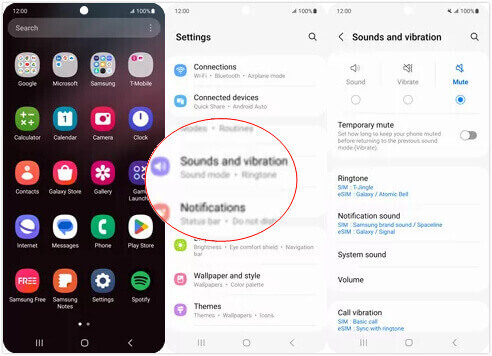
Trin 1. Åbn Indstillinger på din telefon, og vælg Lyd og vibration.
Trin 2. Sørg for, at Lyd er valgt under Lydtilstand. Vælg derefter Meddelelseslyd.
Trin 3. Vælg den musikfil, du har optaget. Gå til sidst tilbage til startskærmen for at anvende indstillingerne.
Del 4. Ofte stillede spørgsmål om at lave et stemmememo til en ringetone
Hvilket format er ringetoner til Android?
Ringetoner til Android-enheder kan komme i forskellige lydfilformater, men de mest almindeligt understøttede formater er MP3, AAC, M4A, OGG og WAV.
Hvordan gemmer jeg et stemmememo som en sang på min iPhone?
Åbn Voice Memo-appen på din iPhone, og find det stemmememo, du vil gemme som en sang. Tryk venligst på stemmememoet for at åbne det, og tryk derefter på deleikonet for at se de tilgængelige delingsmuligheder. Du kan vælge at gemme talememoet i appen Filer. Derefter kan du åbne en musikapp på din iPhone, der understøtter import af lydfiler. Apps som GarageBand eller Music Memos er velegnede.
Hvordan optager man lyd på Android Samsung?
For at optage lyd på en Android‑enhed fra Samsung skal du bruge den indbyggede Stemmeoptager. Åbn den, og tryk på Optag for at starte optagelsen. Når du er færdig, kan du gemme lydfilen og give den et navn, så den er let at finde igen.
Konklusion
I denne artikel besvarer vi spørgsmålet om, hvordan man laver en talebesked om til en ringetone. Vi giver dig et af de bedste værktøjer til redigering af ringetoner, FVC Video Converter Ultimate. Metoder til at lave en talebesked om til en ringetone på iPhone og Android‑telefoner er beskrevet. Vi har også komplette trin-for-trin‑vejledninger til hver del, hvis du skulle løbe ind i problemer.
-
 Top 3 løsninger til at komprimere WAV-filer til en mindre størrelse
 Hvis du også leder efter måder at komprimere størrelsen på WAV-lydfiler på, kan du læse vores indhold. Vi vil introducere dig til forskellige værktøjer fra tre aspekter.
-
 Dybdegående lydkomprimeringsvejledning i 2024 (trin-for-trin)
 Har du brug for at komprimere lyd, men har du brug for hjælp til at finde ud af, hvor du skal starte? I dette indlæg vil vi præsentere de bedste valg for at reducere filstørrelsen på dine spor.
-
 Effektive lydkompressorer til offline- og onlinebrugere
 Har du nogle problemer med store lydfiler? Der er mange lydfilkompressorer tilgængelige for offline- og onlinebrugere. Tjek dem ud her.
