


 Video Converter Ultimate
 Skærmoptager
 Video reparation
 Sikker download
4 alternativer til at lave ringetoner til iPhone uden iTunes
Når det gælder at indstille og oprette tilpassede ringetoner på iPhones, har iTunes længe været det foretrukne værktøj for mange brugere. Men ikke alle synes, at iTunes er praktisk eller brugervenligt. Heldigvis findes der flere alternative metoder, der gør det muligt at lave ringetoner til iPhone uden iTunes.
I denne artikel vil vi udforske 4 forskellige måder til nemt at indstille ringetoner på din iPhone, så du kan slippe din kreativitet løs. Uanset om du foretrækker at bruge apps, onlineværktøjer eller anden software, vil disse alternativer hjælpe dig med at opnå den perfekte ringetone, som du har ønsket dig. Er du klar til at lave dine egne ringetoner? Læs denne artikel nu!

Del 1. Lav ringetone til Iphone uden iTunes med Ringtone Maker med alle funktioner
Når det handler om at finde det rette alternativ til at lave en ringetone til en iPhone uden iTunes, er den perfekte løsning det nøje udvalgte Video Converter Ultimate. Dette fuldt udstyrede værktøj giver iPhone‑brugere mulighed for at oprette og tilpasse deres ringetoner. Derudover vil dette værktøj, med sin brugervenlige grænseflade og imponerende funktioner, forenkle processen og gøre det nemt for brugerne at redigere deres ringetone, f.eks. klippe, justere lydstyrken og tilføje fade‑ind‑ eller fade‑out‑effekter. På den måde kan brugerne virkelig få deres ringetone til at lyde præcis, som de ønsker.
Trin 1. Download og installer værktøjet på din computer.
Gratis download til Windows 7 eller nyere Sikker download
Gratis download til MacOS 10.7 eller nyere Sikker download
Trin 2. Importér derefter den lydfil, du vil tilpasse som din ringetone til din iPhone, ved at klikke på knappen Add Files.

Trin 3. Klik derefter på knappen Cut for at tilpasse din ringetone. Derfra kan du nemt opdele lyden ved at flytte Bar-linjen til det sted, hvor du vil opdele lyden, og klikke på knappen Split. For at tilføje fade‑effekter skal du desuden markere felterne Fade in og Fade out. Justér derefter tiden for, hvornår din lyd skal starte og slutte. Når du er færdig, skal du klikke på knappen Save.

Trin 4. Klik nu på knappen Convert All for at begynde at konvertere dine MP3‑filer til iPhone‑ringetoner. De konverterede filer gemmes direkte i en mappe på din computer.

FVC-plukkede Video Converter Ultimate er virkelig et af de bedste alternativer, når det kommer til at lave ringetoner til iPhone uden iTunes. Dens brugervenlighed, intuitive grænseflade og omfattende sæt af lydredigeringsfunktioner gør den til et førsteklasses valg til løsninger til ringetonefremstilling.
Del 2. Lav ringetone på iPhone uden iTunes med gratis ringetone-app
Hvis du vil bruge en app direkte på din iPhone til at lave ringetoner, kan du prøve Ringtones Maker: Ringe-appen. Denne app er designet til at skabe ringetoner ved at udtrække bestemte segmenter fra lyd- eller videofiler. Derefter tilpasser du din ringetone ved at trimme den ned, tilføje fade-effekter og ændre lydstyrken. For at gøre dette skal du følge nedenstående trin:
Trin 1. Download og installer værktøjet fra App Store.
Trin 2. Tryk derefter på knappen Plus for at importere den lydfil, du vil lave om til en iPhone‑ringetone. Du kan importere den fra en video eller fra dine Filer.

Trin 3. Tryk derefter på valgmuligheden Clip. Derfra kan du justere start- og sluttidspunktet for din ringetone samt fade‑ind, fade‑out og lydstyrke.

Trin 4. Når du er færdig med redigeringen og tilpasningen, skal du vælge det outputformat, du foretrækker.
Trin 5. For til sidst at gemme filen på din enhed skal du trykke på indstillingen Share og vælge Save to Files.
Nu er sagen med denne ringetone maker app alternativ til at lave ringetone til iPhone uden iTunes, at det er gratis, og der er en masse lydredigeringsfunktioner, der er meget nyttige i forhold til redigering og tilpasning. Der er dog mange annoncer, når du bruger dette værktøj, hvilket gør appen en smule haltende.
Del 3. Opret en ringetone til iPhone uden iTunes med GarageBand
Et andet alternativt værktøj til at lave ringetoner til iPhone uden iTunes er GarageBand. Denne velkendte app til musikskabelse og -redigering gør det nemt at omdanne enhver lydfil til en iPhone‑ringetone. Med dette værktøj kan brugerne således oprette tilpassede ringetoner ved hjælp af lydfiler og loops, redigere ringetoner med klipning, fading og effekter og til sidst arrangere og mixe lydspor til personlige ringetoner. Følg trinene nedenfor for at bruge dette værktøj:
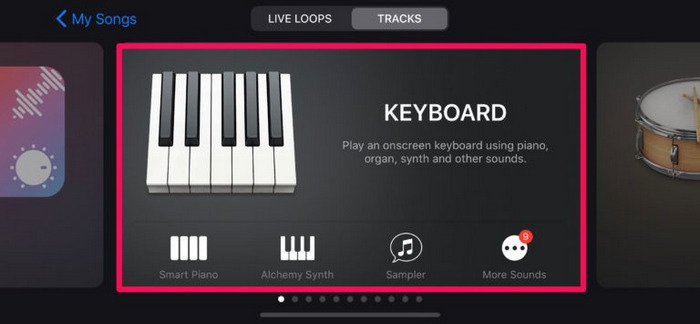
Trin 1. Download og installer GarageBand‑appen fra App Store, åbn derefter appen, og vælg et af de tilgængelige instrumenter, for eksempel Keyboard.
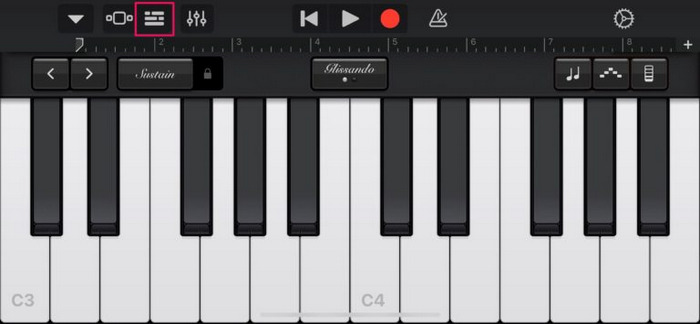
Trin 2. Tryk nu på projektikonet. Du vil se loop‑ikonet der. Tryk på det.
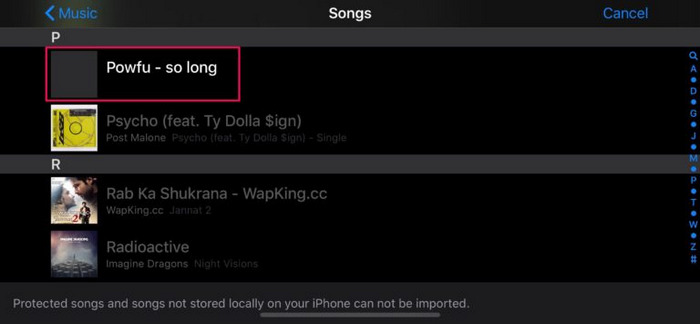
Trin 3. Find derefter den sang, du vil bruge som ringetone, og tryk længe på sangen for at åbne den i projektmenuen.
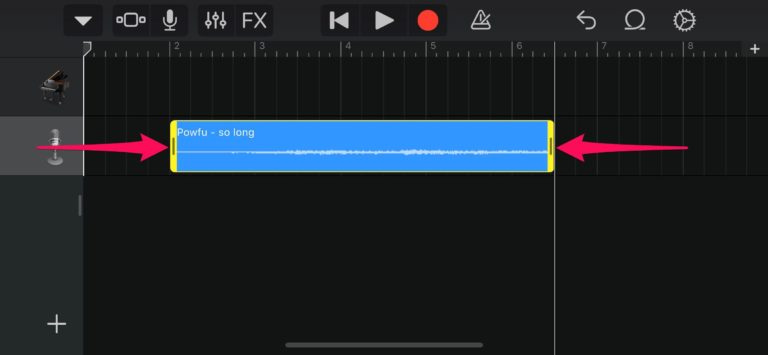
Trin 4. Tryk nu på sporet, og træk enderne for at klippe lydoptagelsen til efter dine præferencer.
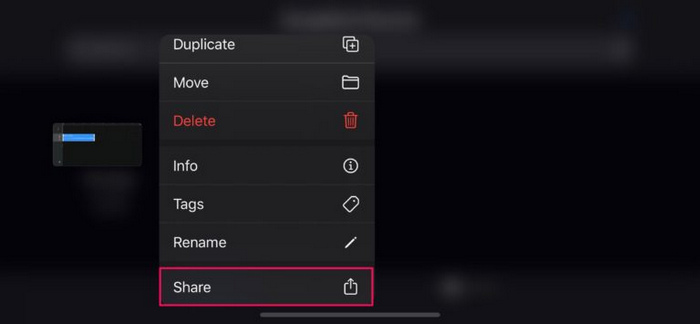
Trin 5. Dit projekt vises nu under Recents as My Song. Tryk længe på det for at få adgang til flere muligheder, og tryk på Share.
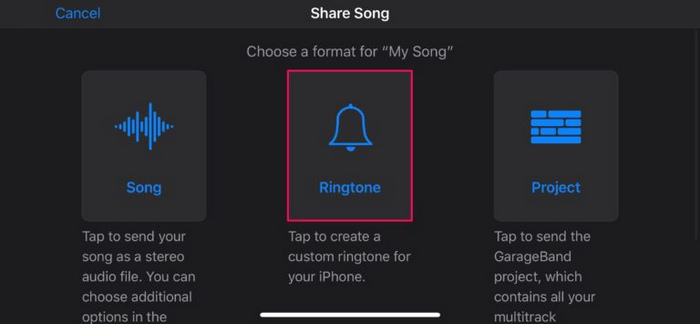
Trin 6. Vælg nu Ringtone for at eksportere dit projekt som en ringetone, giv den et navn, og tryk på Export i øverste højre hjørne.
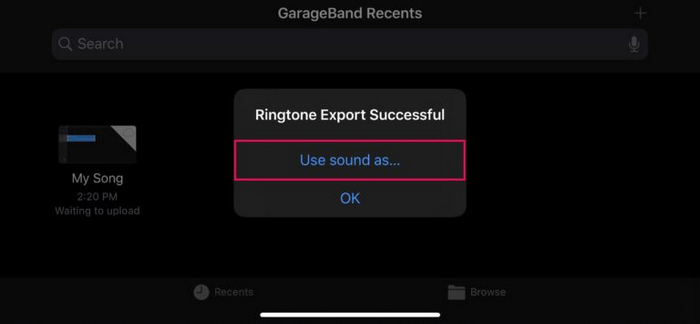
Trin 7. Tryk til sidst på Use sound as… for at indstille den som din standardringetone.
Denne app er også en god måde at lave ringetoner til iPhones uden iTunes. Processen er dog en smule kompleks sammenlignet med andre dedikerede ringetone-værktøjer.
Del 4. Sådan indstiller du ringetone på iPhone uden iTunes
Opsætning af en ringetone på en iPhone uden iTunes kan nemt gøres, da de kommer med indbyggede funktioner, der giver brugerne mulighed for at tilpasse deres enhedsindstillinger, herunder ringetoner, uden at kræve yderligere software. For at gøre dette skal du følge nedenstående trin:
Trin 1. Gå på din iPhone til Settings, og vælg derefter Sounds & Haptics.
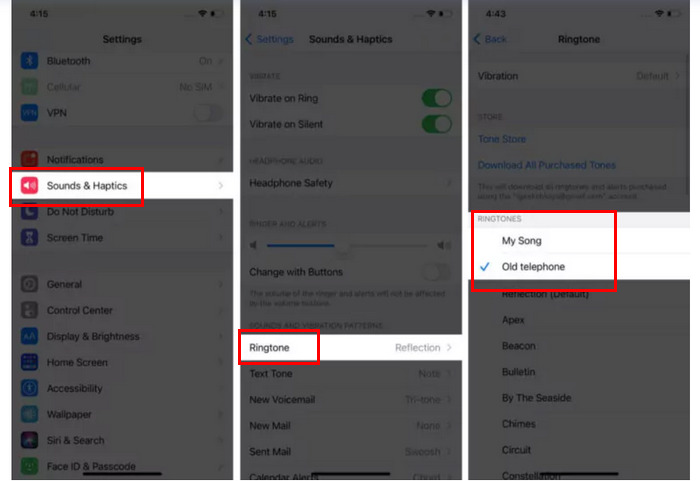
Trin 2. Tryk derefter på Ringtones for at se alle de tilgængelige ringetoner.
Trin 3. Tryk dernæst blot på den tilpassede ringetone, du vil bruge som ringetone, og så er det gjort.
Denne metode er ligetil og praktisk. Det lader dig indstille ringetoner direkte fra din iPhone. Det eneste er, at du først skal oprette eller redigere din tilpassede ringetone separat. Ikke desto mindre gør denne metodes lethed og effektivitet det et glimrende valg til at konfigurere en ringetone på iPhone.
Del 5. Ofte stillede spørgsmål om at lave ringetone til iPhone uden iTunes
Kan du få ringetoner til iPhones uden iTunes?
Ja. Faktisk er der forskellige værktøjer, der kan være et godt alternativ til iTunes, når det kommer til at få ringetoner til iPhone, som Ringtones Maker: Ring-appen, GarageBand og den FVC-valgte Video Converter Ultimate. Disse værktøjer giver dig mulighed for at oprette og tilpasse ringetoner direkte på din enhed eller computer, og tilbyder funktioner som trimning, lydstyrkejustering og tilføjelse af fade-effekter.
Kan du lave dine egne ringetoner på Zedge?
Nej. Zedge er en platform, der er designet til, at brugere kan dele og downloade færdiglavede ringetoner, wallpapers og andet mobilindhold. Hvis du vil lave dine egne ringetoner, skal du bruge andre apps eller software designet til lydredigering og oprettelse af ringetoner.
Kan du indstille en brugerdefineret ringetone på din iPhone uden at bruge nogen apps?
Ja, og for at du kan gøre dette, skal du gemme den lydfil, du vil bruge som ringetone i M4R-lydformat. Sørg for, at den er tilgængelig på din enhed. Derefter skal du på din iPhone gå til indstillinger, vælge lyde og haptics, trykke på ringetoner og vælge din brugerdefinerede ringetone fra listen.
Konklusion
At lave ringetoner til din iPhone uden at bruge iTunes er ikke kun muligt, men også praktisk, da der findes flere alternative metoder. Hver metode tilbyder unikke funktioner og fordele, så du kan finde den perfekte ringetone‑generator, der passer til dine behov. Klar til at lave din egen ringetone? Prøv disse metoder og nyd din personlige lyd!
-
 Sådan laver du en ringetone i GarageBand: Trin-for-trin guide
 Lær, hvordan du laver dine ringetoner i GarageBand, og brug alternativer. Her er alt hvad du behøver for at lære at lave ringetoner og konfigurere dem fra din iPhone.
-
 Gør YouTube-videoer til MP3-ringetone: Til iPhone og Android
 Lær, hvordan du konverterer YouTube til MP3-ringetoner ved at prøve den anbefalede software og onlineværktøjer. Begynd at konvertere i dag og udskift din monotone ringetone.
-
 YouTube til ringetonekonverteringsværktøj: 5 mest præcise værktøjer
 Leder du efter måder at omdanne YouTube-videoer til ringetoner? Tjek disse fem konverterværktøjer i dag, og afspil din ringetone hvor som helst uden internettet.
