


 Video Converter Ultimate
 Skærmoptager
 Video reparation
 Sikker download
Sådan konverteres M2TS-filer til MP3 gratis
M2TS, også kaldet MPEG-2 Transport Stream, bruges hovedsageligt til high definition-video af en Blu-ray BDAV (Blu-ray Disc Audio-Video) og AVCHD (Advanced Video Codec High Definition). Det kan gemme video, lyd og andre streams. Nu er der mange mennesker, der gerne udtrækker lydfiler som MP3 fra M2TS-filer. Heldigvis er det ikke svært at få den ønskede MP3-fil fra M2TS. I dette indlæg skal vi vise dig top 6 gratis og online måder at konvertere M2TS til MP3 i en brise.

1. Gratis M2TS Converter
Når du vil redigere M2TS-filen optaget med et AVCHD-videokamera og HD PVR uden at omkode, er den bedste løsning at finde en M2TS-editor, der er specialiseret i at redigere M2TS-filer. Free M2TS Converter er en alsidig gratis videokonverter, som gør det muligt at konvertere M2TS-filer til MP3, AIFF, ALAC, FLAC og flere andre lydformater på Windows 10/8.1/8/Vista/XP. Du kan også konvertere M2TS-filer til MP4, MKV, AVI, MOV, MP3 osv. for nem afspilning. Du kan gratis downloade denne M2TS-videokonverteringssoftware til din pc. Den er 100% sikker og gratis at bruge.

Gratis M2TS Converter
123.443+ downloads- Konverter M2TS-filer til over 300 formater og forskellige enheder.
- Uddrag lyd som MP3, AIFF, ALAC, FLAC osv. Fra M2TS-videoer uden besvær.
- Understøtter batchkonvertering for at konvertere to eller flere M2TS-videoer.
- Kompatibel med Windows 10 / 8.1 / 8 / Vista / XP.
Gratis downloadTil Windows 7 eller nyereSikker download
Gratis downloadTil MacOS 10.7 eller nyereSikker download
Trin til konvertering af en M2TS-fil
Trin 1. Tilføj M2TS-filen
Download, installer og start denne Free M2TS Converter på din Windows-pc. Klik på knappen Add File på menulinjen for at indlæse dine M2TS-filer.

Trin 2. Rediger M2TS-filen
Klik på knappen Edit øverst i grænsefladen for at begynde at redigere M2TS-filen. Du kan vælge temaet og redigere titel, forfatter, tid og udbyder i åbning og afslutning.

Trin 3. Eksempel på filen
Klik på knappen Next for at gå til forhåndsvisningsvinduet og forhåndsvise videoen. Klik derefter på Save for at gemme ændringerne.

Trin 4. Konverter M2TS-filen
Vælg det MP3-format, du ønsker, under Output format. Klik derefter på knappen Convert for at begynde at konvertere M2TS-filen til MP3.

Derefter kan du hente din endelige MP3-fil og derefter dele den med dine venner.
2. VLC Media Player
VLC Media Player er ikke kun en gratis og open source multimedie-afspiller, men en kraftig videokonverter. Du kan vende en M2TS-video til MP3 ved hjælp af VLC på Windows eller Mac gratis.
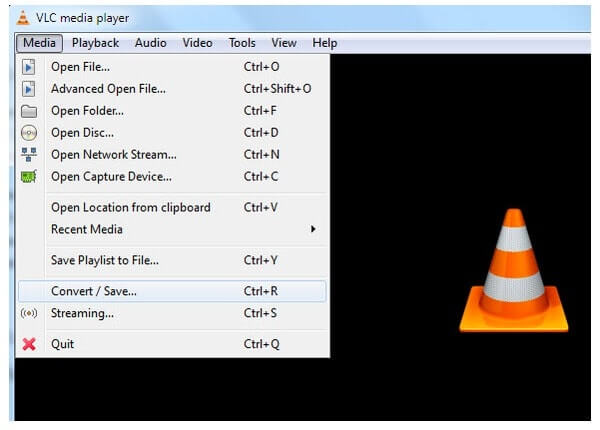
Trin 1: Start VLC Media Player. Vælg Convert/Save i Media-rullemenuen.
Trin 2: Klik på Add for at importere din TS-videofil. Klik derefter på Convert/Save for at fortsætte.
Trin 3: Vælg Audio – MP3 eller et andet format på listen Profile under Settings.
Trin 4: Klik på Start for at ændre din M2TS-video til MP3.
3. Håndbremse
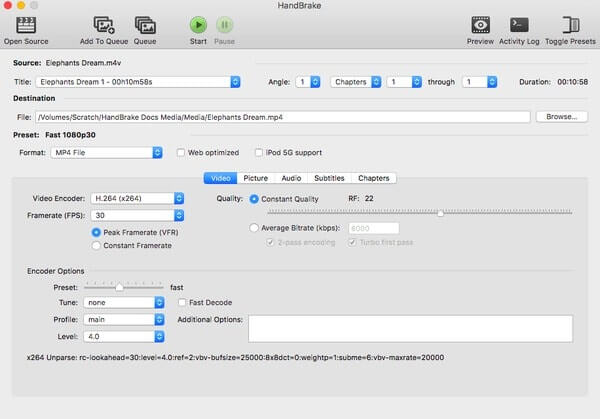
HandBrake er også et gratis og open source-videokonverteringsprogram. Dette program er i stand til at konvertere M2TS til MP3 på Windows eller Mac. Efter download og installation af denne software på din computer, kan du følge nedenstående trin for at foretage en konvertering.
Trin 1: Kør HandBrake på din computer. Klik på Source for at importere din M2TS-fil.
Trin 2: Klik på Browse ved siden af File under sektionen Destination.
Trin 3: Vælg MP3 eller andre lydformater på listen Format under Optional Settings.
Trin 4: Klik på Start for at konvertere M2TS til MP3.
4. FVC gratis online videokonverter
For at ændre M2TS til MP3 er FVC Free Online Video Converter et brugervenligt gratis online videokonverteringsværktøj, der giver dig mulighed for at konvertere M2TS til MP3 i høj kvalitet på din computer, både Mac og Windows. Du kan også bruge denne onlinekonverter til at konvertere HD-videoer eller udtrække lyd, såsom MP3/AAC/AC3/WMA/WAV, fra dine videofiler.

5. Zamzar
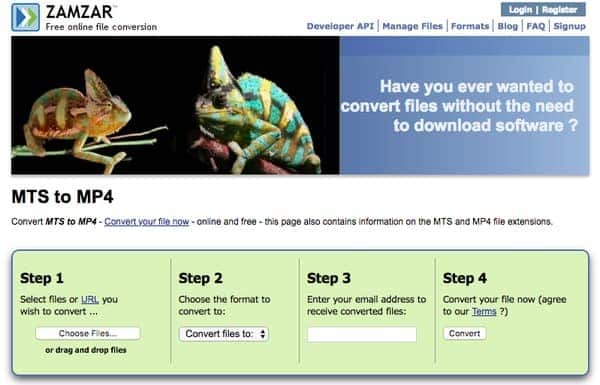
Zamzar er et online videokonverteringsværktøj, der understøtter omdannelse af M2TS-filer til MP3 og andre lydformater. Det er kompatibelt med ethvert operativsystem. Konverteringshastigheden er dog langsom. Og du skal også bemærke, at den maksimale filkonverteringsstørrelse kun er 150 MB pr. Dag.
6. Online konvertering
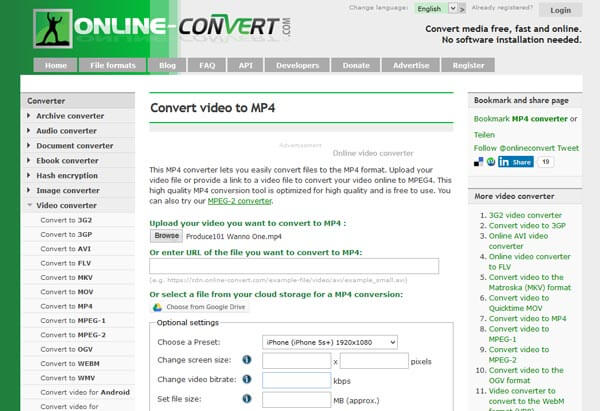
Online Convert er i stand til at importere M2TS-videoer fra desktop, URL, Dropbox eller Google Drive. Den maksimale filstørrelse stiger til 100 MB. Det betyder, at alle dine importerede M2TS-filer ikke må være mere end 100 MB. Du kan nemt bruge denne online måde til at konvertere M2TS-videoer til MP3-format.
Ofte stillede spørgsmål om redigering af M2TS-filer
1. Er der nogen forskel mellem M2TS og MTS?
Den mest åbenlyse forskel mellem MTS og M2TS er, at MTS-filen genereres på videokameraet efter optagelse fra Sony, Canon osv., Mens M2TS-filen er den ændrede udvidelse, mens MTS-filen importeres til en computer. Klik her for at kontrollere mere detaljeret sammenligning.
2. Hvordan kan jeg se videokameraets optagede M2TS-fil?
For Windows-brugere kan du se M2TS-fil med Free M2TS Converter, Windows Media Player, VLC, SMPlayer, 5KPlayer, Splash og andre populære medieafspillerapplikationer. For Mac- og Linux-brugere kan du også bruge VLC til at afspille M2TS-videoer.
3. Kan Free M2TS Converter konvertere en M2TS-fil til et videoformat som MOV?
Ja, du kan bruge Free M2TS Converter til at ændre dine M2TS-filer til MOV, MP4 eller andre videoformater gratis.
Konklusion
I dette indlæg talte vi om, hvordan man laver en konvertering fra M2TS-videoer til MP3 på gratis og online måder. Du kan prøve de ovennævnte måder at udtrække lyden fra M2TS-filer. Under alle omstændigheder er Free M2TS Converter den bedste mulighed, du kan prøve. Denne gratis TS-konverter kan nemt og nemt ændre dine M2TS-videoer til MP3, AAC, AC3, FLAC, OGG og mere ved hurtig hastighed.
-
 Sådan redigeres og konverteres M2TS-filer gratis
 Hvordan redigerer jeg M2TS-filer gratis? Er der nogen måde at konvertere M2TS filer på? I denne vejledning viser vi dig den bedste gratis M2TS-editor til at hjælpe dig med at redigere og konvertere M2TS-filer med lethed.
-
 Hvad er en MTS-fil, og hvordan man konverterer / afspiller MTS-fil
 Hvad er en MTS-fil, og hvordan kan jeg afspille den? Dette indlæg giver dig en grundlæggende instruktion i MTS-filen. Desuden kan du få 3 enkle måder at konvertere MTS-fil til MP4, MOV, AVI, MPEG, MTS, MKV eller andre formater med høj kvalitet.
-
 Sådan tilslutter du flere M2TS-filer til en
 Vil du gratis flette M2TS / MTS-filer fanget af videokameraer? Dette indlæg deler effektive måder at forbinde 2 M2TS-filer til en uden genkodning.
