


 Video Converter Ultimate
 Skærmoptager
 Video reparation
Lær at konvertere MTS til WMV på forskellige måder

Del 1. Bedste værktøj, der konverterer MTS til WMV Online
De fleste af os vil helst undgå besvær, og derfor ønsker vi ikke at installere et software‑konverteringsprogram. Mange leder efter en online konverter, der kan konvertere deres filtyper. FVC Free Video Converter Online er en fuldstændig gratis online videokonverter. Selvom dette program er gratis at bruge, behøver du ikke bekymre dig om kvaliteten, for FVC Free Video Converter går ikke på kompromis med kvaliteten under konverteringen.
Trin 1: Klik først på dette link, så bliver du omdirigeret til hjemmesiden. Derfra klikker du på knappen Add Files to Convert for at downloade startprogrammet; derefter skal du uploade de filer, du vil konvertere.
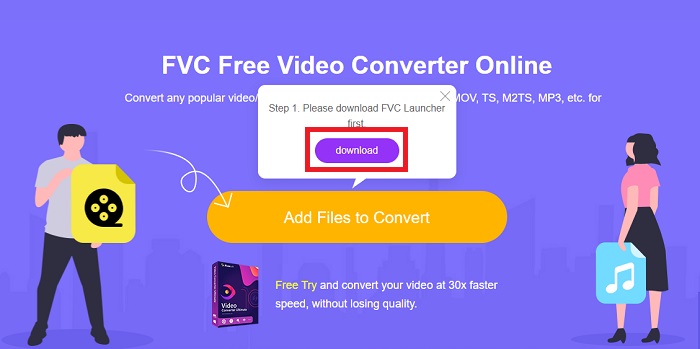
Trin 2: Derefter kan du klikke på knappen igen for at uploade videofilen. Nederst kan du se alle tilgængelige formater og vælge WMV blandt dem.
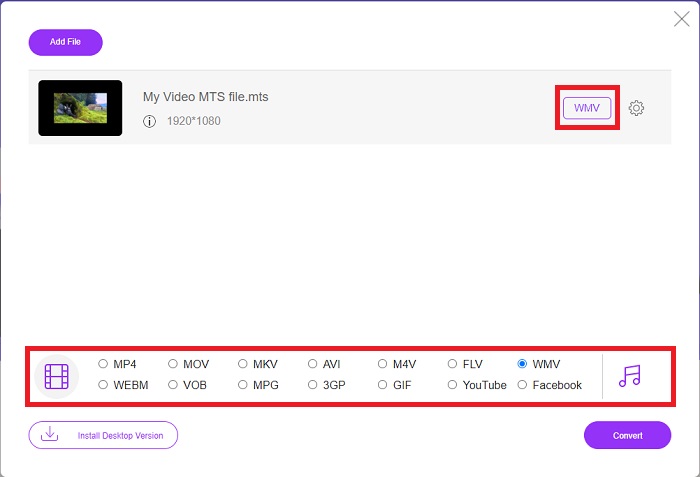
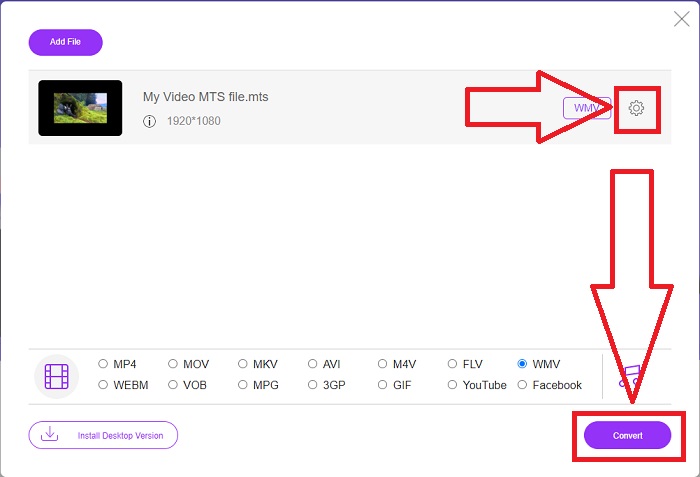
Trin 3: De ekstra indstillinger er der stadig. Klik på tandhjulsikonet, så får du vist alle de justeringer, du kan foretage for din video. Klik blot på OK, når du har valgt et format for at gemme ændringerne, og klik derefter på Convert for endelig at starte konverteringen.
Del 2. Sådan konverteres MTS til WMV med Best Converter Offline
Når vi vælger en konverter, skal vi lægge vægt på enkelhed, da vi ikke ønsker et dyrt program, der er svært at bruge. Vi er glade for at kunne præsentere Video Converter Ultimate og dets brugerflade. Denne konverter har den mest enkle grænseflade, og netop fordi den er så enkel, er den også lettest at bruge. Derudover kan du hurtigt tilføje dine filer og se, hvilke filtyper der understøttes. Der er endnu flere funktioner, du kan regne med, som gør din redigeringsoplevelse mere bekvem. Hvis du vil prøve det selv, skal du følge disse enkle trin:
Trin 1: Først skal du installere selve softwaren. For at gøre dette skal du downloade .exe‑filen ved at klikke på knappen Free Download nedenfor til Windows eller Mac. Vent, til den er færdig, og åbn den for at starte installationsprocessen. Klik på Start Now, og start derefter programmet.
Gratis download til Windows 7 eller nyere Sikker download
Gratis download til MacOS 10.7 eller nyere Sikker download
Trin 2: Når programmet er åbnet, vises en grænseflade med en +‑knap i midten. Klik på den for at uploade den MTS‑videofil, du ønsker at konvertere, eller træk og slip blot filen for hurtig brug.
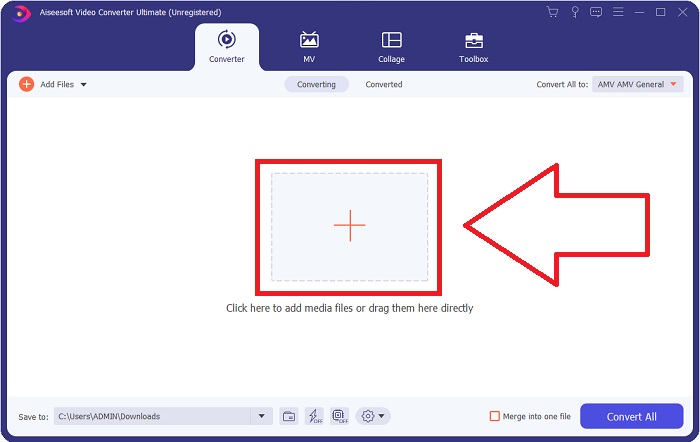
Trin 3: Når processen er lykkedes, og filen vises i grænsefladen, kan du til højre se det aktuelle format, din video er i. Klik på pilen i rullemenuen, så får du vist alle de tilgængelige formater. Rul ned og vælg WMV, eller skriv det direkte i søgefeltet. Derudover kan du vælge, hvilken kvalitet du ønsker, i panelet til højre i fanen.
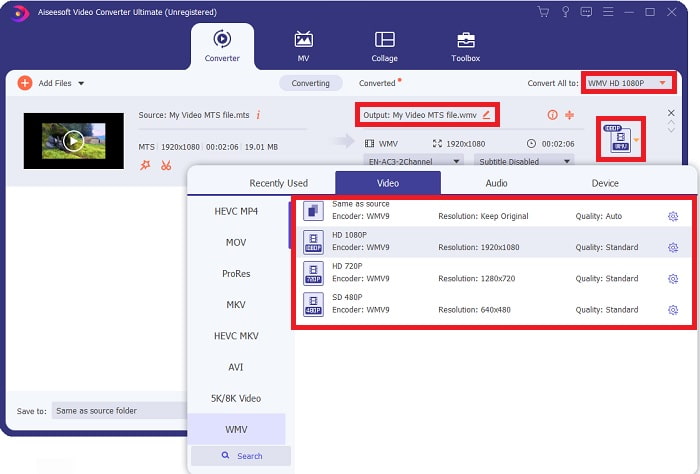
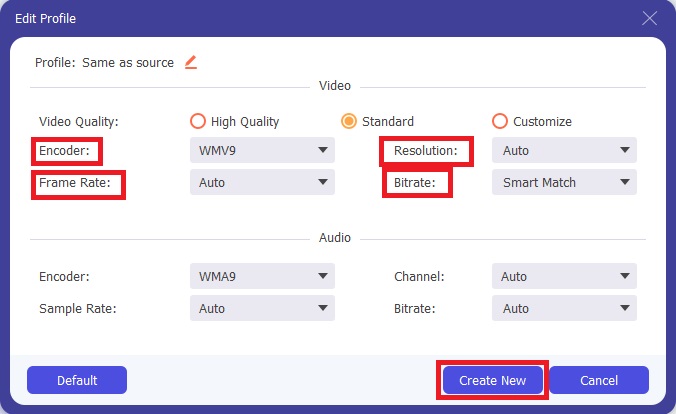
Trin 4: For flere muligheder skal du klikke på tandhjulsikonet til højre for den videokvalitet, du har valgt. Herfra kan du yderligere redigere din video, f.eks. opløsning, billedhastighed, bitrate og meget mere. Klik blot på knappen Create New, når du er færdig med at justere.
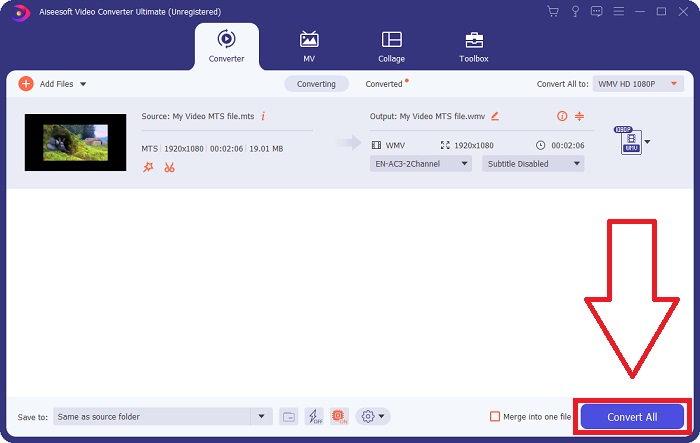
Trin 5: Når alle nødvendige justeringer er foretaget, skal du klikke på knappen Convert All nederst i højre hjørne for at starte konverteringen og vente, til den er færdig.
Del 3. Udvidet viden om MTS VS. WMV
| Filudvidelse | .mts | .wmv |
| Beskrivelse | Advanced Video Coding High Definition (AVCHD) er et videoformat, der bruger MTS-filnavnet som filnavn. Nogle videokameramærker, såsom JVC, Sony, Canon og Sanyo, bruger HD MPEG-videoformatet og gemmer deres filer med filtypenavnet .mts. | Som en del af Microsofts Windows Media-framework inkluderer WMV (Windows Media Video) forskellige video-codecs og kodningsformater. I begyndelsen er dens formål at konkurrere med RM-format på streaming-apps online. Ved hjælp af WMV-teknologi kan videoer gemmes, komprimeres og leveres på Blu-ray/DVD'er. |
| Tilknyttede programmer | ◆ Roxio Creator NXT Pro 7 ◆ Blender ◆ VLC Media Player ◆ Apple Final Cut Pro X | ◆ VLC Media Player ◆ MPlayer ◆ Klassisk medieafspiller ◆ Windows Media Player |
| Udviklet af | Sony/Panasonic | Microsoft |
| Filtype | Video/mp2t | Video/x-ms-asf |
Del 4. Ofte stillede spørgsmål om konvertering af MTS til WMV
Hvilken afspiller kan afspille MTS-filen?
Hvis du har en MTS-video, kan du redigere den med den software, der følger med Sony- og Panasonic HD‑videokameraer, eller du kan bruge et af følgende programmer: Blender til at blande to eller flere elementer (cross‑platform), MAGIX Vegas, som er en softwarepakke, der gør det muligt at skabe mange forskellige typer visuelle effekter (Windows), og CyberLink PowerDirector, et videoredigeringsprogram (Windows, Mac, Android).
Har MTS-filer lyd?
Flere faktorer kan forårsage tab af lyd i MTS-filer. Det mest almindelige er, at overensstemmelsesprocessen ikke fik lov til at fuldføre, hvilket resulterede i ingen lyd eller skærende lyd og en fejl i at kopiere hele mappestrukturen (i modsætning til kun mediefilerne) fra hukommelseskortet.
Hvad er brugen af WMV?
Microsoft introducerede WMV‑filformatet som en serie videocodecs i Windows Media Player. WMV står for 'Windows Media Video' og er et komprimeret videobeholderformat udviklet til brug i Windows Media‑frameworket. Til salg af videoindhold online eller via HD‑dvd’er og Blu‑ray‑discs er WMV‑videofiler et af de mest velegnede formater. For at afspille WMV‑filer kan du klikke her for at læse om nogle nyttige WMV‑afspillere.
Konklusion
Alle ovennævnte konvertere er pålidelige og anbefalede værktøjer til at konvertere MTS til WMV. Video Converter Ultimate og Free Video Converter Ultimate er de to bedste konvertere, der er uforlignelige med andre online værktøjer og software. Det har forskellige slags fremhævede værktøjer, det tilbyder, og de mange videoformater, det understøtter.
-
 [Gratis og online] 5 metoder til at konvertere M2TS til MP4
 Vil du konvertere videoen fra HD-videokamera til almindelig MP4? Her er 5 enkle og gratis måder at ændre M2TS-fil til MP4 på Windows og Mac.
-
 Sådan konverteres M2TS til MKV gratis og online
 Vil du konvertere M2TS til MKV, mens du opretholder den originale kvalitet? Dette indlæg viser dig gratis og online metoder til at skifte M2TS til MKV tabsfrit.
-
 [2021] Top 6 gratis og online måder at konvertere M2TS til MP3
 Kan en M2TS-fil konverteres til MP3? I dette indlæg har vi listet top 6 gratis og online måder at hjælpe dig med at konvertere M2TS til MP3, AAC, AIFF og mere lydformater.
