


 Video Converter Ultimate
 Skærmoptager
 Video reparation
Fremtrædende og nyttige måder at konvertere 3GP til FLV [Bevist]
Audio- og videofiler kan gemmes i 3GP-formatet, som ofte bruges på 3G-telefoner. Det fungerer også på 2G- og 4G-telefoner. Via internettet sender og modtager denne MP4-baserede container multimediefiler. Mange onlinetjenester til video og lydstreaming bruger dog FLV, en Flash-kompatibel videocontainer. Ud over Adobe Flash Player kan mange andre videafspillere afspille FLV-filer. For at gøre 3GP-filer mere tilgængelige og mindre i filstørrelse findes der flere enkle måder at konvertere dem til FLV på. Nedenfor finder du de konvertere, du bør overveje at bruge til at konvertere 3GP til FLV.

Del 1. Fremragende metoder til at konvertere 3GP til FLV [Offline]
Video Converter Ultimate er et perfekt værktøj til at konvertere 3GP-filer til FLV uden at ofre kvaliteten. Ved hjælp af programmets SuperSpeed-teknologi kan brugere konvertere selv store filer på få minutter. Derudover giver appen dig mulighed for at redigere dine filer, som det passer dig: beskær, roter og trim dine videoer; juster farveparametre; ændre videoopløsning og bitrate; eller tilføje undertekster. Alle de mest populære enheder, inklusive iPhone, iPad, Android-baserede enheder, Xbox og PlayStation, kan understøttes af denne software. Nu du kender en kort introduktion til denne software, er det tid for dig at forstå, hvordan man konverterer 3GP til FLV ved hjælp af denne software.
Trin 1: Download først softwaren ved at klikke på Free Download, som du finder nedenfor. Du har mulighed for at downloade den til Windows eller Mac. Når du har downloadet den, skal du installere softwaren på din computer og køre den ved at klikke på Start Now i det vindue, der dukker op på skærmen, efter at du har installeret softwaren.
Gratis download til Windows 7 eller nyere Sikker download
Gratis download til MacOS 10.7 eller nyere Sikker download
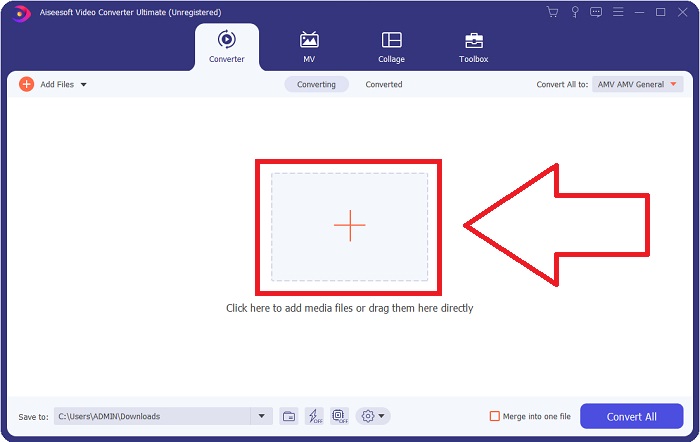
Trin 2: For at starte konverteringen skal du først uploade en fil, og for at gøre det skal du klikke på +-knappen midt i softwarens grænseflade, eller du kan nemt trække dine videofiler direkte fra din computer.
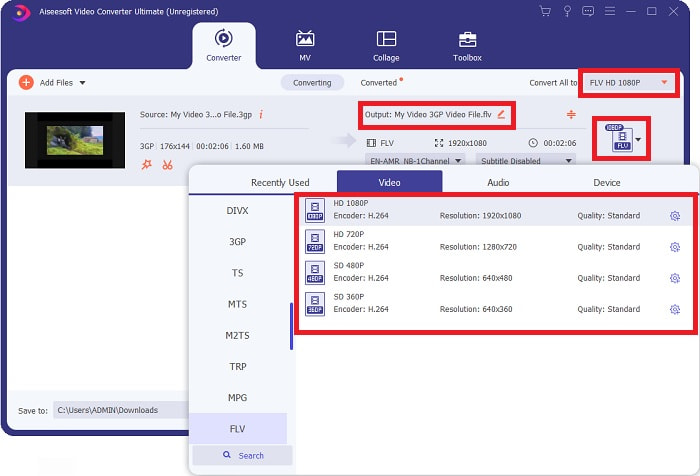
Trin 3: Når du har fortsat med at uploade en fil, kan du nu vælge FLV-formatet i formatvalget, som du finder i det højre hjørne af skærmen. Du kan vælge, hvilken kvalitet du ønsker, da alle mulige indstillinger, du kan bruge, bliver vist.
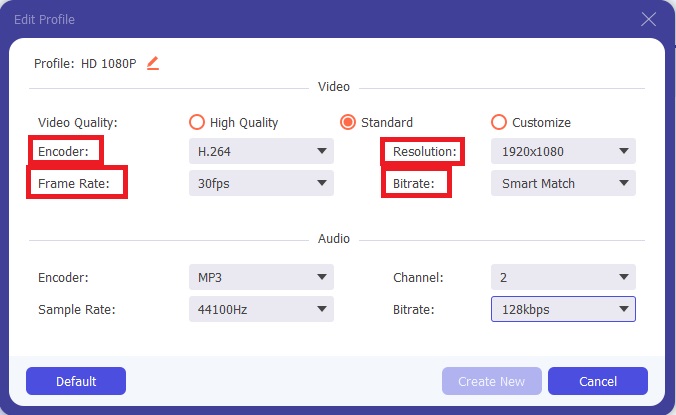
Trin 4: På trods af de viste kvalitetsvalg kan du selv oprette den kvalitet, du ønsker, hvis din foretrukne kvalitet ikke findes i mulighederne. Klik på tandhjulsikonet, og juster alt det indhold, du kan se, når et vindue dukker op. Opløsning handler om skærmens billedkvalitet, billedhastighed om hvor ofte videoen afspilles; bithastighed er mængden af data, der kodes ad gangen. Endelig er encoderens opgave at levere videoformatet.
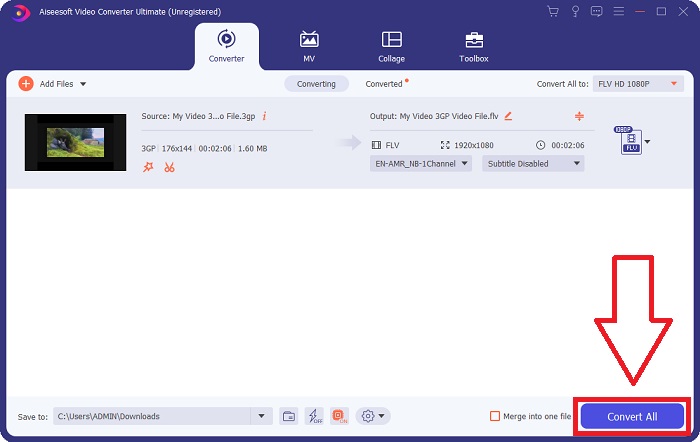
Trin 5: Når du til sidst har foretaget alle de justeringer, du har brug for på din videooutput, kan du konvertere den ved at klikke på Convert All.
Del 2. En anden interessant metode til at konvertere 3GP til FLV [Online]
Lad os lægge selve softwaren lidt til side og i stedet tale om dette onlineværktøj, der helt sikkert kan hjælpe dig med at konvertere 3GP til FLV. Vi præsenterer Free Video Converter Online; dette online konverteringsværktøj understøtter mange formater, herunder 3GP og FLV. Du kan konvertere en fil direkte fra din computer ved at uploade den. Hvis du vil uploade en fil på over 500 MB, kan du bruge dette onlineværktøj til at konvertere 3GP til FLV. Brugerne kan ændre mange indstillinger, før konverteringen starter. Du kan for eksempel ændre lyd-codec og lydstyrken. Du kan også ændre videoopløsningen. Efter al denne viden, lad os gennemgå alle de procedurer, du skal kende.
Trin 1: Her er linket til onlineværktøjet. Klik på det, så den primære webside åbner i din browser. Klik på Add Files to Convert for at downloade den launcher, som du skal bruge til at køre onlineværktøjet. Installer launcheren, og begynd derefter at uploade en fil.
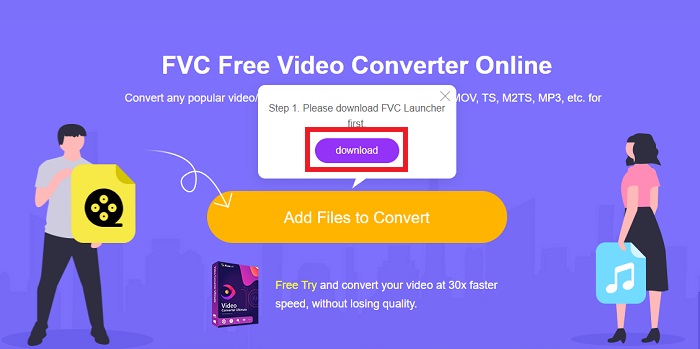
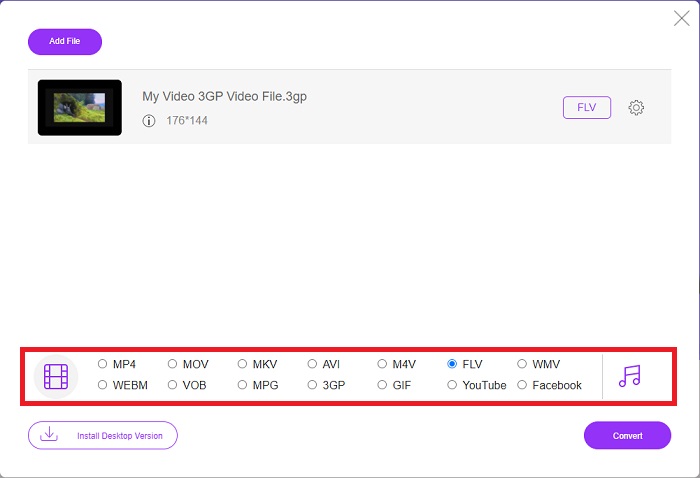
Trin 2: For at uploade en fil skal du klikke på Add Files to Convert igen. Når du har uploadet en fil, kan du nu vælge FLV-videoformatet i udvalget af videoformater, som du finder i nederste hjørne af vinduet.
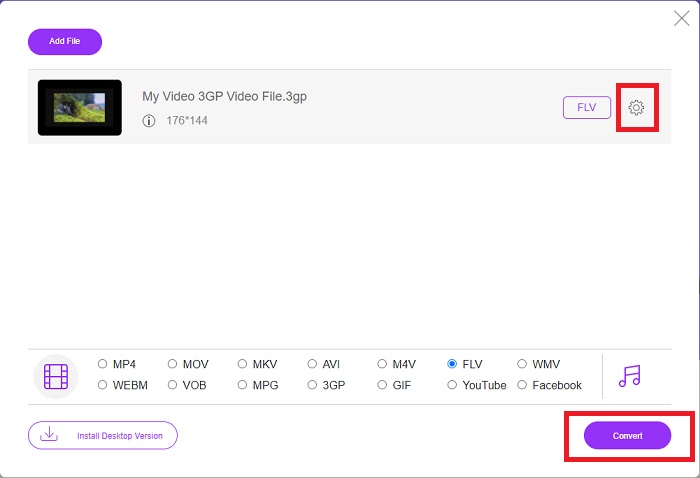
Trin 3: Du kan også redigere kvaliteten på din video eller andre specifikationer som opløsning, billedhastighed eller bithastighed ved at klikke på tandhjulsikonet lige ved siden af det videoformat, du har valgt, som er placeret i højre hjørne af vinduet. Når du har justeret alle dine foretrukne indstillinger for dit output, kan du konvertere filen ved at klikke på Convert.
Del 3. Et overblik: 3GP vs. FLV
Hvis du nogensinde har ønsket at gemme et lyd- og videoklip i et 3GP-format, er du kommet til det rigtige sted! (3GPP). ISO-mediefilformatet fungerer som grundlaget for 3GPP, et multimediebeholderformat. H.263 eller H.264 videostreams og AMR-WB, AMR-WB+, AMR-NB, HE-AAC v1, AAC-LC eller Enhanced aacPlus lydstreams er alle understøttet. Typisk bruger 3GP-filer 3G-mobiltelefoner til at optage video, men brugere kan også afspille dem på nogle 2G- og 4G-telefoner. Selvom 3GP-filer stadig er i brug, er deres popularitet faldet, da mere effektive videoformater har fortrængt 3GPP-formatet.
Men videofiler, der er gemt i Adobe Flash Video (FLV)-containerformatet, er FLV-dokumenter. Lyd- og videostreams kan kodes på samme måde som standard Flash. SWF-format og metadatapakker inkluderer en kort overskrift. Flash Video Exporter plug-in (tilgængelig med Adobe Animate) eller et program, der understøtter FLV-filer, kan producere Flash Video-indhold og eksportere det som FLV-filer. Adobe Media Encoder kan også kode video i QuickTime- eller Windows Media-formater. Nu hvor du har en idé om 3GP og FLV, giver vi et sammenligningsdiagram for at kende detaljerne i specifikke spørgsmål.
| Filudvidelse | 3GP | FLV |
| Filtype | ISO mediefil | Flash video fil |
| Udviklet af | Tredje generations partnerskabsprojekt | Adobe System |
| Fordele | Det er nemmere for mobilbrugere at dele og gemme videofiler, fordi 3GP-filformatet reducerer videostørrelsen og lydkomponenterne. Selvom det 3GP-designede filformat bruger 3G-kompatible enheder, kan mange 2G- og 4G-enheder afspille dette format. | For websteder, der ønsker at inkludere animation og interaktive elementer, er Adobe Flash et glimrende valg. På længere sigt kan det have en væsentlig indflydelse. I løbet af sit højeste brugte Flash simple spil. |
| Ulemper | Selvom video- og lydstrømmene kan komprimere til en enkelt fil, kan kvaliteten og den reducerede opløsning forbedre brugeroplevelsen markant sammenlignet med andre formater, såsom lydkvalitet, skærmopløsning, afspilningshastighed osv. | Det er selvfølgelig en ulempe, at FLVs popularitet er faldet i løbet af de sidste par år. Det tager meget tid og penge at skabe FLV-indhold. En anden ulempe ved Flash er, at den ikke kan ses på iOS-enheder, hvilket i høj grad begrænser dens evne til at tiltrække nye fans. |
| Programmer åbner videoformatet | ◆QuickTime Player ◆ Windows Media Player | ◆VLC medieafspiller ◆Adobe Flash Player |
Del 4. Ofte stillede spørgsmål om 3GP til FLV-konvertering
Er 3GP god kvalitet?
Variabel bithastighed og billedhastighed understøtter 3GP, ligesom i MP4. 3GP var et populært format for feature-telefoner, da de stadig var den mest almindelige kommunikationsform. Vi har brug for en video, der er lille, fordi plads var en luksus før i tiden. Kvaliteten er på niveau med de kameraer i kartoffelkvalitet, vi havde i telefoner på det tidspunkt, så det er ikke chokerende.
Hvorfor spiller 3GP ikke?
Prøv at afspille 3GP-filen i VLC Media Player i stedet for din standardmedieafspiller, hvis den ikke understøtter 3GP-codecs. VLC er en fremragende open source-videafspiller, fordi den kan afspille næsten enhver videofil. Ud over Windows og iOS er VLC også tilgængelig til Linux og Android.
Er FLV et passende optageformat?
Adobe Flash Player bruger FLV-filformatet. Som et universelt understøttet videoformat er det et af de mest anvendte formater. Online videostreamingplatforme som YouTube har fordel af at bruge FLV-formatet. Det er meget praktisk, fordi filstørrelsen er lille. Her er de bedste FLV-optagere, du kan prøve.
Konklusion
Generelt er alle de konvertere, der leveres til dig, den bedste og mest anbefalede software og online konvertere, du bør overveje at bruge. Da de har disse professionelle og brugervenlige funktioner, kan du ikke sammenligne disse to med anden software og onlineværktøjer. Nyd at bruge det, og glem ikke at skrive en anmeldelse efter at have brugt det.
-
 Top 4 mest effektive måder til at konvertere 3GP til AVI-format [2025]
 Kan jeg konvertere mine 3GP-filer til AVI? Nå, du kan nemt konvertere det, hvis du prøver disse tilgængelige værktøjer, da vi har samlet alle de mulige løsninger på dit 3GP til AVI-konverteringsproblem.
-
 Bedste måder at konvertere VOB til FLV [gratis og online inkluderet]
 Vil du konvertere en VOB-fil til en FLV-fil? Du kan nemt fuldføre opgaven med enten desktop- eller online-konvertere. Læs denne vejledning, og lær, hvordan du omdanner VOB til FLV nemt og hurtigt.
-
 Top 3 måder at konvertere DAT til FLV på Desktop og Online
 Vil du konvertere DAT til FLV, men ved ikke #039; Se vores anbefalede DAT til FLV-videokonvertere, og følg vores konkrete vejledning for let at udføre jobbet.
