


 Video Converter Ultimate
 Skærmoptager
 Video reparation
 Sikker download
3 effektive metoder til at konvertere FLV til VOB gratis
Hvis du downloader en video fra YouTube og vil gemme den på en dvd, vil du måske bemærke, at videoen fra internettet er i FLV‑format. For at brænde den på en dvd skal du konvertere FLV‑filer til VOB. I denne artikel præsenteres 3 metoder til gratis at konvertere FLV til VOB, som du nemt kan bruge på stationære enheder.

Del 1. Sådan eksporteres VOB fra FLV gratis
FVC Free FLV Converter er et ideelt værktøj til at ændre FLV til VOB. Som en alt‑i‑én videokonverter giver den dig mulighed for at konvertere, sammenflette og tilpasse FLV‑filer i høj kvalitet og med høj hastighed. Du kan også tilføje temaer for at udsmykke dine videoer og dele dem på forskellige enheder, herunder iPhone og iPad.

- Konverter FLV til VOB og andre formater gratis med et enkelt klik.
- Giver dig mulighed for at deaktivere eller redigere lydspor selektivt.
- Tilføj et tema til din FLV-video før konvertering.
- Tilbyder en gratis, hurtig og enkel måde at batchkonvertere FLV-filer på.
Gratis downloadTil Windows 7 eller nyereSikker download
Gratis downloadTil macOS 10.7 eller nyereSikker download
Trin 1. Når du har downloadet og startet Free FLV Converter, kan du vælge en mappe til at gemme VOB‑filen i. Klik på Menu øverst i grænsefladen, og gå til Preference. Under General Settings kan du vælge outputmappen.

Trin 2. For at tilføje FLV‑filer skal du klikke på knappen Add Files i grænsefladen. Derefter kan du vælge filer i browservinduet. Så skal du klikke på feltet Output Format og vælge VOB‑formatet.

Trin 3. Du kan tilføje temaer til din videofil før konverteringen. Klik på knappen Edit i grænsefladen, og gå til Select Theme. Du kan vælge et tema som fødselsdag, familie eller landskab til din FLV‑video. Derefter kan du forhåndsvise videoens effekter og gemme den.

Trin 4. For at starte konverteringen skal du klikke på knappen Convert i hovedgrænsefladen. Mappen åbnes automatisk, og du kan finde VOB‑filen i den.
Gratis FLV Converter er en alsidig software til at omdanne FLV-videoer, og du kan opgradere dine videoer med avancerede redigeringsfunktioner.
Del 2. Sådan ændres FLV til VOB Online
FVC Free Online Video Converter er et gratis onlineværktøj til at konvertere FLV til VOB. Det har en velorganiseret og overskuelig grænseflade, som er brugervenlig for alle. Da det er et onlineværktøj, behøver du ikke downloade eller installere noget.
- 1. Et klik for at konvertere FLV til VOB på få sekunder uden at miste kvalitet.
- 2. Tilpas FLV-filen før konvertering.
- 3. Sikker og stabil at bruge.
Trin 1. Gå til websiden for Free Online Video Converter. Du skal klikke på knappen Add Files to Convert. Browservinduet vil poppe op, så du kan tilføje FLV‑filer.
Download skrivebordsversionen for at konvertere filer i batch.
Trin 2. Efter at have tilføjet filer skal du vælge formatet, som filerne skal eksporteres i. Der er flere formater vist nederst i vinduet. Find VOB, og klik på cirklen ved siden af.

Trin 3. Før konverteringen kan du klikke på ikonet Gear for at justere parametre som videoopløsning, encoder, lydstyrke og kanal på FLV‑filen.
Trin 4. Klik på knappen Convert for at starte konverteringen. Du kan finde VOB‑filen i den mappe, du har angivet, når konverteringen er færdig.
Kort sagt er Free Online Video Converter et praktisk og effektivt værktøj til gratis at ændre FLV til VOB online. Du kan også komprimere FLV‑filer her.
Del 3. Sådan bruges håndbremsen til at omkode FLV til VOB
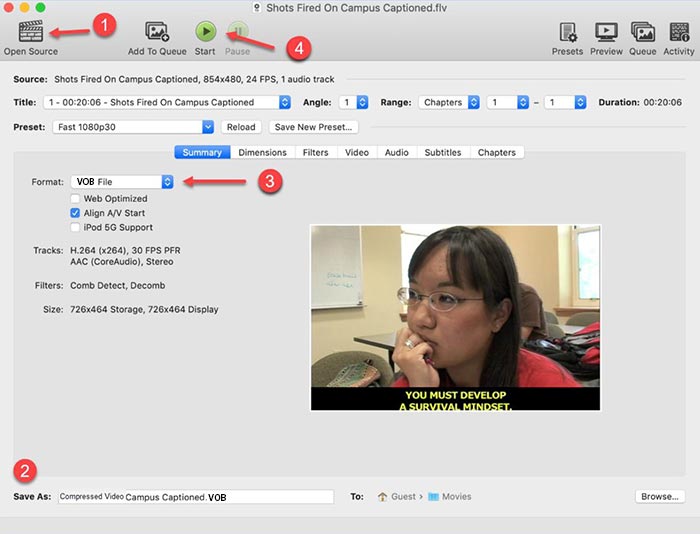
Håndbremse er en gratis og open source transcoder, du kan bruge til at konvertere FLV til VOB. Det understøtter Windows og Mac-systemer. Her er trinene til at konvertere FLV til VOB med håndbremse.
Trin 1. Download og start Handbrake. For at tilføje FLV‑filer skal du klikke på knappen Open Source. Du kan finde FLV‑filen i browservinduet.
Trin 2. Angiv derefter mappen til at gemme den eksporterede VOB‑fil ved at klikke på feltet Save As nederst i grænsefladen.
Trin 3. Vælg derefter VOB‑format i feltet Format.
Trin 4. Klik på knappen Start for at begynde konverteringen.
FLV vs. VOB
Adobe Flash Player brugte FLV til at levere videoindhold som film og tv-shows. I dag udvikler Adobe ikke længere afspilleren og anbefaler brugere at afinstallere den af sikkerhedsmæssige årsager. Du kan dog stadig bruge FLV-formatet på mange ikke-Adobe/Macromedia-programmer.
VOB-formatet bruges ofte til at gemme filmdata på en DVD-disk, som inkluderer video, lyd, undertekster, DVD-menuer og noget andet indhold. Det er normalt formateret som MPEG-2-systemstreams. Du kan åbne VOB-filer på forskellige videoafspilningsværktøjer.
Del 4. Ofte stillede spørgsmål om konvertering af FLV til VOB
1. Hvad er FLV-formatet?
FLV (Flash Video) er en filtype, der bruger Adobe Flash Player til at overføre video eller lyd via internettet. Det er standardformatet for video på platforme og websteder som YouTube og Hulu. (Find en FLV‑afspiller her)
2. Hvorfor skal jeg konvertere FLV til VOB?
Når du har brug for at gemme videoer fra Internettet til en DVD, skal du konvertere FLV til VOB. VOB er et format, der indeholder videostreaming i MPEG-2-format og lydstreaming i flere formater på DVD.
3. Hvordan kan jeg klippe FLV-filen inden konvertering?
Du kan bruge professionel videoredigeringssoftware til at klippe FLV-filer som Video Converter Ultimate. Det giver dig mulighed for at indstille start- og slutpunktet på tidslinjen for at klippe videoen.
Konklusion
Denne artikel giver dig 3 bekræftede måder at konvertere FLV til VOB på. Du kan bruge FVC Free FLV Converter og Free Online Video Converter til nemt og gratis at konvertere. Der findes også noget gratis software, du kan bruge til konvertering, såsom Handbrake eller VLC Media Player. Du kan downloade dem og prøve, om de kan løse dit problem. Hvis du har spørgsmål om at ændre FLV til VOB eller vil vide mere om det, så skriv en kommentar nedenfor.
Gratis downloadTil Windows 7 eller nyereSikker download
Gratis downloadTil macOS 10.7 eller nyereSikker download
-
 VLC Afspiller ikke DVD, hvordan fikser man det
 Kan VLC afspille en DVD? Hvorfor spiller VLC ikke min DVD på 1 VLC? Hvordan får jeg VLC til at afspille en DVD på Windows 10? Dette indlæg deler 3 tip til løsning af VLC, der ikke afspiller DVD-problem.
-
 Top 3 gratis måder at konvertere MP4 til VOB hurtigt
 Sådan konverteres MP4 til VOB på Windows PC og Mac? For at løse dette problem deler dette indlæg de 3 bedste måder at hjælpe dig med at konvertere MP4 til VOB gratis.
-
 Bedste måder at konvertere VOB til FLV
 Vil du konvertere en VOB-fil til en FLV-fil? Du kan nemt fuldføre opgaven med enten desktop- eller online-konvertere. Læs denne vejledning, og lær, hvordan du omdanner VOB til FLV nemt og hurtigt.

