


 Video Converter Ultimate
 Skærmoptager
 Video reparation
 Sikker download
3 gratis måder at konvertere FLV til WAV
Vil du udtrække lyd fra downloadede videoer, men ved ikke hvordan? Leder du efter en nem måde at konvertere FLV til WAV eller MP3 på?
I nogle tilfælde har du kun brug for lydsporet eller baggrundsmusikken til en video. Så du skal konvertere video til lyd. Dette indlæg vil primært tale om, hvordan man konverterer FLV til WAV.

Her anbefales 3 fremragende FLV‑til‑WAV‑konvertere, så du kan konvertere dine FLV‑filer. Du kan vælge den metode, du foretrækker, til at lave FLV om til WAV‑lyd.
Del 1. Konverter FLV til WAV Online
Når du søger på internettet efter en metode til at konvertere FLV til WAV, vil du se, at mange af søgeresultaterne er gratis onlinekonvertere. Hvis du er i tvivl om, hvilken du skal bruge, præsenterer vi dig her oprigtigt for den populære Free Online Video Converter. Den er specielt udviklet til at konvertere FLV til ethvert ofte anvendt video- og lydformat som MP4, MOV, AVI, MP3, AAC, M4A og WAV.
Sammenlignet med andre online FLV til WAV-konvertere understøtter den flere input- og outputformater og tilbyder en hurtigere konverteringshastighed. Desuden kræver det ingen kontotilmelding eller log ind. Det giver dig mulighed for at konvertere enhver FLV-fil uden filstørrelsesbegrænsning.
Trin 1: Gå til denne gratis online FLV‑til‑WAV‑konverteringsside i din browser. Den er kompatibel med de fleste webbrowsere, herunder Safari, IE, Chrome, Firefox og Yahoo.
Trin 2: Klik på Add Files to Convert og derefter på knappen Download for at installere et launcher‑program til FLV‑konverteringen. Der kommer et pop op‑vindue, hvor du kan indlæse din FLV‑fil efter installationen.

Trin 3: Når du kommer til hovedvinduet i konverteren, kan du se, at nogle populære videoformater som MP4, MOV, AVI, FLV, MKV, VOB, MPG, WMV og flere er listet der. I dette trin skal du klikke på ikonet Audio for at få vist lydformaterne. Vælg WAV som outputformat.
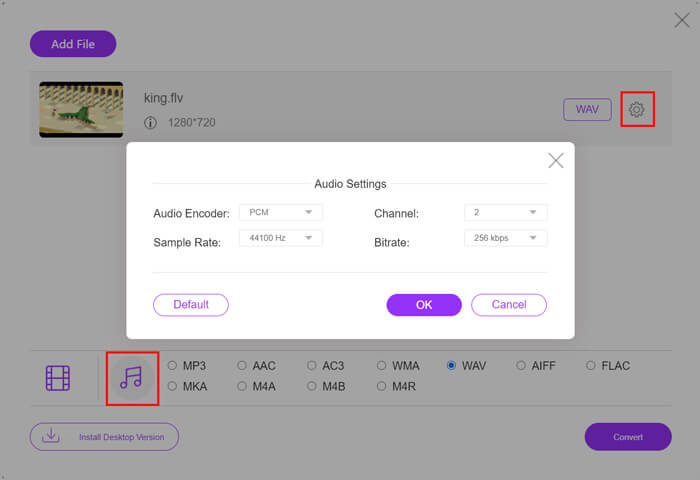
Trin 4: Før FLV‑til‑WAV‑konverteringen kan du klikke på ikonet Settings ved siden af outputformatet for at tilpasse flere lydindstillinger. Her kan du justere lydencoder, kanal, samplerate og bitrate. Klik derefter på knappen Convert for at ændre din FLV‑fil til WAV‑lyd.
Hvis du vil konvertere FLV til lyd som MP3, WMA, WAV osv., skal du klikke på fanen for lyd og sætte flueben ved den.
Del 2. Gratis Konverter FLV til WAV
Udover online FLV‑konvertere findes der også nogle gratis videokonvertere, der kan hjælpe dig med let at konvertere FLV til WAV. Til det formål kan du benytte Free FLV Converter.

Gratis FLV til WAV Converter
155321+ downloads- Konverter FLV til WAV, AAC, MP3, M4A, MP4, MOV, AVI og mere.
- Understøtter alle ofte anvendte video- og lydformater.
- Støt de nyeste multi-core CPU'er og GPU-accelerationer.
- Konverter en eller flere FLV-filer uden tab af kvalitet.
Gratis downloadTil Windows 7 eller nyereSikker download
Gratis downloadTil MacOS 10.7 eller nyereSikker download
Den indeholder alle de konverteringsfunktioner, du har brug for. Følgende vejledning viser dig, hvordan du omdanner FLV til WAV med det.
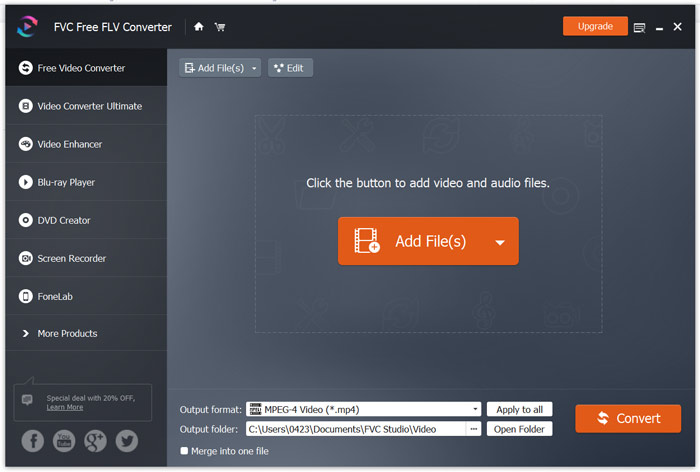
Trin 1: Gratis download, installer og kør denne gratis FLV‑til‑WAV‑konverter på din computer. Klik på Add Files for at importere din(e) FLV‑fil(er).
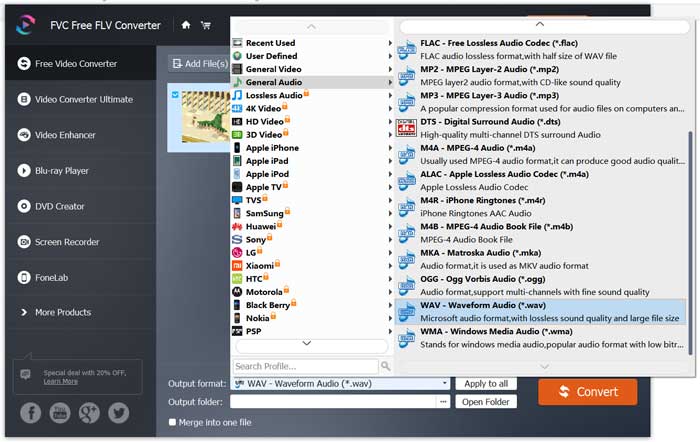
Trin 2: Klik på Output format og vælg WAV som målformat. Vælg derefter en passende destinationsmappe.
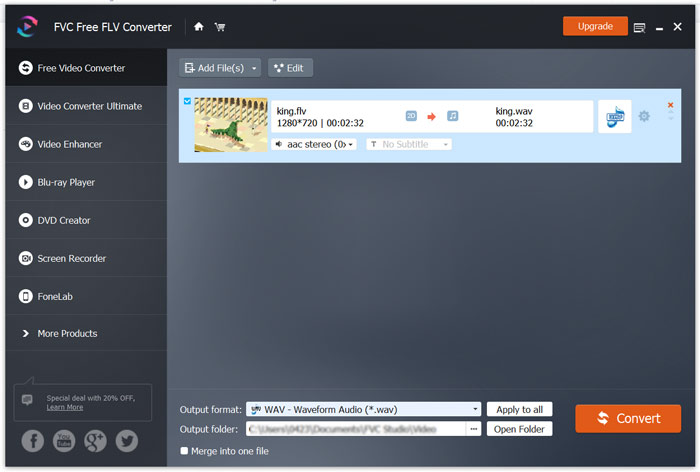
Trin 3: Klik på knappen Convert for at starte FLV‑til‑WAV‑konverteringen.
Del 3. Konverter FLV til WAV med VLC
Hvis du har VLC Media Player installeret på din computer, kan du også bruge VLC til at konvertere FLV til WAV. Du skal vide, at VLC er en populær medieafspiller, som også indeholder nogle grundlæggende konverterings‑ og redigeringsfunktioner.
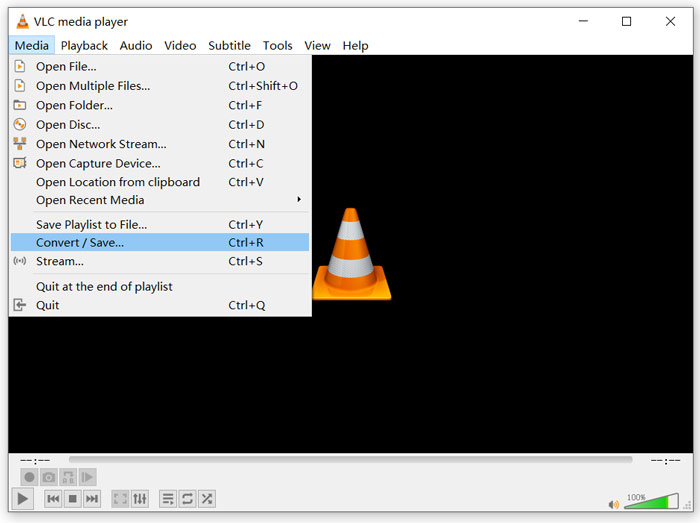
Trin 1: Åbn VLC Media Player på din computer. Du kan frit installere den fra VideoLAN-siden. Klik på Media, og vælg derefter indstillingen Convert/Save i rullemenuen.
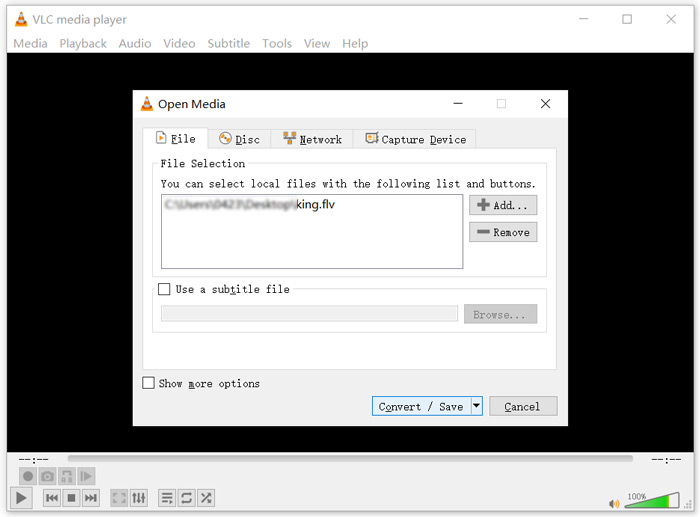
Trin 2: Nu kommer du til vinduet Open Media. Klik på knappen Add for at tilføje den FLV‑fil, du vil konvertere. Klik derefter på knappen Convert/Save for at få vist vinduet Convert.
Trin 3: Markér indstillingen Display the output under fanen Convert. Vælg derefter et passende outputformat i rullemenuen Profile. Klik på knappen Browse for at vælge en passende destinationsmappe. I dette trin kan du omdøbe outputfilen.
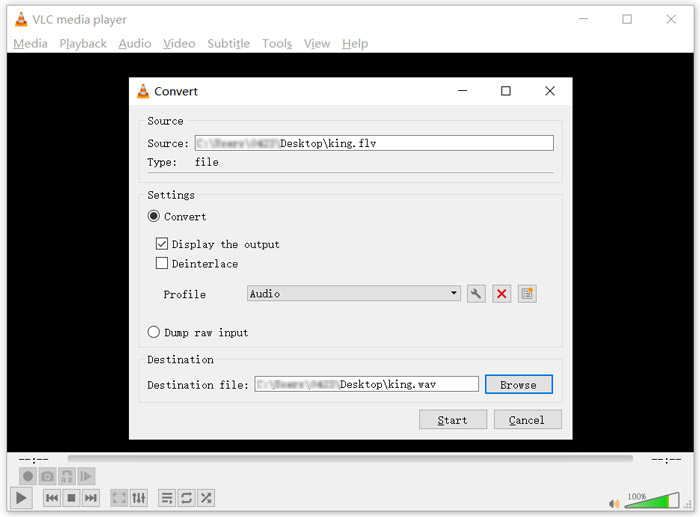
Trin 4: Klik på knappen Start for at begynde at konvertere din FLV til WAV. Derefter vil VLC automatisk afspille den konverterede WAV‑fil. Du kan se prompten Converting file, mens konverteringen står på. Luk ikke VLC Media Player helt, før konverteringen er færdig.
Del 4. Ofte stillede spørgsmål om konvertering af FLV til WAV
FLV vs WAV, hvad er forskellen mellem FLV og WAV?
FLV, Flash Video File, er en flash‑kompatibel videofil, der er udviklet af Adobe Systems. Den indeholder et kort header‑afsnit, indflettede video‑, lyd‑ og metadata‑pakker. FLV er oprindeligt designet til at indlejre videostreams i Adobe‑applikationer. En FLV‑fil indeholder typisk en videostream på 640x360 og en lydstream med 44,1 kHz, 2 kanaler, AAC.
En fil med filendelsen WAV er et Waveform‑lydfilformat og er en container, der gemmer data i segmenter. Det blev oprindeligt udviklet af Microsoft og IBM og lagrer ukomprimeret, tabsfri lyd, hvilket resulterer i meget store filstørrelser. Formatet bruger containere til at gemme lyddata, spornumre, samplerate og bitrate.
Sådan konverteres FLV til WAV ingen software?
Hvis du vil konvertere FLV til WAV uden nogen konverteringssoftware, kan du vælge at ændre filtypen fra .flv til .wav.
Hvordan downloader man FLV til WAV?
Der tilbydes et stort antal skærmoptagere på markedet, som kan hjælpe dig med at gemme video som lydfiler på din lokale computer.
Konklusion
Efter at have læst dette indlæg kan du lære 3 gratis måder at udtrække WAV‑lyd fra FLV‑filer på. Når du har brug for at konvertere FLV til WAV, kan du vælge din foretrukne FLV‑konverter til at gøre det.
-
 5 bedste gratis WAV-afspillere til Android, iOS og computer
 Sådan afspilles WAV-filer på Android-telefonen? Hvilken spiller kan spille WAV? Dette indlæg deler 5 bedste gratis WAV-afspillere til Android, iPhone, Mac og PC.
-
 De 10 bedste FLV-videoafspillere til Windows 10/8/7, Mac, iOS og Android, du skal prøve
 FLV-afspiller hjælper dig med let adgang til dine FLV-filer på din Windows-, Mac-, Android-, iOS-enhed. Se de bedste FLV-filafspillere, du kan downloade lige nu.
-
 Sådan konverteres WAV til MP3 med Top 5 gratis konvertere
 Denne side er en lang liste med gratis WAV til MP3-konverter (iTunes, Audacity, VLC, Windows Media Player og Free Audio Converter) for at ændre WAV til MP3 på computeren.
