


 Video Converter Ultimate
 Skærmoptager
 Video reparation
Detaljeret vejledning om, hvordan man konverterer animeret GIF til FLV med trin
At tilføje GIF’er til din besked for at komme med et klart udsagn er blevet moderne nu om dage. Foreløbig bruges det som en markedsføringsstrategi på grund af måden, det henvender sig til publikum på. Uanset dette er der nogle platforme, som ikke understøtter GIF’er, når man poster på deres sider. Dette problem er irriterende, men det er meget let at konvertere GIF’en til et videoformat som FLV og dele den. Har du ingen idé om, hvordan du skal konvertere animerede GIF’er til FLV på PC, Mac, online, Android og iOS? Lad os gennemgå de værktøjer, du kan bruge, som vil hjælpe dig.

Del 1. Sådan konverteres animeret GIF til FLV med FVC Video Converter Ultimate
Kan du ikke dele GIF’er, fordi det ikke understøttes? Så prøv at ændre din animerede GIF til FLV med FVC Video Converter Ultimate. Dette værktøj understøtter konvertering af dine GIF’er og andre filer til over 200 formater med forskellige opløsninger. Derudover har værktøjet hardwareacceleration og hurtig konvertering, så du ikke behøver at bruge lang tid på at konvertere din fil. Desuden er dette ultimative værktøj tilgængeligt på alle operativsystemer, både Windows og Mac. Uden tvivl er dette det bedste valg, når det gælder konvertering af dine mediefiler. Så lad os holde tempoet oppe og lære, hvordan du omdanner din GIF og deler den bagefter.
Trin 1. Klik på download-knappen og installer værktøjet; klik derefter på Start nu for at fortsætte til næste trin, når installationen er færdig.
Gratis download til Windows 7 eller nyere Sikker download
Gratis download til MacOS 10.7 eller nyere Sikker download
Trin 2. Klik derefter på Add Files eller +-knappen for at uploade GIF-filen til softwaren, og klik på Open.
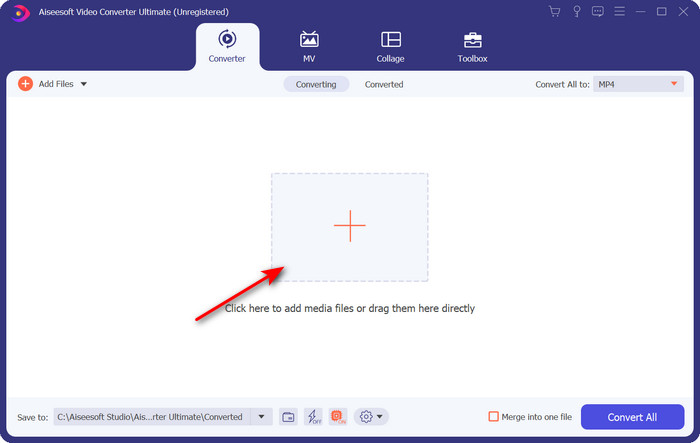
Trin 3. På venstre side af konverterens grænseflade skal du klikke på Convert All til og derefter vælge FLV som det endelige output.
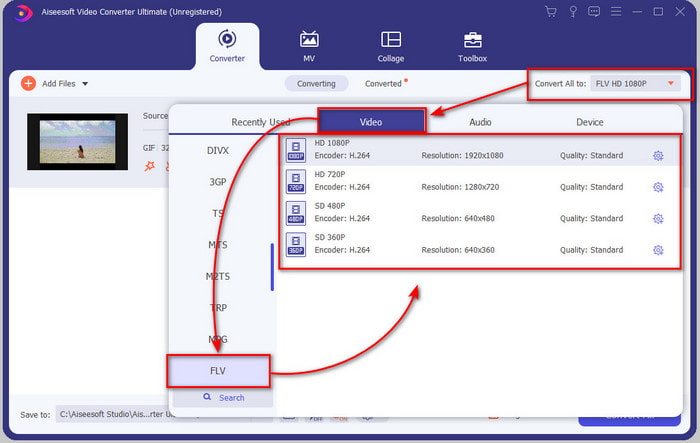
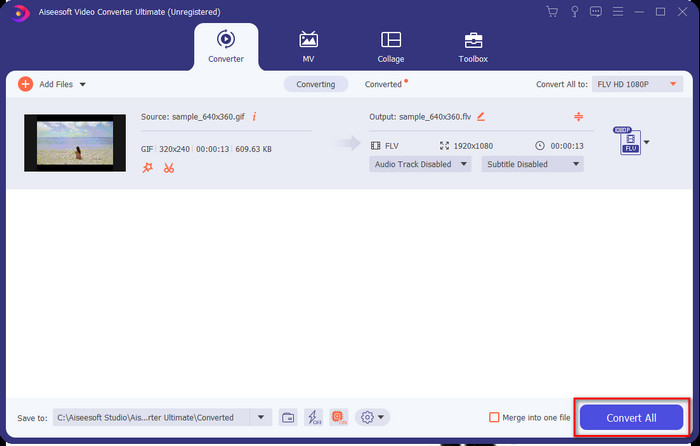
Trin 4. Når du er klar til at konvertere GIF til FLV, skal du klikke på Convert All.
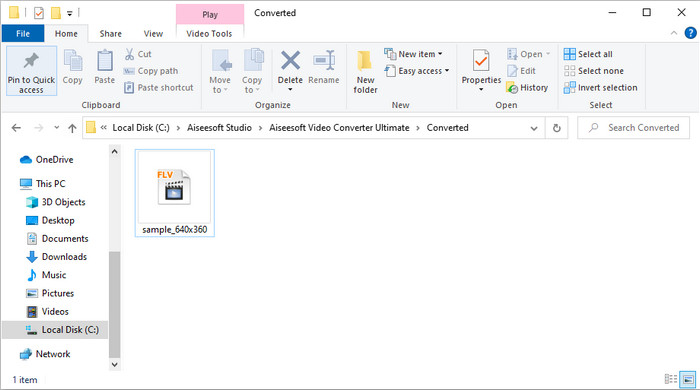
Trin 5. En mappe vises på skærmen med den konverterede fil, og nu er den klar til at blive sendt til alle.
Del 2. Konverter GIF til FLV Online
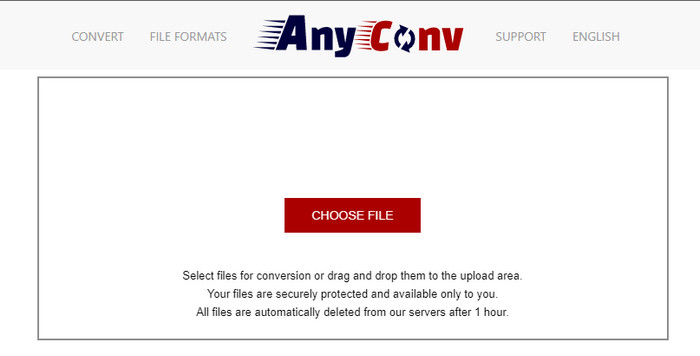
Du kan bruge AnyConv til gratis at konvertere GIF til FLV online; desuden understøtter det et bredt udvalg af filformater til billeder, e-bøger, dokumenter og meget mere. Derudover kan du bruge denne konverter når som helst og hvor som helst med internetforbindelse. Men du kan ikke foretage batchkonverteringer her for at spare tid, da du må konvertere filerne enkeltvis. Desuden kan du ikke uploade mediefiler, der er større end 50 MB, fordi det ikke understøttes. Hvis du vil vide, hvordan du bruger dette webværktøj, skal du følge vejledningen.
Trin 1. Find webværktøjet i din browser ved at tilgå det online.
Trin 2. Klik på Choose File for at uploade GIF’en, og ændr derefter formatet til FLV. Når du er færdig, skal du klikke på Convert for at starte konverteringsprocessen.
Trin 3. Klik på Download .FLV for at gemme den på din disk.
Del 3. Konverter GIF til FLV på iPhone
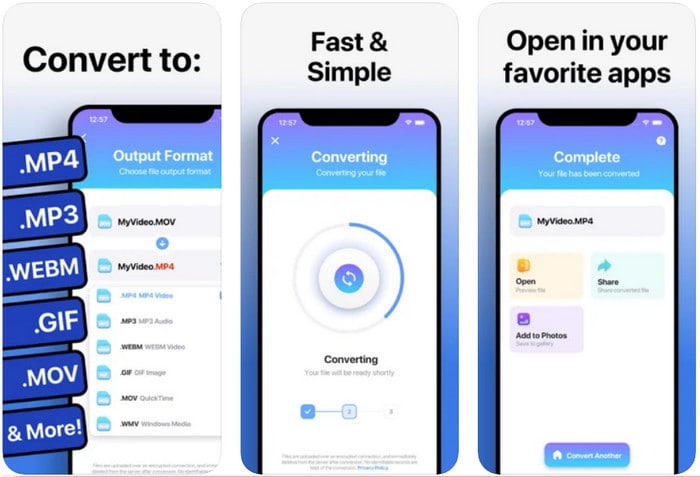
The Video Converter er den førsteklasses konverter, du kan downloade på din iOS-enhed for at ændre GIF til FLV. Denne iOS-konverter har fået en bedømmelse på 4,2 af alle sine brugere, da den fungerer fremragende. Alligevel fortryder nogle brugere at have købt livstidsadgangen, som dette værktøj tilbyder, fordi de oplever mange nedbrud og fejl efter købet. Men hvis du vil prøve det, kan du bruge den gratis version ved at downloade den og følge trinene nedenfor.
Trin 1. Når du har downloadet værktøjet, skal du åbne det, klikke på Photos og finde GIF’en.
Trin 2. Drop-down-menuen vises automatisk; find derefter FLV-formatet og klik på det.
Trin 3. Klik på Convert Files for at starte konverteringen.
Del 4. Konverter GIF til FLV på Android
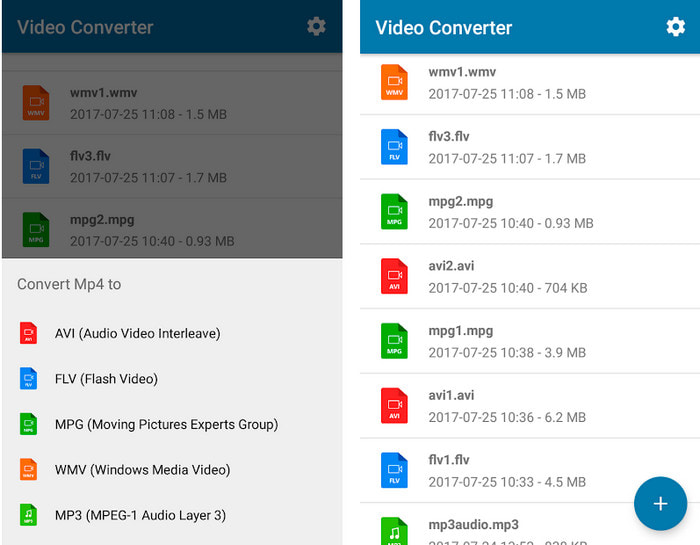
Hvis du er Android-bruger, kan du bruge Video Converter: MP3, AVI, MPEG, GIF, FLV, WMV, MP4 til hurtigt at konvertere GIF til FLV. Dette værktøj er tilgængeligt i alle telefoners Play Store, hvis du gerne vil konvertere formatet til en ny version. I modsætning til bedømmelsen af det førstnævnte værktøj har denne konverter en lav vurdering på 2,3 stjerner baseret på 1K anmeldelser. Selvom bedømmelsen er meget lav, kan den stadig konvertere din fil til en ny version. Så hvis du vil finde ud af, hvordan du gør det, så lad os gå videre til trinene.
Trin 1. Download appen på din Android ved at søge efter den i Play Store.
Trin 2. Åbn den, klik på plus-knappen under GIF for at finde den fil, du vil konvertere. En ny valgmulighed vises; klik på FLV (Flash Video).
Trin 3. Når filen er konverteret, skal du finde videoen i mappen på din telefon.
Del 5. Kort diskussion om GIF og FLV
GIF-format er ukompliceret at forstå, fordi vi ser og bruger dem næsten hver dag. Dette format indeholder et levende billede; selvom mediefilerne er animerede, betragtes det stadig ikke som et videoformat. Lad os grave lidt om GIF'er; dette format understøtter 8-bits pr. pixel for billeder med en farvepalet på op til 256 farver i en 24-bit RGB-farvekombination. Selvom farverne er mange, er dette stadig ikke nok, i betragtning af at JPG og PNG indeholder flere farvekombinationer. Men hvis du ikke vil have et kedeligt stillbillede, skal du bruge en GIF, fordi den er lille og animeret.
På den anden side er FLV det bedste format til at overføre video- og lydfiler over internettet. I betragtning af denne fil som et standard videoformat på HTML 5, bruger du ikke flash plug-ins til at afspille video. Indtil videre har dette format fået meget støtte i deling online sammenlignet med GIF.
For at fortsætte videre, hvis du vil tilføje eller dele en GIF til alle sociale mediesider, er det et must at konvertere filen først til FLV uden at miste kvaliteten.
Del 6. Ofte stillede spørgsmål om GIF til FLV-konvertering
Hvordan laver man en GIF?
Selvom du kan downloade eller generere GIF’er online, er det bedre at lave en selv. Hvis du vil kende hemmeligheden bag at lave personlige GIF’er, så klik på dette link og læs detaljerne derinde.
Hvor længe kan en GIF spille?
Den maksimale længde af en GIF bør ikke være over 15 sekunder, men hvis din GIF er i en loop, er der ingen tidsbegrænsning. Det er standarden for hver GIF at sende filen hurtigere og mindre indlæsning.
Kan jeg spille GIF'er på VLC?
Som sagt tidligere er GIF’er et billedformat og ikke et videoformat. Så hvis du uploader GIF-filer i VLC, vil de blive vist som et stillbillede i stedet for et bevægeligt billede. Her er de bedste GIF-afspillere, du kan bruge.
Konklusion
Som følge af ovenstående kan vi nu nemt konvertere GIF’er til FLV, AVI, MP4, MOV og andre formater uden besvær. Hvis du imidlertid vil udføre konverteringen mere effektivt, skal du downloade FVC Video Converter Ultimate. For dette værktøj er ikke kun det bedste til at konvertere formater, men også enestående til mange andre ting. Vil du vide, hvilke funktioner dette værktøj har? Så klik på denne download-knap og udforsk alle softwarens funktioner.
-
 Hvad er den bedste måde at konvertere GIF til AVI [Open source & Premium]
 Vil du konvertere din GIF til et AVI -format uden at miste kvaliteten af videoen? Fortsæt med at læse for at lære, hvordan du konverterer din GIF -fil til AVI.
-
 Bedste GIF-konverter til at konvertere animeret GIF til MOV-format [2021]
 Konverter din GIF til MOV -format på en ubesværet måde uden at påvirke videofilens kvalitet. Med trin og forskellige værktøjer også.
-
 Top 10 GIF til MP4-konvertere til at konvertere animeret GIF til MP4 [2021]
 Find ud af hvilken konverter der er bedst til at konvertere GIF til MP4. Ved hjælp af denne artikel vil vi tale om de forskellige værktøjer, du kan bruge og holde øje.
