


 Video Converter Ultimate
 Skærmoptager
 Video reparation
Forstå den konvertersoftware, du kan bruge til at konvertere MPEG til FLV
MPEG er standardformatet til overførsel af data over internettet eller i DVD-distributioner. Det er det, fordi formatet har eksisteret siden 1988. Men vidste du, at denne fil er et asymmetrisk system? For det tager længere tid at komprimere en video end at dekomprimere den. Når filen komprimeres, bliver nogle af billederne (frames) også fjernet. Så kvaliteten af dette format er lavere end andre formater som f.eks. FLV. Vil du vide, hvordan du konverterer din MPEG til FLV og komprimerer dataene uden at miste videokvalitet billed for billede? Så læs denne artikel for at få en idé om, hvilke MPEG‑konvertere du kan bruge.

Del 1. Konverter MPEG til MOV på Mac og Windows ved hjælp af FVC Video Converter Ultimate
FVC Video Converter Ultimate er langt bedre til at håndtere dette konverteringsproblem. Den er mere end en MPEG‑til‑FLV‑konverter, fordi dette værktøj alene kan håndtere konvertering mellem 200+ formater med det samme. Er det ikke imponerende? Og hvis du vil indsætte mange filer og konvertere dem til forskellige formater her, kan du nemt gøre det med en meget effektiv batch‑konvertering. Vil du vide, hvad der ellers er i dette værktøj? Læs nøglefunktionerne nedenfor.

FVC Video Converter Ultimate
5.689.200+ downloads- Det understøtter alle formater og indkodere i MP4, MOV, MPEG, FLV, AVI og mange flere.
- Det er kendt som den hurtigste og sikreste konverter, du kan downloade på dit skrivebord.
- Batchkonvertering med hardwareacceleration og hurtig konvertering.
- Denne konverter understøtter store omfattende funktioner, såsom videoforstærker, videokompressor osv.
- Understøtter begge OS med samme funktionalitet på Windows og Mac.
Gratis download til Windows 7 eller nyere Sikker download
Gratis download til MacOS 10.7 eller nyere Sikker download
Så nu hvor du har en idé om værktøjets funktion, er det tid til at lære at konvertere MPEG til FLV med detaljerede trin nedenfor.
Trin 1. For at få adgang til værktøjet skal du først downloade det på din pc eller Mac. Installer det derefter og gennemfør den hurtige opsætning; værktøjet starter automatisk, når det hele er færdigt.
Gratis download til Windows 7 eller nyere Sikker download
Gratis download til MacOS 10.7 eller nyere Sikker download
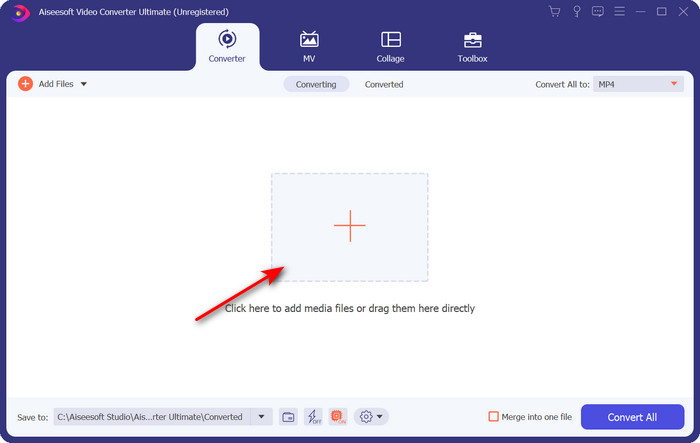
Trin 2. Lad os indsætte din .mpeg‑fil her ved at klikke på +‑tegnet i midten af brugerfladen. Når du klikker på det, vises en mappe på din computer; vælg filen, og klik på Open.
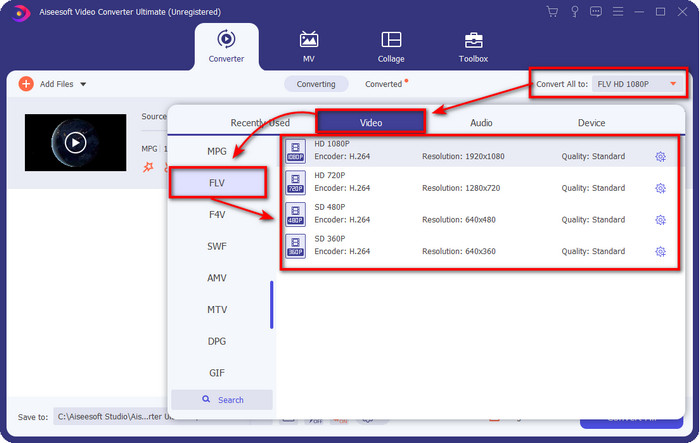
Trin 3. Skift formatet til FLV ved at klikke på og folde menuen Convert All to ud i øverste højre hjørne af konverterens brugerflade.
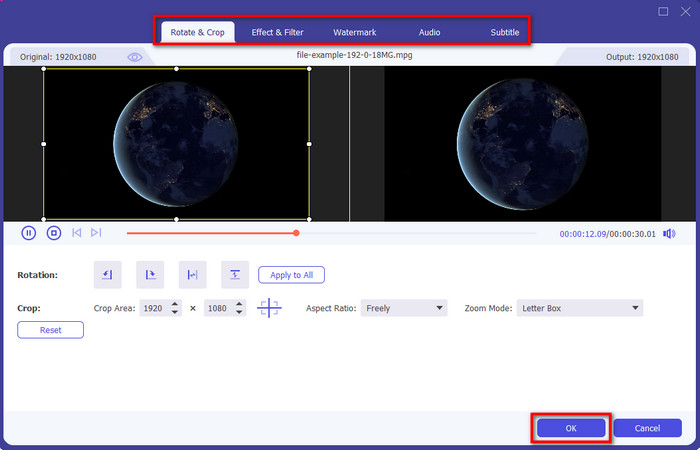
Trin 4. Før vi konverterer din fil, kan du redigere videoen her først ved at klikke på tryllestavs-knappen. Under redigeringen kan du rotere og beskære video, tilføje effekter og filtre, indsætte vandmærke, justere lyd og tilføje undertekster. Når du er færdig med at redigere og klar til at gemme, skal du klikke på OK.
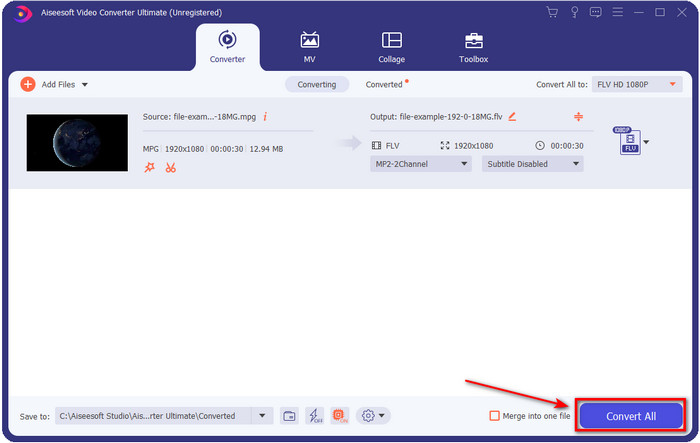
Trin 5. Tryk på Convert All for at begynde at konvertere MPEG til FLV. Denne proces vil tage under et minut på grund af aktiveret Hardware Acceleration og Fast Conversion. Efter konverteringen vises mappen med filerne på skærmen.
Del 2. Konverter MPG til MOV ved hjælp af FFmpeg
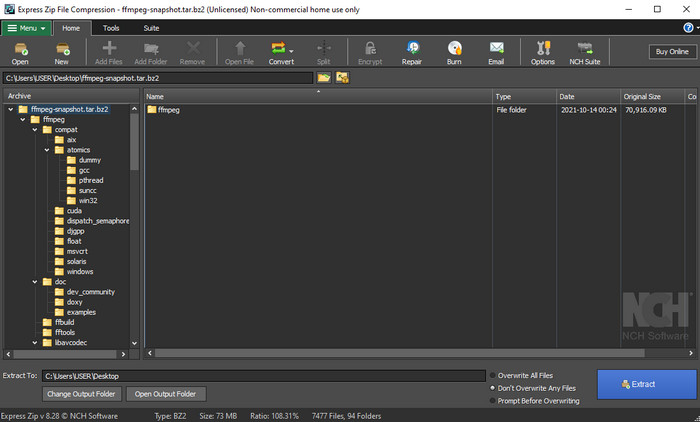
En af de kendte editorer, som du sandsynligvis allerede er stødt på, er FFmpeg. Hvis denne konverter er ny for dig, så lad os tage en kort introduktion til softwaren. Denne konverter er kendt som en af de mest komplicerede konvertere, du kan bruge. For før du kan konvertere her, skal du kommunikere via tekst i CMD. Selvom værktøjet er komplekst, er ydeevnen fremragende, især ved konvertering. I stedet for at søge på nettet efter, hvordan man bruger FFmpeg MPEG til FLV, kan du følge trinnene nedenfor for at lære at bruge dette værktøj.
Trin 1. Download FFmpeg til din computer.
Trin 2. Åbn CMD på din computer for at åbne kommandoprompten.
Trin 3. Find placeringen af din .mpeg‑fil ved hjælp af CMD. Indsæt derefter dette i kommandoprompten: ffmpeg -i input.mpeg -vn -ar 44100 -ac 2 -b:a 192k output.flv, og tryk på Enter-tasten på tastaturet for at starte processen.
Fordele
- Det er gratis at downloade.
- Kan godt konvertere formatet til en ny version.
- Tilgængelig i Windows og Mac.
Ulemper
- Det er ikke brugervenligt.
- Ikke din typiske konverter.
Del 3. Konverter MPG til MOV ved hjælp af gratis online MPEG til MOV Converter
Hvis du vil konvertere MPEG til FLV gratis, så brug FVC Free Video Converter Online. Dette onlineværktøj er tilgængeligt i alle søgemaskiner for at hjælpe dig med dine konverteringsproblemer. Selvom onlinekonverteren er gratis, er funktionerne her ikke så omfattende som i FVC Video Converter Ultimate. Men du kan konvertere .mpeg‑ eller .mpg‑filer her nemmere og bedre end med FFmpeg. En anden god ting ved dette webværktøj er, at du ikke behøver at downloade det til din computer. Du sparer plads på din lagerenhed, hvis du bruger dette værktøj. Vil du vide, hvordan du bruger det? Hvis ja, så lad os gå videre til trinnene.
Trin 1. For at åbne MPEG‑til‑FLV‑konverteren online skal du klikke på dette link.
Trin 2. Når websiden er åben, skal du klikke på Add Files to Convert for at åbne webværktøjet. En mappe vises på skærmen; her kan du finde den .mpeg‑fil, du vil konvertere, og derefter trykke på Open.
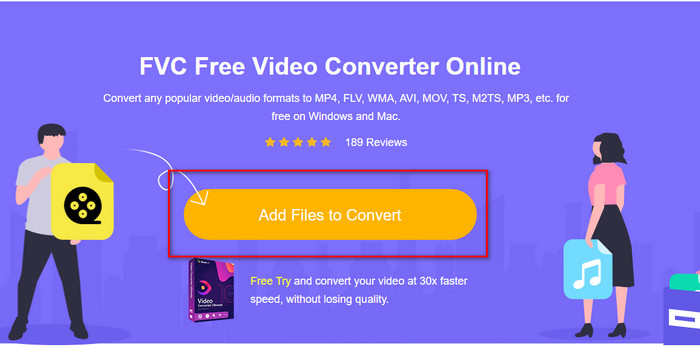
Trin 3. En ny brugerflade vises; vælg FLV-formatet nedenfor.
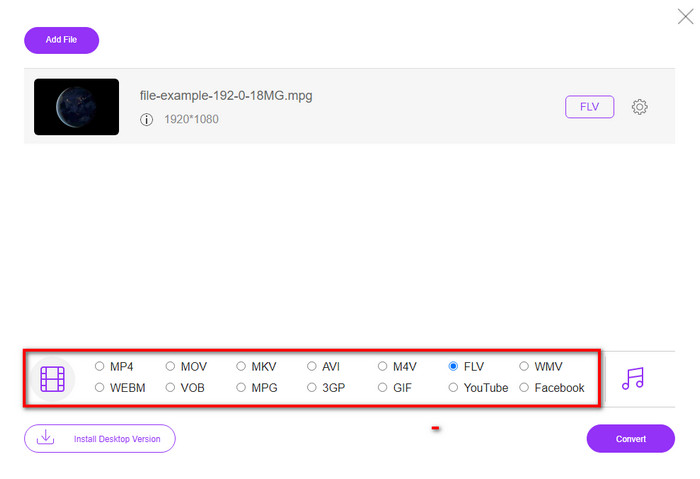
Trin 4. Når du er færdig med at vælge formatet, skal du klikke på Convert for at starte processen.
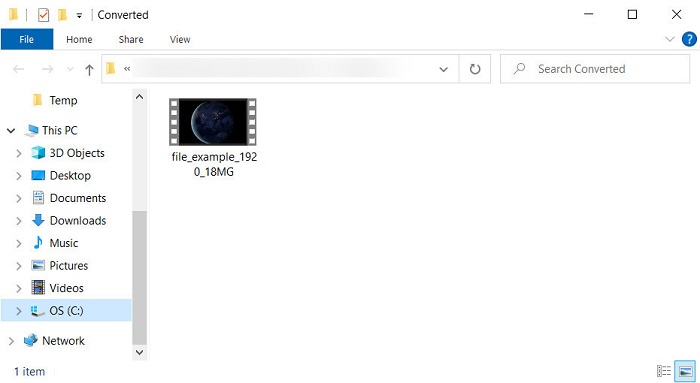
Trin 5. Mappen med filen vises efter konverteringen.
Del 4. Udvidet kendskab til MPEG og MOV
Moving Pictures Experts Group eller MPEG er et af standardformaterne, der dukkede op i slutningen af 1988. Dette format komprimerer filen betydeligt til MPEG-1 eller MPEG-2 og distribuerer dem derefter på internettet eller dvd'er. Selvom MPEG'en bruger en bestemt komprimering, kan udvidelsen af dette format stadig være .mpg eller den originale .mpeg, men de lagrede filer og kvalitet vil ikke blive påvirket. Selvom kvaliteten ikke bliver påvirket, kan den stadig ikke gemme high-definition videoer og metadata.
Ovennævnte, Flash Video eller FLV er ligesom MPEG, men fra et andet perspektiv. Disse to formater er de bedste til at overføre videofilen over internettet. FLV-filer er dog meget komprimerede, og det har meget bedre kvalitet sammenlignet med MPEG. Det er nu standardvideoformatet i HTML 5-indhold på World Wide Web til streaming.
Da MPEG-format har en lavere kvalitet og lavere komprimering, skal du genoverveje at konvertere filen til FLV-format, hvis du ønsker bedre kvalitet og komprimering. Så det er et must at vælge den rigtige MPEG til FLV online eller offline konverter for at opnå en bedre FLV version.
Del 5. Ofte stillede spørgsmål om MPEG til FLV-konvertering
Hvordan flettes flere MPEG-filer til én?
At kombinere eller flette to eller flere filer til én er nemt, hvis du bruger det rette værktøj. Har du ingen idé om, hvad du skal bruge til at flette videofiler til én? Eller om, hvordan du sætter filerne sammen? Hvis ja, så læs denne artikel for at vide, hvad du skal bruge, og hvordan du kombinerer MPEG‑filer til én.
Hvor kan jeg afspille MPEG-filer?
Selv om MPEG‑formatet er det mest kendte format til film, og den støtte, formatet har opnået, er enorm, er der nogle medieafspillere, som ikke afspiller videoen gnidningsfrit med filendelsen .mpeg. Hvis du leder efter en effektiv medieafspiller, så klik på dette link med det samme og læs de detaljerede oplysninger om MPEG‑afspillere.
Kan jeg komprimere MPEG-filer?
Ja, du kan komprimere dine MPEG‑filer, hvis størrelsen er for tung at indlæse. Faktisk kan du læse denne artikel og lære hvordan du komprimerer dine MPEG‑filer til mindre størrelser uden at ødelægge videokvaliteten.
Konklusion
Til sidst har vi nu et solidt kendskab til, hvordan man konverterer MPEG til FLV med de nyttige værktøjer ovenfor. Hvis du vil konvertere din MPEG gratis, så brug FVC Free Video Converter Online. Men hvis du har og gerne vil bruge FFmpeg, så læs oplysningerne ovenfor. Uanset hvilket af de to du vælger, er ydeevnen fra den fænomenale konverter FVC Video Converter Ultimate den bedste. Så vælg nu det værktøj, du mener, passer bedst til dine behov for filkonvertering, og få en effektiv konvertering.
-
 [2021] Bedste værktøjer og nemme måder til at konvertere MPEG til MP3
 Denne artikel taler hovedsageligt om, hvordan du kan konvertere dine MPEG -videoer til MP3 ved hjælp af de mest pålidelige værktøjer på listen.
-
 Bedste 5 valg til at konvertere MPEG til AVI-format [Online & Offline]
 Har du svært ved at lede efter en konverter til MPEG? Prøv derefter at læse denne artikel, mens vi lærer, hvordan du ændrer MPEG til AVI-format med detaljerede trin.
-
 3 effektive metoder til at konvertere MPEG til MOV [Offline & Online]
 Er du træt af at finde medieafspiller til at afspille dit MPEG-videoformat? Prøv at konvertere det til andre formater, der sandsynligvis vil spille, især på Mac, for eksempel et MOV-videoformat. Læs denne artikel for at vide mere.
