


 Video Converter Ultimate
 Skærmoptager
 Video reparation
Tips og tricks til, hvordan du konverterer WebM-filer til FLV til Windows/Mac/Online
Har du problemer med at afspille videoer med filendelsen WebM? Måske leder du efter den bedste løsning ved at konvertere filen til et format, der kan afspilles på din enhed. Hvis det er tilfældet, er du heldig, for denne artikel gennemgår to af de bedste WebM-konvertere, du kan bruge online eller offline. Lad os dykke ned i den gratis WebM til FLV‑konverter, du kan bruge på din computer, og lære, hvordan man praktisk konverterer WebM.

Del 1. Top-Notch WebM til FLV Converter på Windows og Mac
Først på listen er den enestående WebM til FLV‑konverter, du kan downloade til din computer for at løse dit problem. FVC Video Converter Ultimate er det bedste valg af konverter, hvis du vil opnå en 100% succesrate på din konvertering. Den bruges specifikt til at konvertere dine video‑ og lydformater til et kompatibelt format blandt de 200+ formater, du kan vælge imellem. Den er endnu mere raffineret, da den tilbyder en enkel konvertering med supersnabb konverteringshastighed uden at ændre kvaliteten. Denne konverter løfter konverteringsprocessen til næste niveau – vil du opleve det? I så fald skal vi lære at bruge dette værktøj ved at følge de detaljerede trin nedenfor.
Trin til, hvordan man konverterer WebM‑filer til FLV‑format med FVC Video Converter Ultimate:
Trin 1. Klik på downloadknappen nedenfor, og følg installationsvejledningen.
Gratis download til Windows 7 eller nyere Sikker download
Gratis download til MacOS 10.7 eller nyere Sikker download
Trin 2. For at tilføje dine WebM‑filer skal du klikke på Add Files øverst til venstre i grænsefladen. Vælg derefter .webm‑filen i din mappe, og klik på Open.
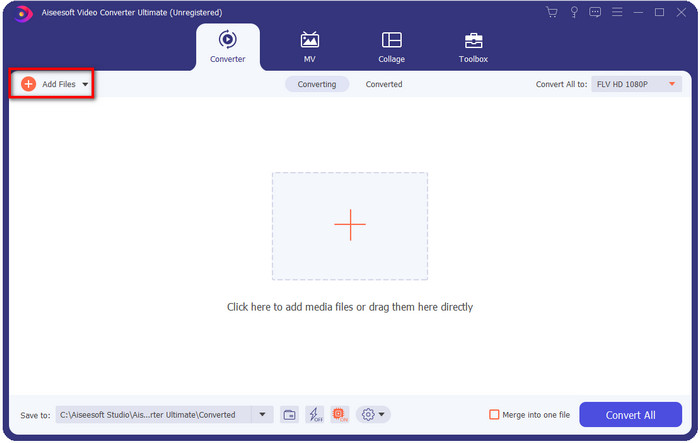
Du kan trække-og-slippe filerne på grænsefladen, hvis du vil tilføje flere WebM-filer eller andre filer for at udføre batchkonverteringen.
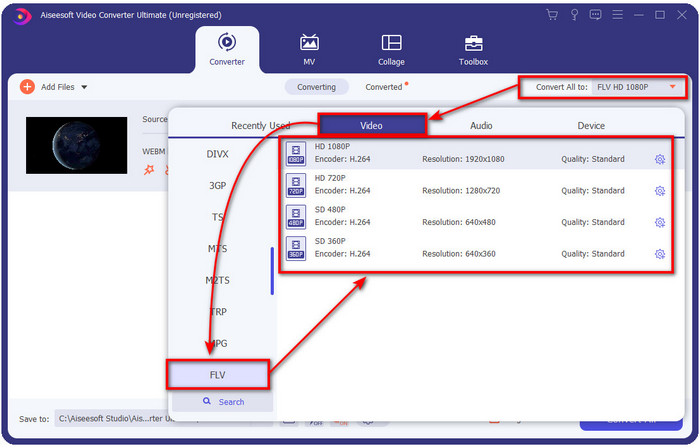
Trin 3. Klik på Convert All til‑indstillingen øverst til højre i grænsefladen, og vælg formatet FLV.
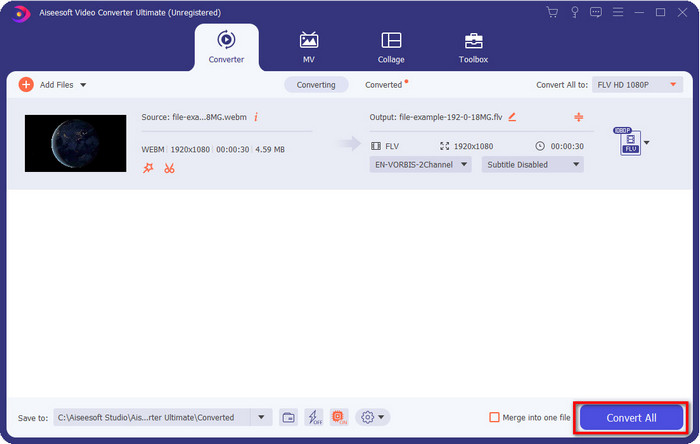
Trin 4. Klik på Convert All for at starte og konvertere WebM til FLV. Når processen er færdig, vises en mappe på skærmen med den nyligt konverterede FLV‑fil.
Fordele
- Det understøtter utallige formatprofiler, du kan vælge imellem.
- Understøtter hardwareacceleration og hurtig konvertering for hurtigere konverteringsprocedurer.
- Det tilbyder flere avancerede redigeringsfunktioner såsom klipning, fletning, beskæring, tilføjelse af effekter og mange flere.
- Konverter dine WebM-filer i en batch.
- Tilgængelig i alle operativsystemer som Windows og Mac.
Ulemper
- Download det på dit skrivebord.
- Betalt konverter.
Del 2. Konverter WebM til FLV gratis online
FVC Free Video Converter Online tilbyder dig en kraftfuld WebM til FLV‑onlinekonverter. Denne konverter er tilgængelig i alle de søgemaskiner, du foretrækker. I stedet for at downloade en konverter til din computer, hvorfor så ikke bruge dette webværktøj som et alternativ? Ud over at være gratis er det også fri for reklamer og malware. Dog findes der mange funktioner her, som FVC Video Converter Ultimate har – især med hensyn til antallet af formater, der understøttes. Vil du vide, hvordan man bruger denne onlinekonverter? Så følg trinene nedenfor.
Trin til, hvordan man konverterer WebM‑filer til FLV‑format online med FVC Free Video Converter Online:
Trin 1. Klik på dette FVC Free Video Converter Online for at åbne konverterens hjemmeside.
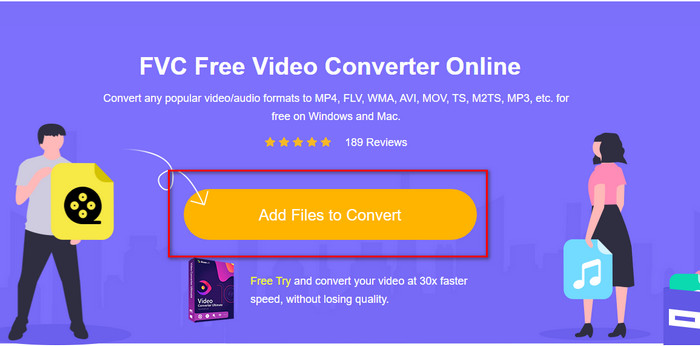
Trin 2. På konverterens hjemmeside skal du klikke på Add Files to Convert for at installere webværktøjets startprogram. Klik på den igen, og en mappe åbnes; find .webm‑filen, og klik på Open.
Trin 3. Indstil formatet til FLV ved at vælge det i rullemenuen.
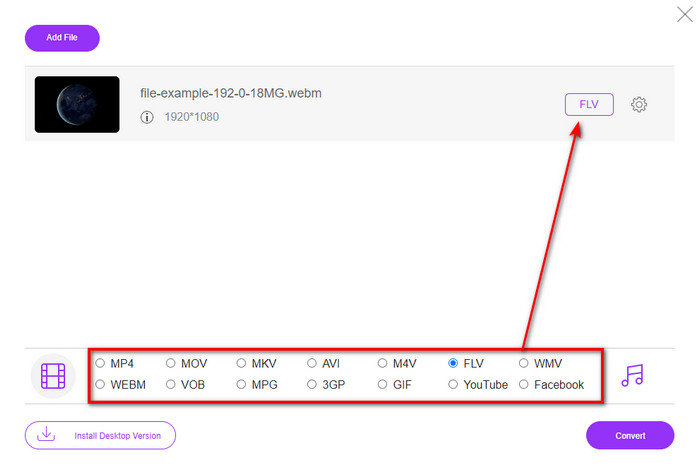
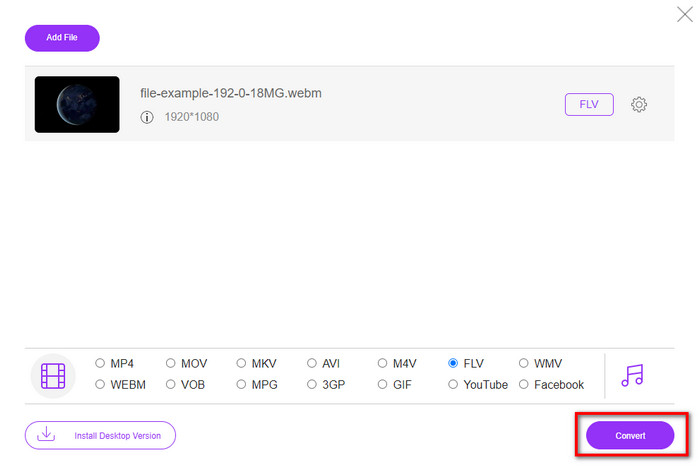
Trin 4. For at konvertere filen skal du klikke på Convert.
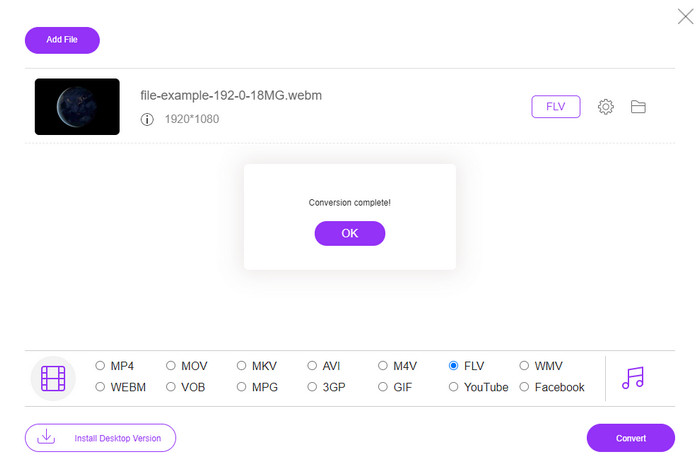
Trin 5. Når konverteringen er afsluttet, vises en mappe på din skærm.
Fordele
- Tilgængelig og gratis at få adgang til i alle webbrowsere.
- Ingen brændende annoncer, og den er malware-fri.
- Det understøtter et medium-range format.
Ulemper
- Internetforbindelse er nødvendig.
- Særlige funktioner er ikke tilgængelige i denne konverter.
Del 3. WebM vs. FLV
WebM kan afspilles i de fleste browsere, der er under HTML5. Formålet med dette format er at være royaltyfrit og tilgængeligt i alle webbrowsere til at afspille videoer og lyd. Desuden kan den tilpasse sig enhver båndbreddesituation, som brugerne har. Det afspiller hovedsageligt videoer og lyd uden at påvirke kvaliteten, selvom brugerne har en frygtelig internetforbindelse. En anden fantastisk funktion ved dette format er at bruge et separat codec på video- og lydstreams. Selvom dette format kan indeholde video af høj kvalitet, kan nogle smartphones og medieafspillere ikke afspille denne type formatvideoer. Der er mange grunde til, at du ikke kan afspille filen, og en af dem er, at din OS-version er forældet.
I modsætning til WebM er FLV's formål at levere videoindhold over internettet ved hjælp af Adobe Flash Player eller Adobe Air. Dette format kan også indeholde ikke kun videoindhold, men også elementer såsom metadata, kort overskrift, lyd og videostreams. Selvom formatet har plug-ins, har du ikke brug for det for at afspille filen på din medieafspiller eller gemme den på din telefon. Samme som med WebM bruger dette format også separate video- og lydkomprimeringscodecs.
For at gøre din WebM-fil kompatibel, skal du ændre din WebM til FLV. Selvom du kan gemme WebM-filer på din enhed, er det stadig spild af lagerplads, hvis du ikke kan bruge det. Ydermere vil det at omdanne din WebM-fil til et spilbart format give dig chancen for at se filen på flere enheder.
Del 4. Ofte stillede spørgsmål om WebM til FLV-konvertering
Understøtter VLC WebM-format?
VLC er en af de alsidige medieafspillere, du kan downloade til Windows, Mac og endda dine smartphones. Den understøtter forskellige video‑ og lydafspilninger, herunder .webm‑filer. Men hvis du vil se dine WebM‑filer i en endnu bedre medieafspiller, kan du læse denne artikel for at lære mere om de fem bedste programmer til at afspille WebM‑filer.
Sådan konverteres WebM til GIF?
At konvertere dine WebM‑filer til en animeret GIF kan klares på under et minut. Vil du vide, hvordan man konverterer WebM til GIF? Hvis ja, så klik på dette link for at lære mere.
Kan jeg komprimere min WebM-fil?
Ja, absolut. Du kan gøre din WebM‑fil mindre i størrelse, så du kan sende den via e‑mail eller frigøre plads på din harddisk. Hvis du ikke har et program, du foretrækker, er du heldig, for vi har udvalgt 2 gratis WebM‑kompressorer, du kan bruge.
Konklusion
Nu hvor vi ved, hvordan vi konverterer vores WebM‑filer til FLV‑format, er det tid til at vælge, hvilken konverter du skal bruge. Selvom disse to WebM‑konvertere, der er præsenteret her, kan garantere din succes, har de stadig forskellige funktioner. Hvis du for eksempel vil konvertere din WebM online helt uden begrænsninger og reklamer, skal du vælge FVC Free Video Converter Online. Men hvis du vil gøre mere end blot at konvertere filer, skal dit valg være FVC Video Converter Ultimate. Tvivler du stadig på den ultimative konverters evner? Hvis ja, bør du downloade den med det samme til din computer for at opleve konverterens fulde funktionalitet.
-
 3 måder at konvertere WebM til MP3 uden at miste lydkvalitet
 Har du et problem, fordi WebM-filerne ikke kan bruges til at afspille den lyd, du gemmer? Så læs denne artikel, da vi giver en effektiv hjælp ved at konvertere WebM til MP3.
-
 3 Fantastisk software, der bruges til at konvertere WebM-fil til AVI-format
 Har du ingen idé om, hvordan man konverterer WebM til AVI? Så lad os begynde at læse denne artikel. Som vi specificerer alle detaljerne om WebM og de tre konvertere, du kan bruge til at konvertere.
-
 Let at følge metoder til, hvordan man konverterer WEBM til MOV
 Har du svært ved, at dine WebM-videoer ikke kan afspilles af safari, og du ikke ønsker at skifte til en browser, der understøtter dette format? Læs denne artikel for at lære, hvordan du nemt ændrer WebM til MOV.
