FVC Gratis FLV til MP3 Converter ikonFVC Gratis FLV til MP3 Converter

Brugervejledning

MP3-konverteringsløsninger

Kom igang

FVC Free FLV Converter er kendt for sin fantastiske gratis mediesoftware, der fungerer præcis som navnet antyder. Du har mulighed for at konvertere FLV-videoer til MP4, AVI, MOV, MP3 eller andre populære video- og lydformater. I mellemtiden kan du redigere din video før konverteringen, som at tilføje et tema, flette filer osv.
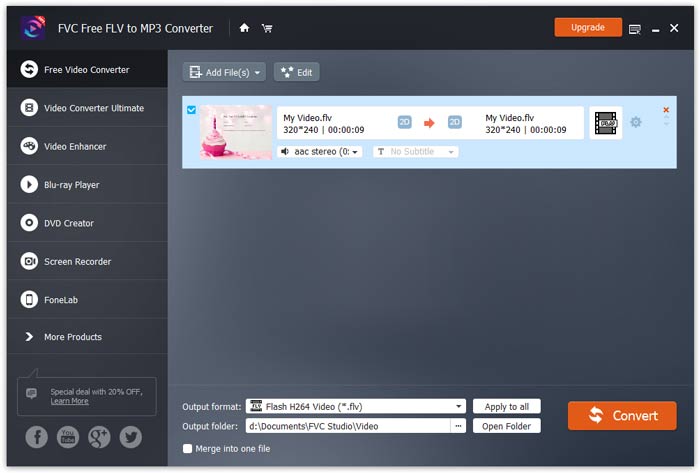
Hovedgrænseflade

Download og installer

Download den gratis FLV til MP3-konverter fra FVC-webstedet, og installer den på din computer. Denne praktiske freeware kan ændre din videofil fra FLV til MP3 virkelig hurtigt. Du kan også udtrække lyden fra FLV-filen og gemme den som MP3, AAC, OGG eller andre populære lydformater.

Præferencer

I vinduet Indstillinger kan du definere outputmappen, vælge CPU-tilknytning, finjustere opdateringsindstillinger og meget mere.

Præferencer

Konverter FLV til MP3

Trin 1. Installer FVC Free FLV to MP3 Converter

Download og kør først installationsfilen. Følg de enkle instruktioner på skærmen om, hvordan du installerer FVC Free FLV til MP3 Converter.

Trin 2. Tilføj en FLV-fil, du vil behandle

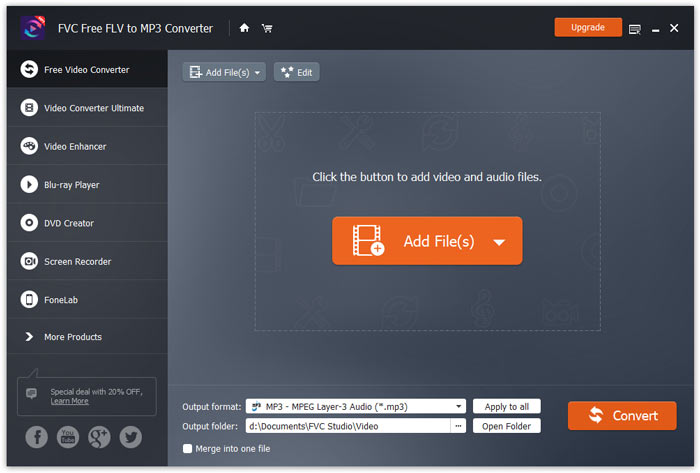
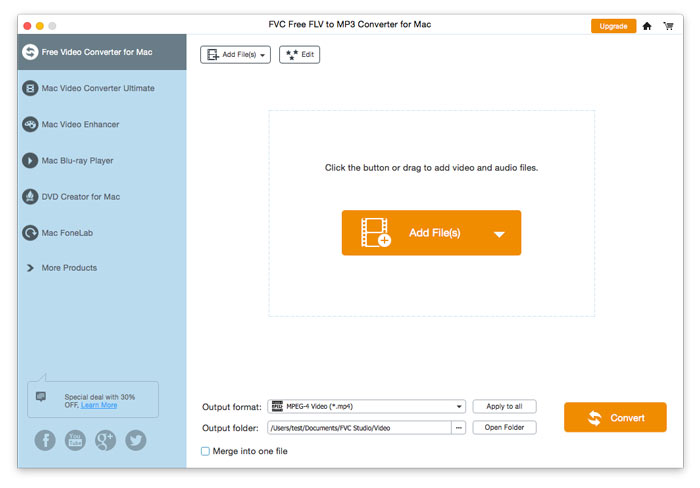
Start konverteren, klik på knappen Add File(s) i øverste venstre hjørne, og vælg en eller flere FLV-filer, der skal konverteres til MP3.

Tilføj FLV-filer

Trin 3. Vælg MP3 som outputformat

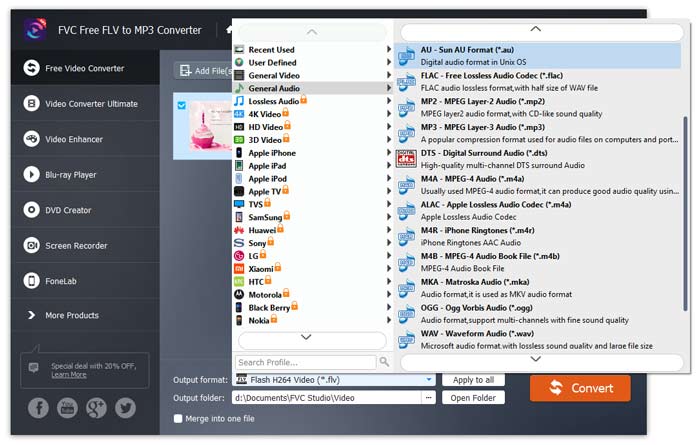
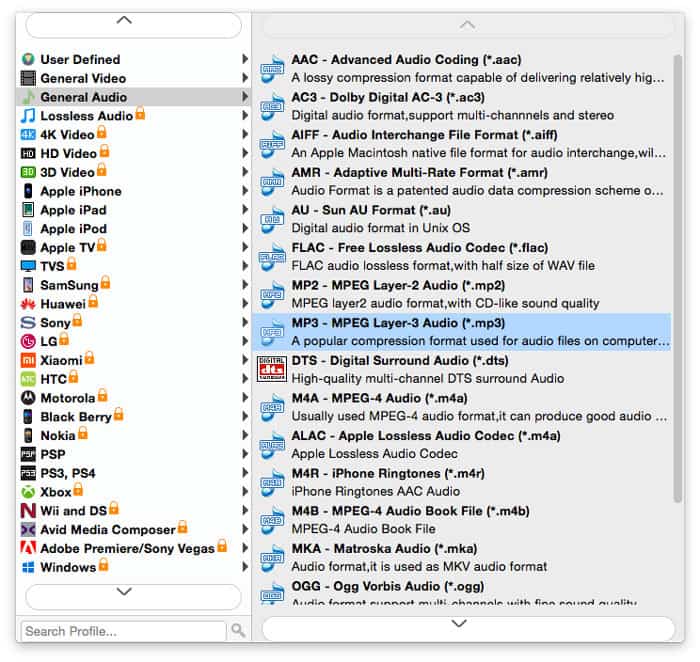
Når du har redigeret din videofil, går du til Outputformat, åbner kategorien General Audio og vælger MP3.

Vælg Mp3

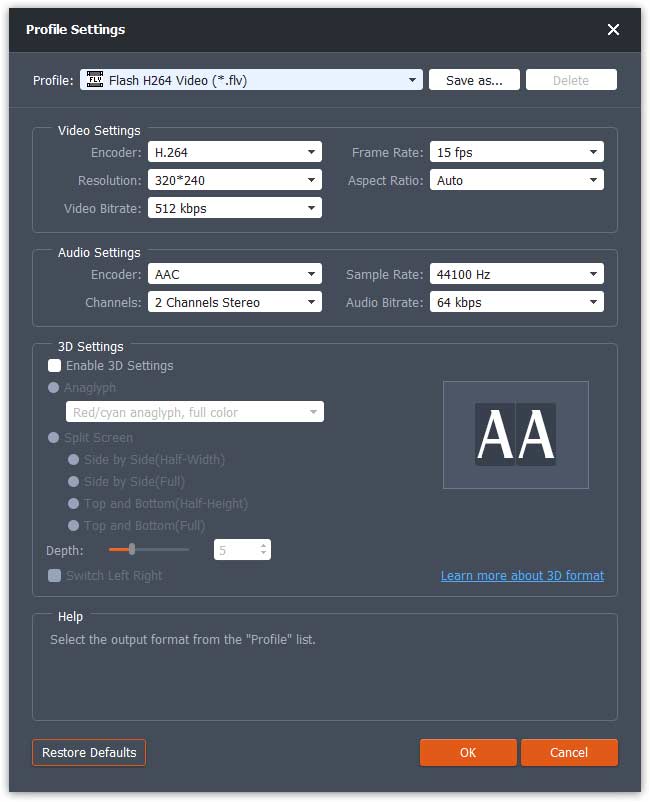
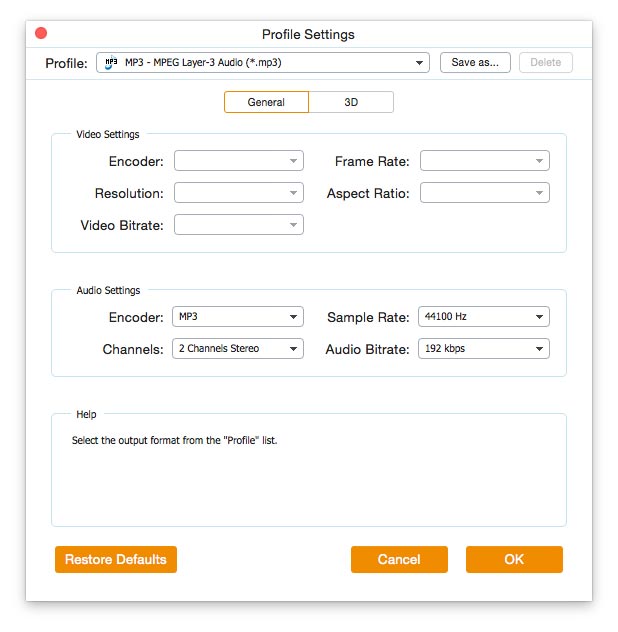
For yderligere at tilpasse forudindstillingen ved at justere værdier som encoder, kanal, samplingshastighed og lydbithastighed - skal du blot klikke på tandhjulsikonet for at indstille disse.

Profilindstillinger

Trin 4. Start konvertering af FLV til MP3

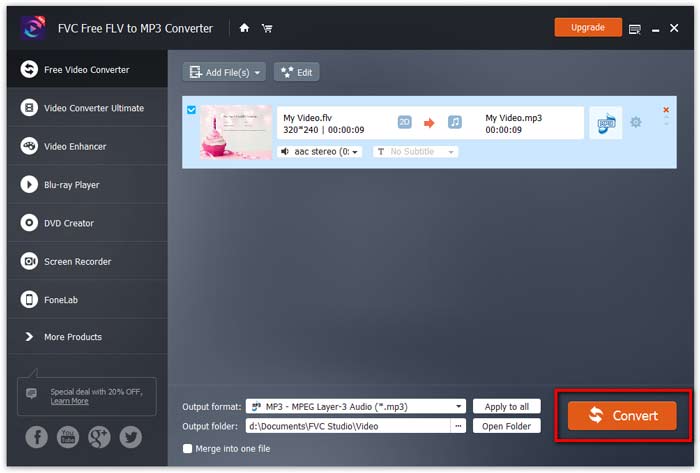
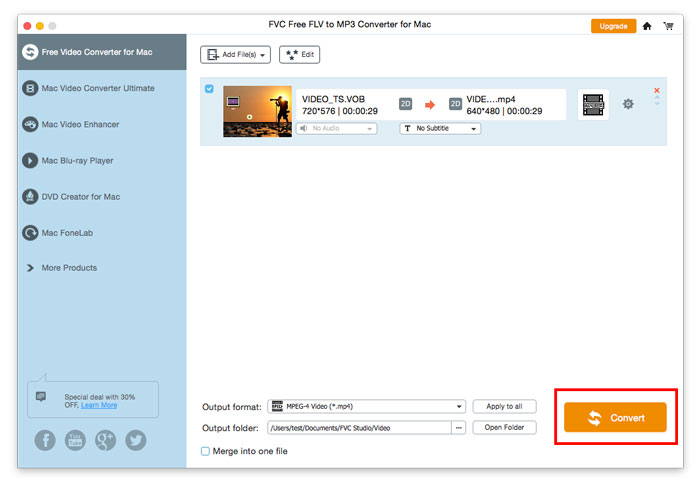
Inden konvertering skal du sikre dig, hvor dine konverterede filer bliver gemt. Hvis du har brug for at ændre destinationsmappen, skal du angive en anden sti ved at klikke på tre-punkts-ikonet ved siden af Open Folder. For at starte konverteringen skal du klikke på knappen Convert.

Start konvertering

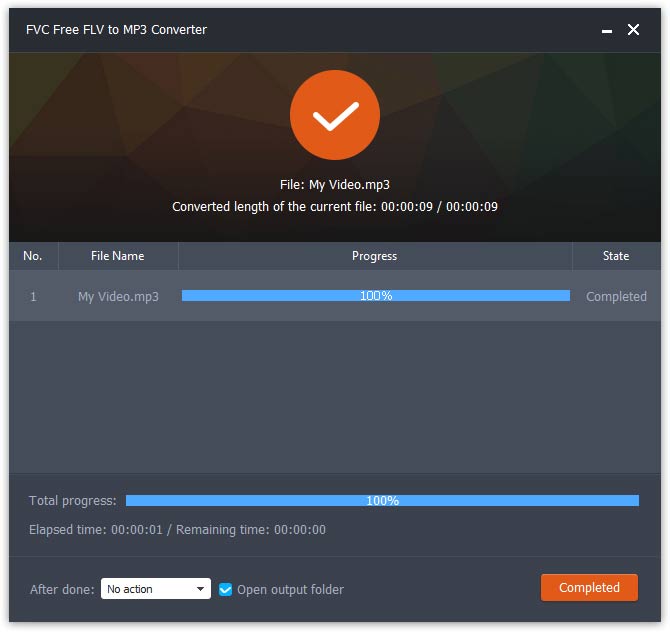
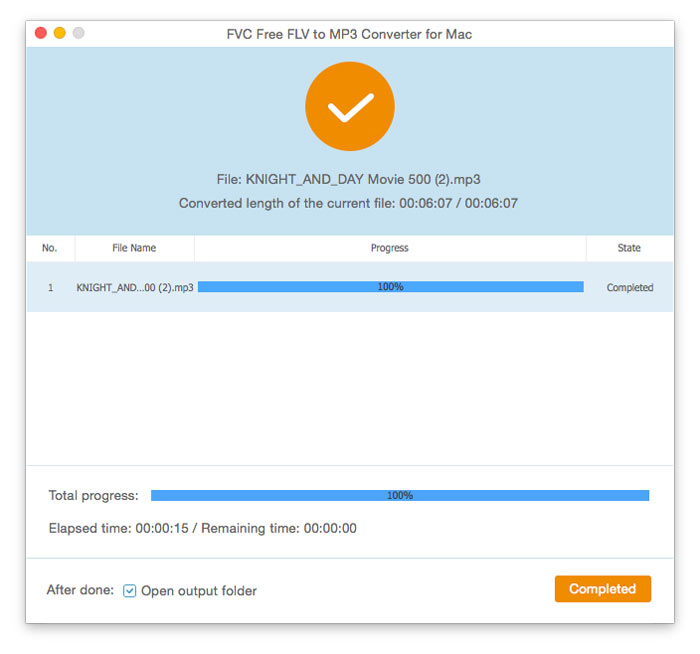
Mappen med dine nye konverterede filer åbnes automatisk, så snart konverteringsprocessen er afsluttet.

Konvertering afsluttet

Brugervejledning

MP3-konverteringsløsninger

Kom igang

FVC Free FLV Converter er kendt for sin fantastiske gratis mediesoftware, der fungerer præcis som navnet antyder. Du har mulighed for at konvertere FLV-videoer til MP4, AVI, MOV, MP3 eller andre populære video- og lydformater. I mellemtiden kan du redigere din video før konverteringen, som at tilføje et tema, flette filer osv.
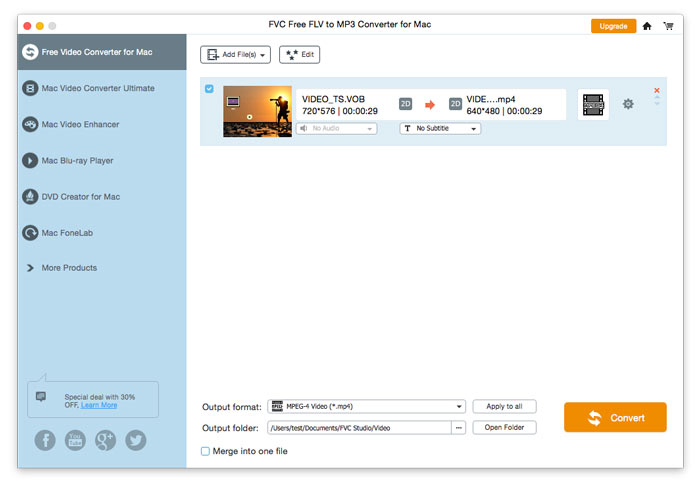
Hovedgrænseflade

Download og installer

Download den gratis FLV til MP3-konverter fra FVC-webstedet, og installer den på din computer. Denne praktiske freeware kan ændre din videofil fra FLV til MP3 virkelig hurtigt. Du kan også udtrække lyden fra FLV-filen og gemme den som MP3, AAC, OGG eller andre populære lydformater.

Præferencer

I vinduet Indstillinger kan du definere outputmappen, vælge CPU-tilknytning, finjustere opdateringsindstillinger og meget mere.

Præferencer

Konverter FLV til MP3

Trin 1. Installer FVC Free FLV to MP3 Converter

Download og kør først installationsfilen. Følg de enkle instruktioner på skærmen om, hvordan du installerer FVC Free FLV til MP3 Converter.

Trin 2. Tilføj en FLV-fil, du vil behandle

Start konverteren, klik på knappen Add File(s) i øverste venstre hjørne, og vælg en eller flere FLV-filer, der skal konverteres til MP3.

Tilføj FLV-filer

Trin 3. Vælg MP3 som outputformat

Når du har redigeret din videofil, går du til Outputformat, åbner kategorien General Audio og vælger MP3.

Vælg Mp3

For yderligere at tilpasse forudindstillingen ved at justere værdier som encoder, kanal, samplingshastighed og lydbithastighed - skal du blot klikke på tandhjulsikonet for at indstille disse.

Profilindstillinger

Trin 4. Start konvertering af FLV til MP3

Inden konvertering skal du sikre dig, hvor dine konverterede filer bliver gemt. Hvis du har brug for at ændre destinationsmappen, skal du angive en anden sti ved at klikke på tre-punkts-ikonet ved siden af Open Folder. For at starte konverteringen skal du klikke på knappen Convert.

Start konvertering

Mappen med dine nye konverterede filer åbnes automatisk, så snart konverteringsprocessen er afsluttet.

Konvertering afsluttet