Brugervejledning

Løsninger til videokonvertering

Kom igang

FVC Free FLV til WMV Converter er designet til at konvertere FLV-fil til WMV uden besvær. Brugere kan eksportere WMV-video fra FLV og andre populære videoformater som MP4, MKV, TS, VOB, MOV, AVI osv. I denne vejledning hjælper vi dig med at forstå programoplysningerne og begynde at konvertere FLV til WMV-filer.
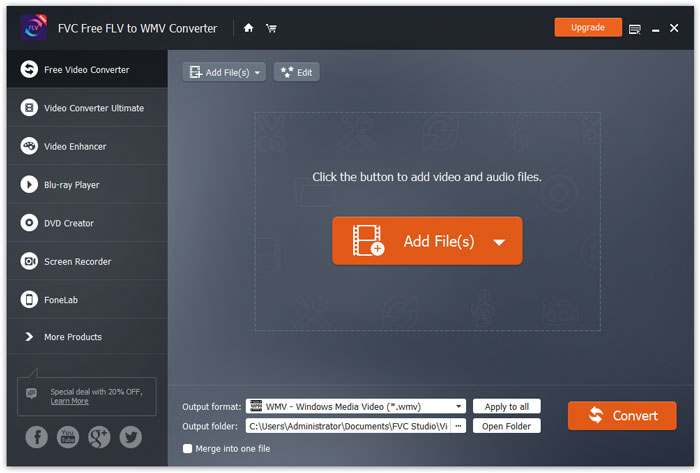
Interface

Download og installer

Trin 1. Åbn startsiden på din computer, og klik på knappen Gratis download.

Trin 2. Dobbeltklik på installationspakken for at starte installationen. Følg vejledningen for at installere FVC Free FLV to WMV Converter på din computer.

Præferencer

Du kan justere indstillingerne i Free FLV to WMV Converter og bruge programmet, som det passer dig. For at redigere indstillingerne skal du starte softwaren, gå til Menu og vælge Indstillinger... Der er 2 sektioner, hvor du kan vælge dine præferencer.
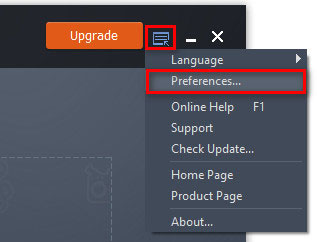
Menuindstillinger

Generelle indstillinger: Her kan du justere outputmappe, installationsindstillinger og opdateringsindstillinger.
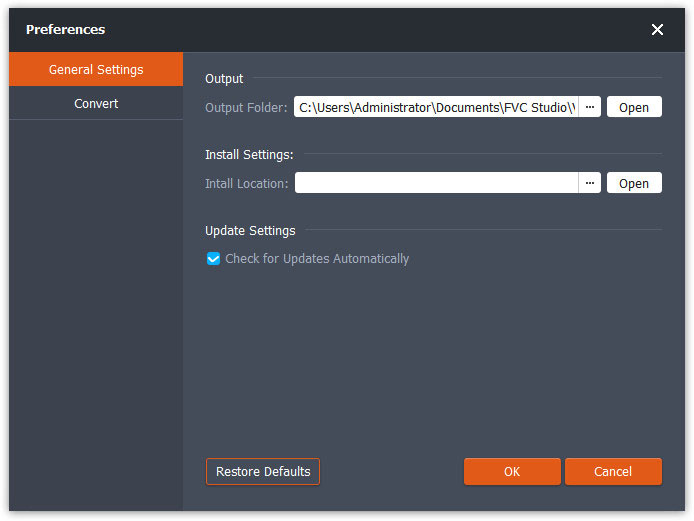
Generelle indstillinger

Konverter: GPU-acceleration kan fremskynde konverteringen. Du kan vælge CPU-affinitet og angive det maksimale antal processer, der må køre samtidigt.
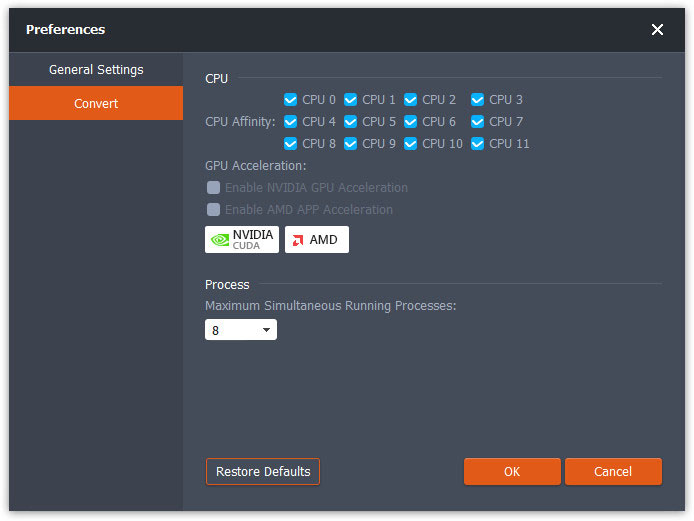
Præferencer Konverter

Konverter FLV til WMV

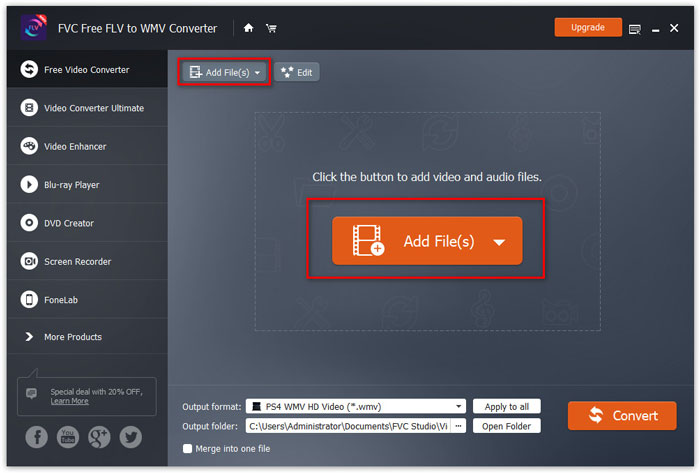
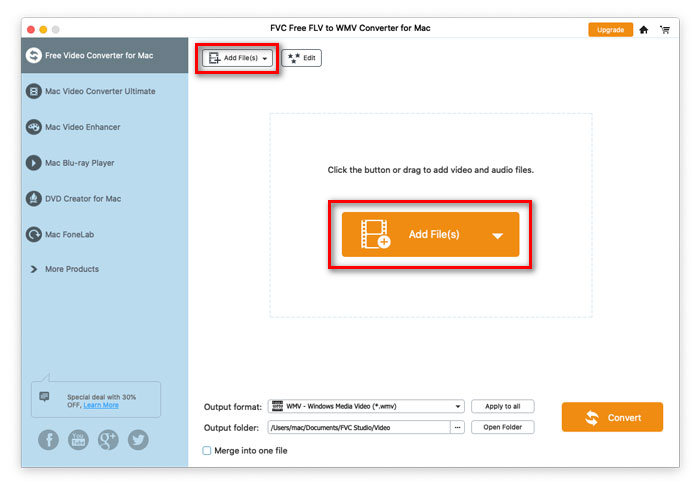
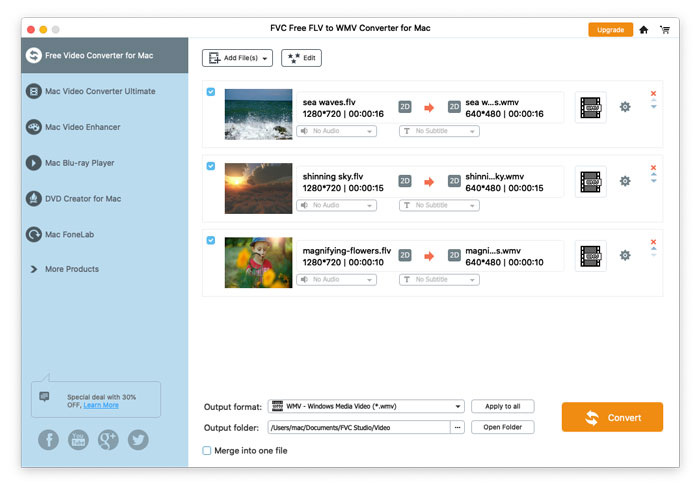
Trin 1. Start Free FLV to WMV Converter på din computer. Du kan tilføje FLV-filer til programmet på 3 måder.

1. Klik på knappen Tilføj fil(er) øverst til venstre for at vælge Tilføj fil(er) eller Tilføj mappe.

2. Klik på knappen Tilføj fil(er) midt i grænsefladen for at importere en eller flere FLV-filer.

3. Træk og slip videofilerne til rektangelområdet midt i grænsefladen.

Tilføj FLV-filer

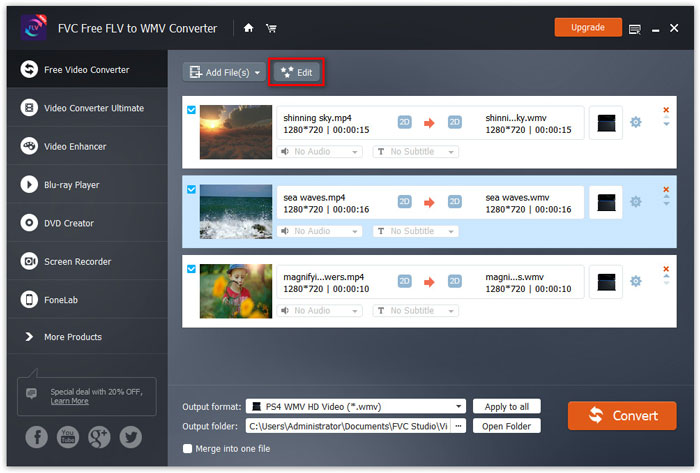
Trin 2. Klik på knappen Rediger øverst for at gå ind i redigeringsvinduet.

Rediger FLV-filer

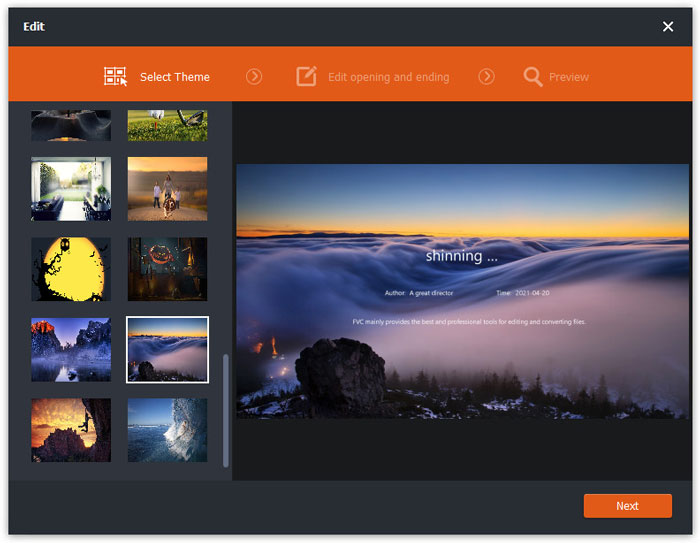
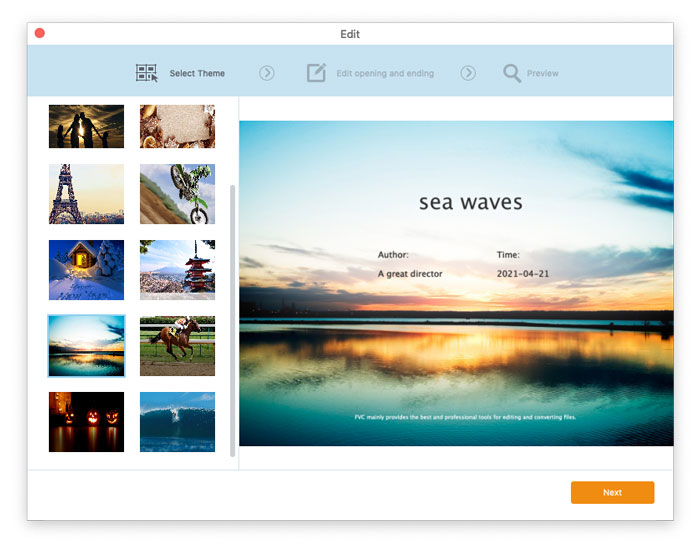
I redigeringsvinduet kan du først vælge et tema under fanen Vælg tema for at tilpasse dine FLV-filer. Klik på knappen Næste for at fortsætte.

Vælg tema

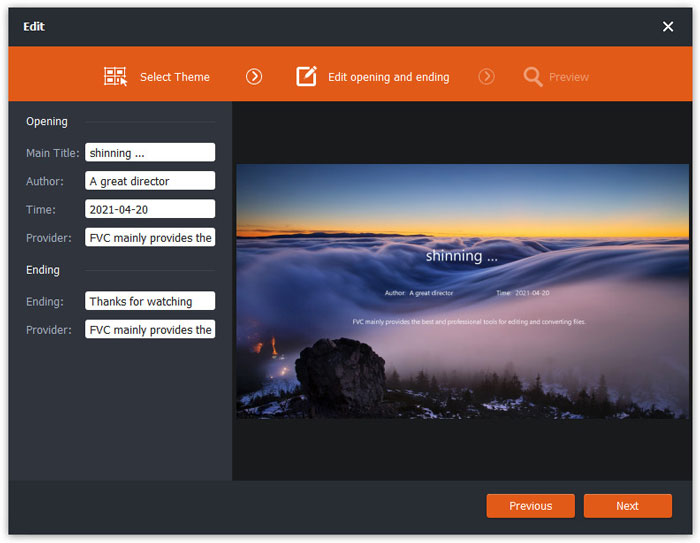
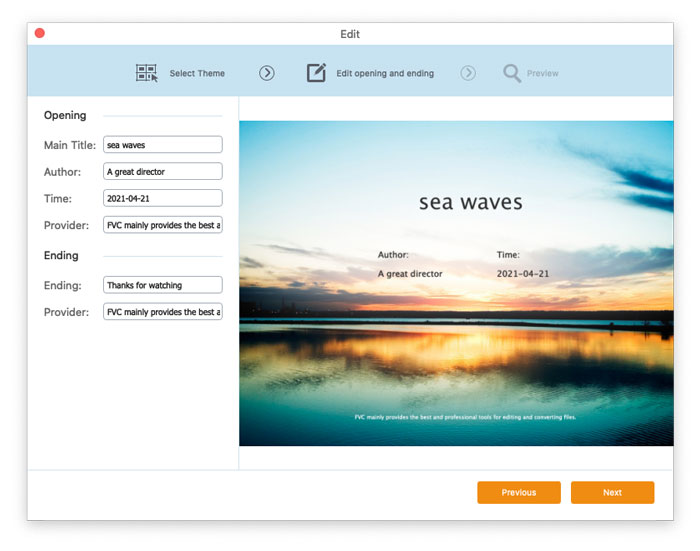
I fanen Rediger intro og slutning kan du justere oplysningerne i starten og slutningen, såsom hovedtitel, forfatter, tid, udbyder osv. Klik på knappen Næste for at gå videre til næste trin.

Rediger åbning slutter

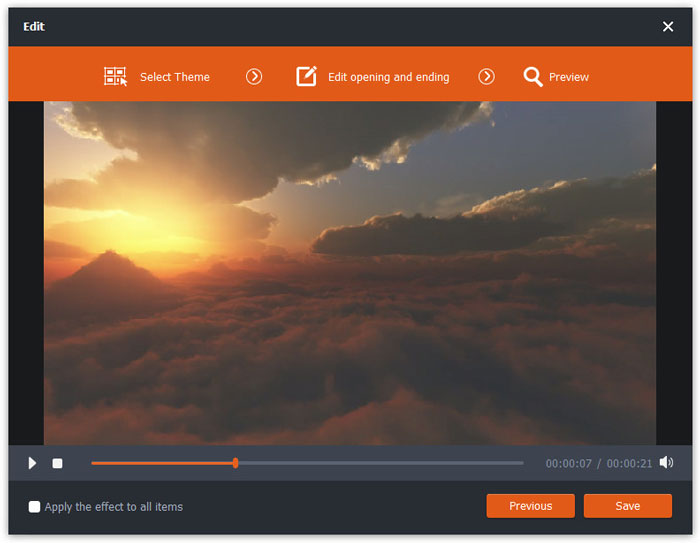
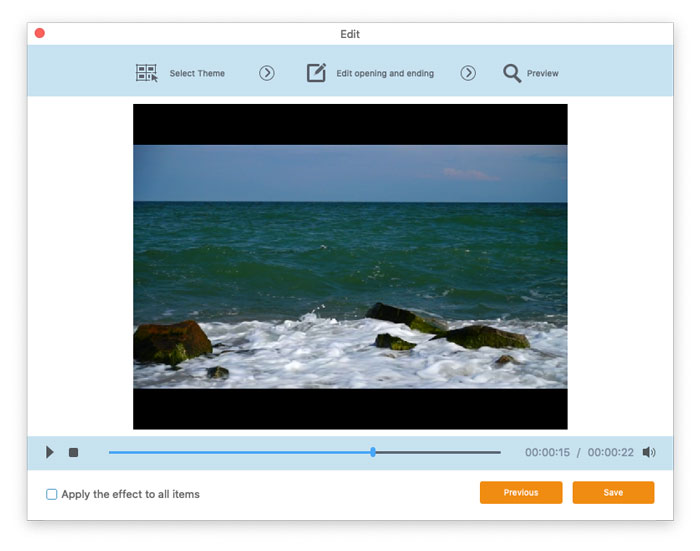
Derefter kommer du til Forhåndsvisning-vinduet. Her kan du forhåndsvise videoeffekterne. Hvis du ikke er tilfreds, skal du klikke på Forrige for at justere indstillingerne igen.

Til sidst skal du klikke på knappen Gem for at gemme justeringen af videoeffekterne. Hvis du vil anvende den samme effekt på alle videoklip, skal du blot markere indstillingen Anvend effekten på alle elementer.

Se videoeffekter

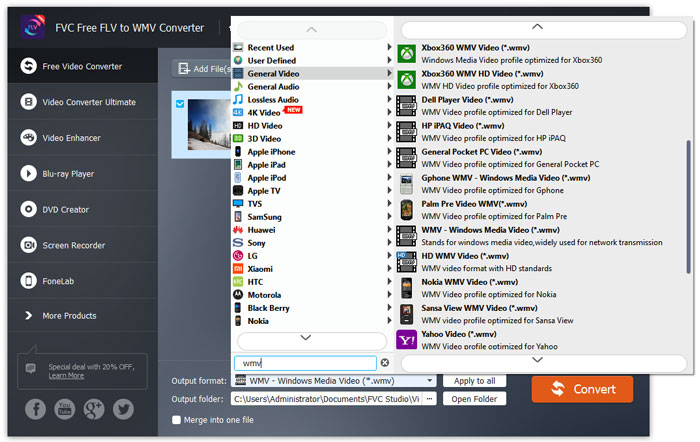
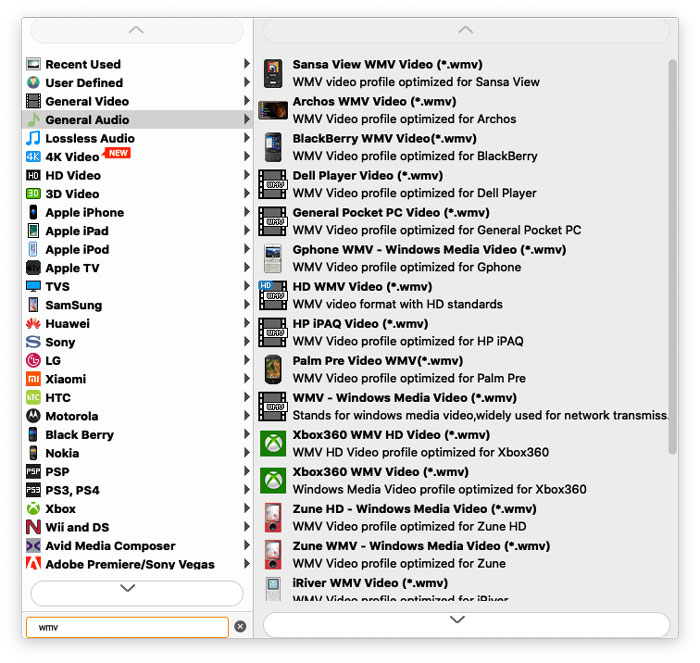
Trin 3. Gå til feltet Outputformat, vælg kategorien Generel video og derefter WMV.

Vælg WMV

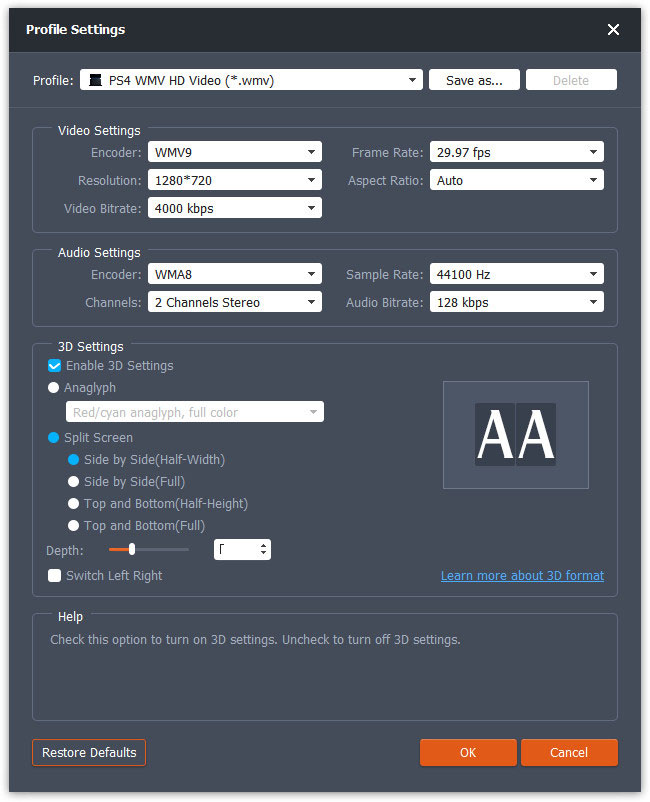
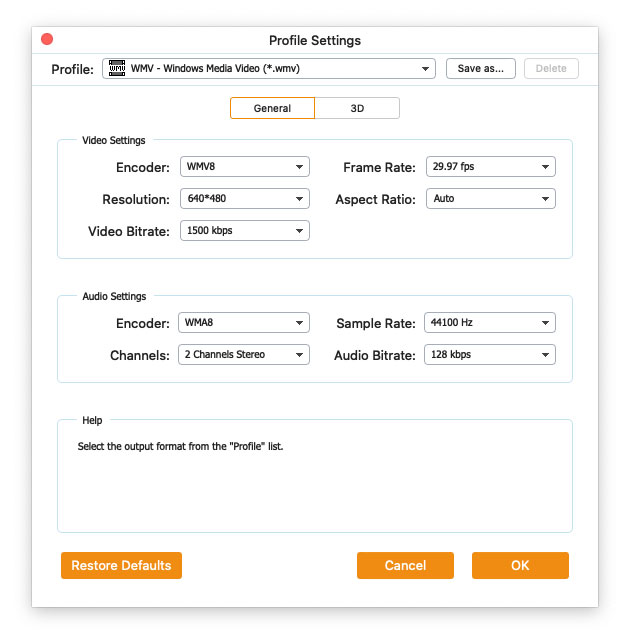
Hvis du vil tilpasse forudindstillingen yderligere, kan du klikke på tandhjulsikonet til højre for videoen. Du kan justere indstillinger som encoder, samplingsfrekvens, opløsning, billedformat og bitrate. Hvis du vil tilføje 3D-effekt til din WMV-fil, kan du markere indstillingen Aktivér 3D-indstillinger og vælge Anaglyph 3D, Side om side 3D eller Top og bund 3D.

Profilindstillinger

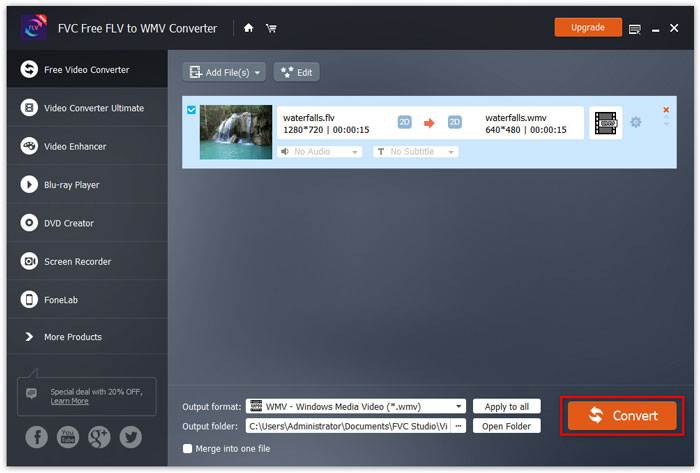
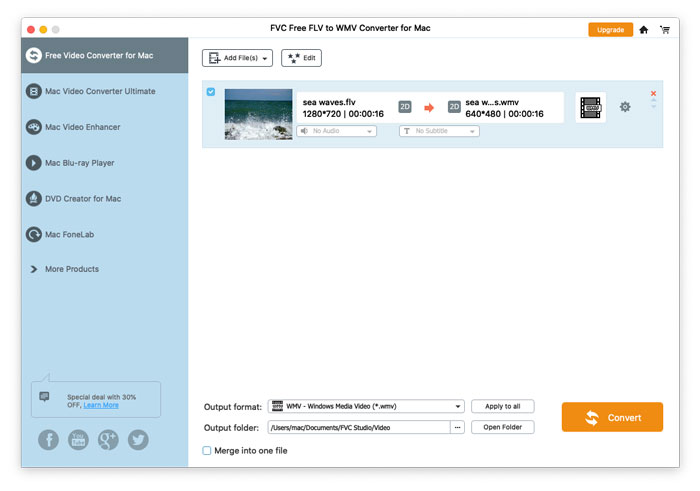
Trin 4. Gå til feltet Outputmappe, og vælg den destinationsmappe, hvor WMV-filen skal gemmes. Klik derefter på knappen Konverter for at begynde at konvertere FLV-video til WMV.

Konverter FLV-fil til WMV

Brugervejledning

Løsninger til videokonvertering

Kom igang

FVC Free FLV til WMV Converter er designet til at konvertere FLV-fil til WMV uden besvær. Brugere kan eksportere WMV-video fra FLV og andre populære videoformater som MP4, MKV, TS, VOB, MOV, AVI osv. I denne vejledning hjælper vi dig med at forstå programoplysningerne og begynde at konvertere FLV til WMV-filer.
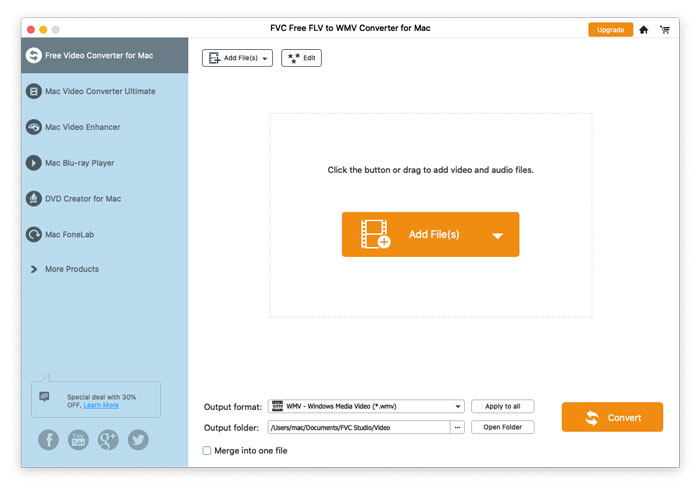
Interface

Download og installer

Trin 1. Åbn startsiden på din computer, og klik på knappen Gratis download.

Trin 2. Dobbeltklik på installationspakken for at starte installationen. Følg vejledningen for at installere FVC Free FLV to WMV Converter på din computer.

Præferencer

Du kan justere indstillingerne i Free FLV to WMV Converter og bruge programmet, som det passer dig. For at redigere indstillingerne skal du starte softwaren, gå til Menu og vælge Indstillinger... Der er 2 sektioner, hvor du kan vælge dine præferencer.
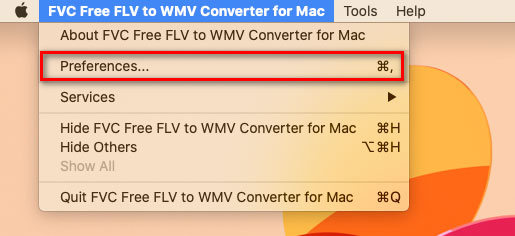
Menuindstillinger

Generelle indstillinger: Her kan du justere outputmappe, installationsindstillinger og opdateringsindstillinger.
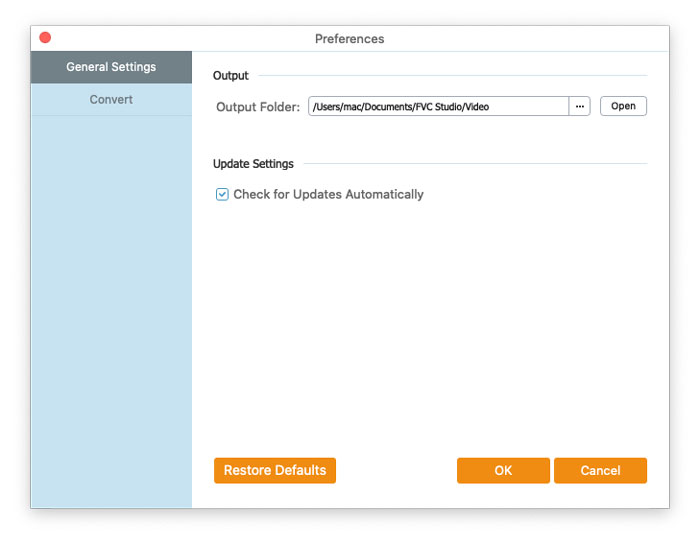
Generelle indstillinger

Konverter: GPU-acceleration kan fremskynde konverteringen. Du kan vælge CPU-affinitet og angive det maksimale antal processer, der må køre samtidigt.
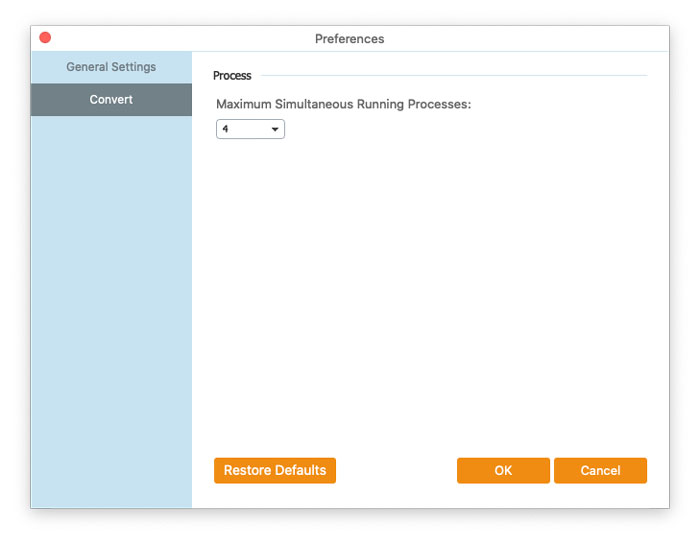
Præferencer Konverter

Konverter FLV til WMV

Trin 1. Start Free FLV to WMV Converter på din computer. Du kan tilføje FLV-filer til programmet på 3 måder.

1. Klik på knappen Tilføj fil(er) øverst til venstre for at vælge Tilføj fil(er) eller Tilføj mappe.

2. Klik på knappen Tilføj fil(er) midt i grænsefladen for at importere en eller flere FLV-filer.

3. Træk og slip videofilerne til rektangelområdet midt i grænsefladen.

Tilføj FLV-filer

Trin 2. Klik på knappen Rediger øverst for at gå ind i redigeringsvinduet.

Rediger FLV-filer

I redigeringsvinduet kan du først vælge et tema under fanen Vælg tema for at tilpasse dine FLV-filer. Klik på knappen Næste for at fortsætte.

Vælg tema

I fanen Rediger intro og slutning kan du justere oplysningerne i starten og slutningen, såsom hovedtitel, forfatter, tid, udbyder osv. Klik på knappen Næste for at gå videre til næste trin.

Rediger åbning slutter

Derefter kommer du til Forhåndsvisning-vinduet. Her kan du forhåndsvise videoeffekterne. Hvis du ikke er tilfreds, skal du klikke på Forrige for at justere indstillingerne igen.

Til sidst skal du klikke på knappen Gem for at gemme justeringen af videoeffekterne. Hvis du vil anvende den samme effekt på alle videoklip, skal du blot markere indstillingen Anvend effekten på alle elementer.

Se videoeffekter

Trin 3. Gå til feltet Outputformat, vælg kategorien Generel video og derefter WMV.

Vælg WMV

Hvis du vil tilpasse forudindstillingen yderligere, kan du klikke på tandhjulsikonet til højre for videoen. Du kan justere indstillinger som encoder, samplingsfrekvens, opløsning, billedformat og bitrate. Hvis du vil tilføje 3D-effekt til din WMV-fil, kan du markere indstillingen Aktivér 3D-indstillinger og vælge Anaglyph 3D, Side om side 3D eller Top og bund 3D.

Profilindstillinger

Trin 4. Gå til feltet Outputmappe, og vælg den destinationsmappe, hvor WMV-filen skal gemmes. Klik derefter på knappen Konverter for at begynde at konvertere FLV-video til WMV.

Konverter FLV-fil til WMV