


 Video Converter Ultimate
 Skærmoptager
 Video reparation
 Sikker download
Topkvalitets 3D GIF Maker-programmer til mange og afslappede brugere
Hvorfor gøre din GIF 3D? Brugere laver 3D‑GIF’er for at imponere eller vise nogen noget, der interesserer andre, med et tvist af 3D‑redigering. 3D GIF maker-programmer er uundværlige værktøjer, der kan gøre din eksisterende GIF mere præsentabel eller anderledes end andres. Med 3D GIF makers kan du få din GIF til at vakle, snurre, morfe, rotere, hvirvle eller fade ud. 3D‑GIF’er bliver gjort enklere ved hjælp af pålidelige værktøjer, der gør det muligt at gøre en GIF 3D med blot et par klik.

Del 1. Top gratis 3D GIF Maker Online
1. 3D GIF Maker
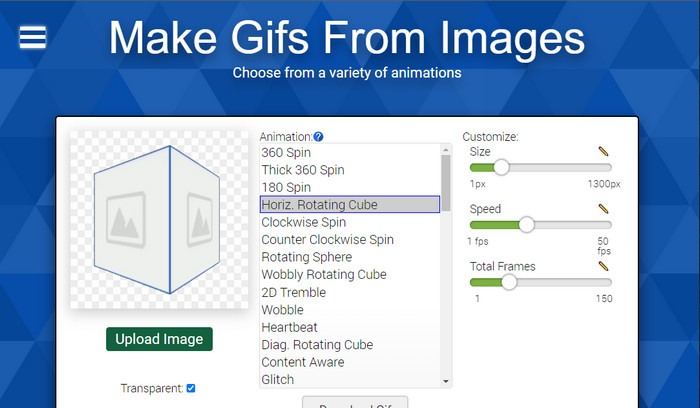
3D GIF Maker er et gratis 3D GIF maker værktøj online, der kan bruges som en 3D GIF logo maker. Den kan nemt tilgås via din webbrowser. Her er brugerne ikke begrænset til at bruge de effekter, der er tilgængelige fra programmet. Samlet set er det et fantastisk onlineværktøj at have, du vil have en god tid med at redigere din GIF, mens du bruger programmet.
Fordele
- Lavet til GIF'er
- Output af god kvalitet
- Gode optimeringsværktøjer
Ulemper
- Mangler 3D-effekter
2. Visme
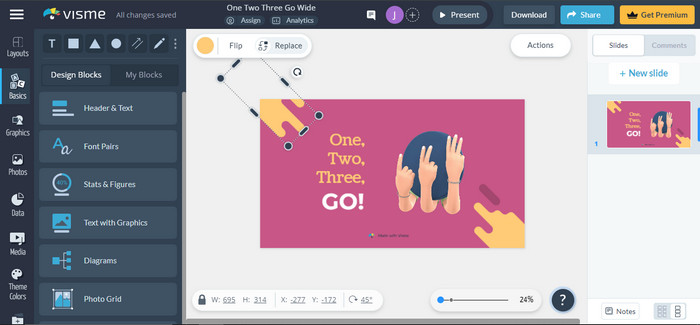
Visme er et avanceret webbaseret program, der sætter kunsten at skabe 3D GIF'er lige ved hånden. Denne fleksible platform giver kunderne mulighed for hurtigt at generere overbevisende 3D GIF'er, der tager deres visuelle materiale til et nyt niveau. Visme er også i stand til at være en 3D-spinning GIF-skaber. Med alle dets værktøjer er det nemt at lave et avanceret 3D-materiale med dine hænder.
Fordele
- Lavet til GIF'er
- Komplet optimeringsværktøjer
- God brugergrænseflade
- Web-baseret
Ulemper
3. MakeSweet
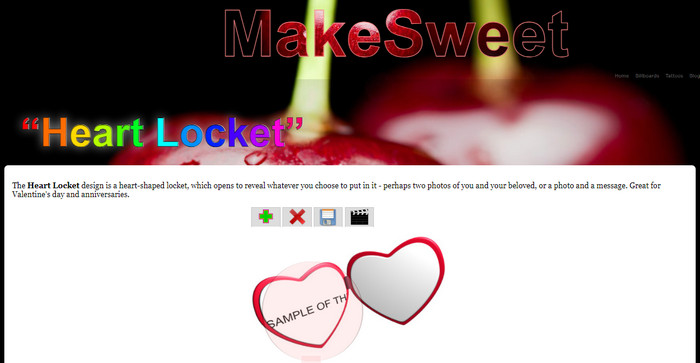
MakeSweet er et fantastisk webbaseret program, der tager dig med på eventyrlige stier ind i 3D GIF-skabelsens rige. Dette 3D GIF-skaberværktøj er kernen i MakeSweets appel. Denne funktion adskiller den som en platform at overveje for alle, der forsøger at tilføje dybde og interaktivitet til deres visuelle materiale. MakeSweet giver værktøjerne og ressourcerne til at omsætte dine ideer til fantastiske 3D GIF-animationer, uanset om du er grafisk designer, marketing eller underviser.
Fordele
- Tilpasning
- Output af god kvalitet
- Komplet optimeringsværktøjer
- Web-baseret
Ulemper
- Annoncer overalt
| Video Converter Ultimate | Adobe Photoshop | MakeSweet | 3D GIF Maker | Visme | |
| Operativ system | Windows, Mac | Windows, Mac | Web-baseret (ingen OS-begrænsning) | Web-baseret (ingen OS-begrænsning) | Web-baseret (ingen OS-begrænsning) |
| Understøttede formater | Bredt udvalg af billed-/videoformater (GIF, JPEG, PNG, PSD osv. og MP4, AVI, WMV osv.) | Bredt udvalg af billedformater (JPEG, PNG, PSD osv.) | Forskellige billedformater | Forskellige billedformater | Kun GIF, MP4, PNG og JPG |
| 3D effekter | Stor | Stor | Begrænset | Begrænset | Stor |
| Pris | Overkommelig engangskøb | Abonnementsbaseret, kan være dyrt overarbejde | Ledig | Ledig | Gratis og betalte planer |
| Funktioner | 1. Videokonvertering og grundlæggende videoredigering 2. Brugervenlig grænseflade til hurtige videoopgaver 3. Avancerede 3D-effekter 4. Omfattende værktøjer til billede | 1. Avancerede 3D-effekter 2. Omfattende værktøjer til billede | 1. Begrænsede værktøjer til billedredigering | 1. Begrænsede værktøjer til billedredigering 2. 3D effekt layouts | 1. Begrænsede værktøjer til billedredigering |
Del 2. 3D GIF Maker på skrivebordet
1. Video Converter Ultimate
Selv om det er et videoredigeringsprogram, tilbyder Video Converter Ultimate et væld af funktioner, der kan hjælpe dig med at redigere dine GIF’er, som f.eks. en 3D‑terning‑GIF‑mager. Programmets brugergrænseflade er meget nem at vænne sig til på grund af det enkle og overskuelige layout, som sikrer en smidig og god brugeroplevelse. Programmet tilbyder også en livstidslicens, hvor du kun betaler én gang, og så er du dækket i hele perioden, du bruger Video Converter Ultimate. Selvom det kan være dyrt for nogle, sørger vi for, at du får fuld adgang til alle de værktøjer, der er tilgængelige i programmet, så du ikke har nogen begrænsninger, når du redigerer eller eksporterer dine 3D‑GIF’er.
Free DownloadTil Windows 7 eller nyereSikker download
Free DownloadTil macOS 10.7 eller nyereSikker download
Trin 1. Installer og åbn programmet
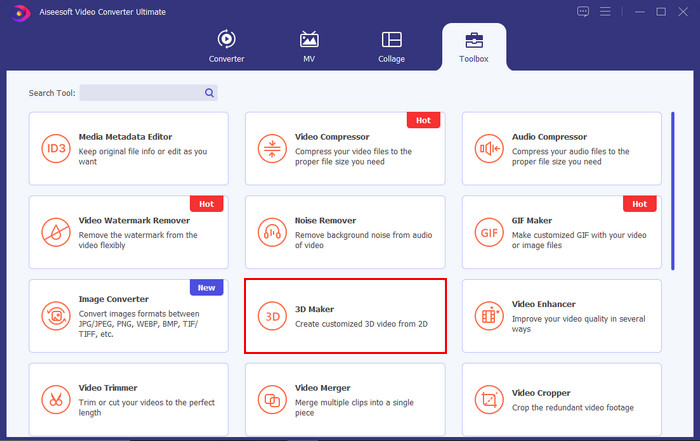
Forudsat at du har installeret programmet, skal du åbne det og gå til valgmuligheden Værktøjskasse. Dette fører dig til et nyt vindue med valgmuligheder – vælg 3D Maker.
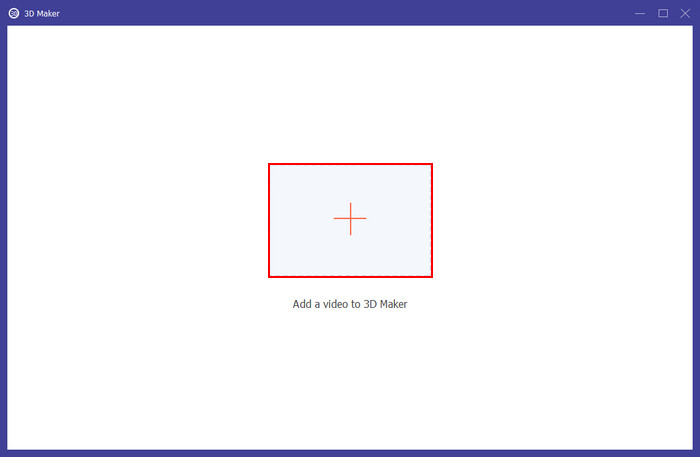
Trin 2. Importér fil
Efter at have åbnet 3D Maker skal du klikke på den store +-knap for at importere den GIF-fil, du vil gøre 3D. Du bliver omdirigeret til din fildatabase, hvor du kan vælge din GIF-fil.
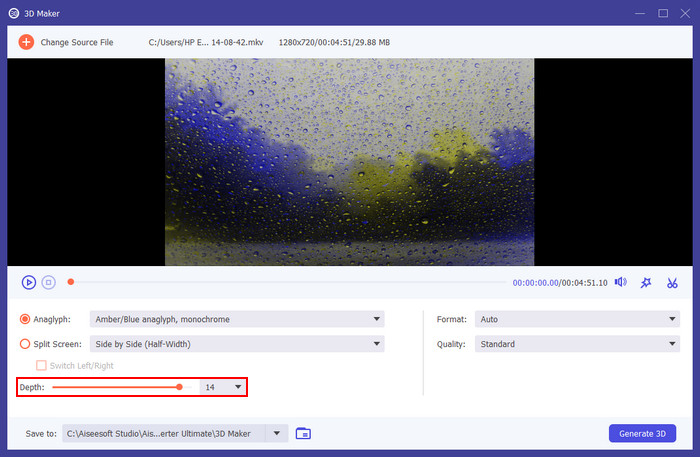
Trin 3. Tilføj 3D‑effekt til GIF
Efter at have importeret din GIF kan du nu redigere den for at gøre den 3D. Du skal blot justere dybderegulatoren nederst til venstre i programmets panel. Ved at gøre dette tilføjes en 3D‑effekt til din GIF.
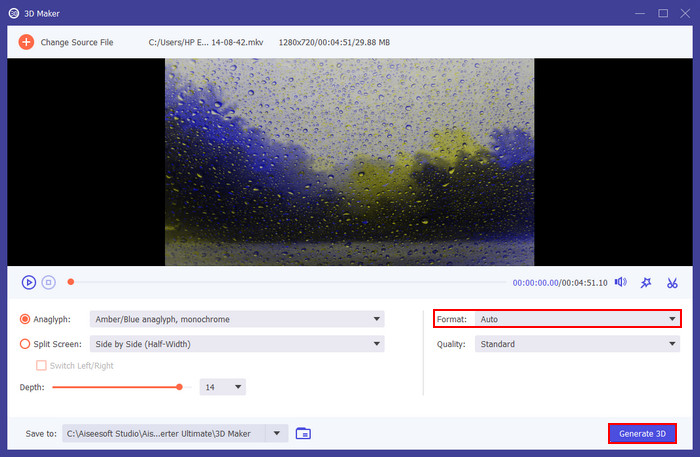
Trin 4. Konvertér og eksporter GIF
Når du er færdig med at redigere din fil, er du klar til at eksportere din 3D‑GIF. Indstil blot dit format til GIF ved at klikke på Formatpanel og klik derefter på Generate 3D for at eksportere og konvertere din GIF.
Fordele
- Begynder venlig
- Let tilpasningsdygtig
- Engangsabonnement
- Ressourcevenlig
Ulemper
- Ikke dedikeret til GIF'er
2. Adobe Photoshop
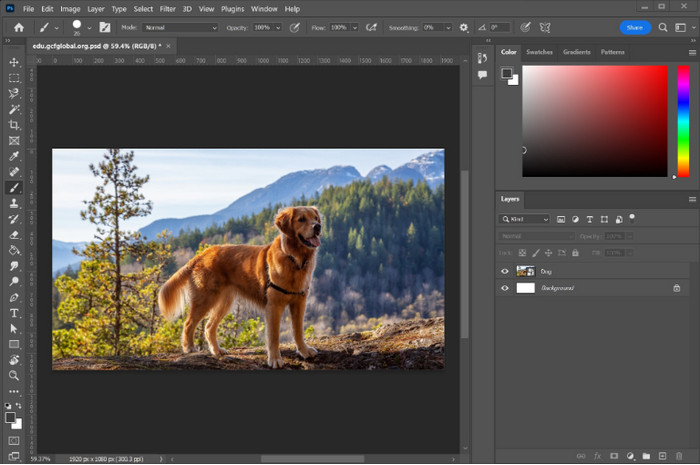
Selvom det ikke udelukkende er designet til GIF-fremstilling, tilbyder Adobe Photoshop gode muligheder for at oprette og redigere GIF'er. Dens styrker ligger i tilpasning og kontrol, hvilket gør det til et foretrukket valg for professionelle. Fordele inkluderer output af høj kvalitet, alsidig formatunderstøttelse og avancerede optimeringsværktøjer. Brugere kan arbejde med lag, justere overgange og finjustere indstillinger for præcise resultater. Photoshop kommer dog med en stejl indlæringskurve, hvilket gør det mindre begyndervenligt. Det er ressourcekrævende, kræver en kraftfuld computer og fungerer på en abonnementsbaseret model, hvilket kan være dyrt for nogle. På trods af disse ulemper gør Photoshops fleksibilitet og omfattende redigeringsfunktioner det til et fremragende valg for brugere, der søger at lave meget tilpassede og visuelt betagende GIF'er.
Fordele
- Tilpasning
- Output af god kvalitet
- Komplet optimeringsværktøjer
Ulemper
- Stejl indlæringskurve
- Ressourcekrævende
- Abonnementsbaseret prissætning
- Ikke dedikeret til GIF'er
Yderligere læsning:
Udnyt de bedste GIF‑konvertere for en superb oplevelse
Hvad er 3D? Alt hvad du behøver at vide om 3D, og hvordan du laver det
Del 3. Ofte stillede spørgsmål om 3D GIF Maker
Er der nogen 3D GIF maker app til mobil?
Ja, der er 3D GIF maker apps til mobil. Du kan søge efter en 3D-animeret GIF-maker på ethvert applikationsmarked, du har. GIF Maker, GIF Editor er en mobil 3D GIF maker app, hvor du kan bruge værktøjer, der kan gøre dine GIF'er ud over det sædvanlige.
Kan EZGIF lave en 3D GIF?
EZGIF kan skabe simple GIF'er, men ikke ægte 3D GIF'er med dybdeeffekter. For at få adgang til en 3D GIF animation maker, kan du prøve Video Converter Ultimate, hvor alle de værktøjer, der kan gøre din GIF 3D er tilgængelige. Bare tryk på linket i ansøgningsgennemgangen.
Kan du spejle en GIF?
Ja, du kan spejle en GIF ved hjælp af forskellige onlineværktøjer eller software. Mange værktøjer tilbyder en spejlingseffekt, men den er kun tilgængelig, når du har abonneret på applikationen. Selvom der er apps, der tilbyder det gratis, så forvent altid, at der altid vil være ulemper, når det kommer til kvalitet eller brugeroplevelse.
Giver det ophavsretsproblemer at lave GIF'er?
At lave GIF'er forårsager muligvis ikke i sagens natur problemer med ophavsret, men brug af ophavsretsbeskyttet materiale uden tilladelse kan føre til krænkelse af ophavsretten. Derfor skal du have tilladelse til at bruge noget, før du laver det til en GIF for at undgå ophavsret.
Hvad er en boomerang GIF?
En boomerang GIF er en kort, loopet video, der typisk er lavet med sociale medier apps som Instagram, som afspilles frem og tilbage i en kontinuerlig cyklus. Dette er et populært GIF-format, hvor mange sociale medieapplikationer er tilpasset.
Konklusion
Det kan være en udfordrende opgave at finde en 3D GIF maker online med alle de programmer, du kan støde på, når du går på internettet. Vores råd er at prøve og udforske dem, der fanger din opmærksomhed, og vænne dig til dem, og derefter prøve at hoppe videre til et andet program, hvor du kan udvide dine færdigheder yderligere.
-
 Anmeldelse: 3D-animationssoftware, du aldrig har set før
 Det er nemmere end nogensinde at oprette eller lave en 3D-animation. Denne artikel indeholder en liste over 3D-animationsdesignsoftware, du kan bruge.
-
 Anmeldelse af 3D Character Creator, du bør prøve på din pc
 Er du fascineret af Anime-karakterer, og hvordan de var i stand til at bevæge sig realistisk? Find ud af 3D Anime-karakterskaberen her, da denne artikel optrævler hver app.
-
 Bedste 6 3D Moving Picture-app, du ikke har prøvet endnu
 Er du træt af at søge efter den bedste app til 3D-bevægende fotoeffekter til din pc? Denne artikel indeholder de mest pålidelige løsninger, du kan bruge til at redigere dine billeder.
