


 Skærmoptager
 Video reparation
 Sikker download
Sådan fjerner du baggrund fra GIF'er ved hjælp af effektive programmer
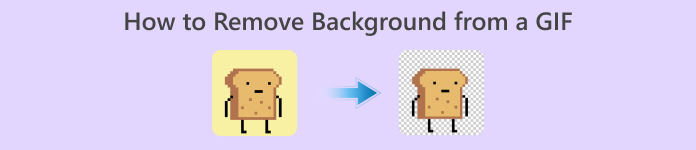
GIF er en forkortelse for Graphics Interchange Format og bruges bredt i online kommunikation, f.eks. når man sender beskeder eller endda kommenterer på et opslag. Det kan være svært at fjerne baggrund fra GIF’er eller billeder, medmindre man har software, der er udviklet specifikt til den slags opgaver. På grund af GIF’ens popularitet er flere brugere blevet nysgerrige efter, hvordan man redigerer og laver sine egne GIF’er. Heldigvis har vi samlet pålidelige og brugervenlige onlineprogrammer, der kan hjælpe brugere med at fjerne baggrund fra GIF’er.
Anbefalet: FVC Free Background Remover
FVC Free Background Remover er et nyttigt værktøj, når det gælder om at fjerne baggrund fra dine billeder. Det bruger AI til at spore og genkende personen på fotoet. Desuden er værktøjet tilgængeligt til Windows/Mac. Alt i alt er det et praktisk og pålideligt værktøj, du kan bruge når som helst og hvor som helst.
Trin 1. Upload billede/GIF
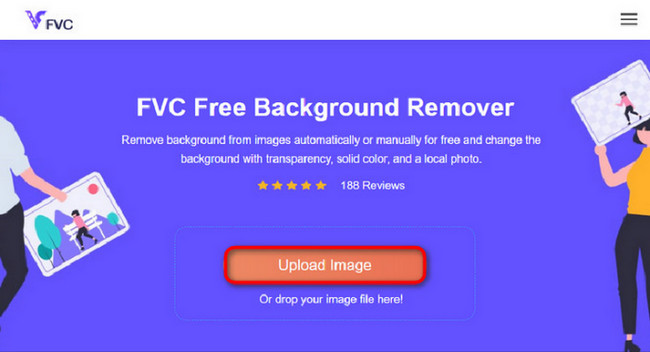
Det første trin er at åbne browseren på din computer. Når du åbner onlineprogrammet, får du mulighed for at uploade dit billede. Klik på Upload Image for at tilføje den GIF, du ønsker at fjerne baggrunden fra.
Trin 2. Rediger billede
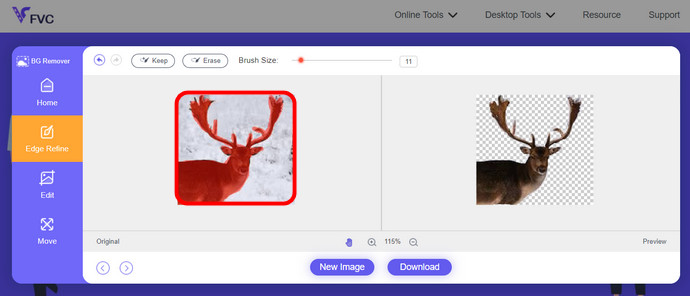
Efter upload har du nu lov til at fjerne enhver fjernelse af upræcise højdepunkter fra AI-genkendelsen. Bare klik og træk med musen, og gør det efter din smag.
Trin 3. Download redigeret billede
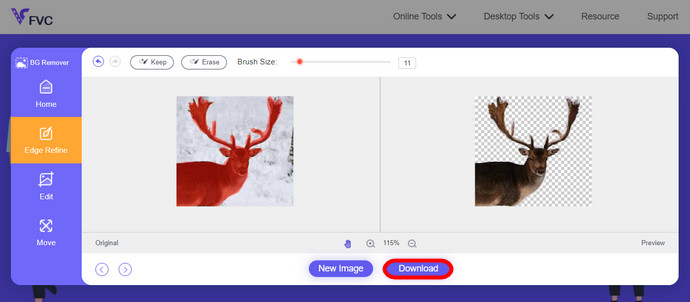
Klik til sidst på knappen Download. Du har nu med succes fjernet baggrunden fra dit billede.
Del 1. Fjern GIF-baggrund ved hjælp af EZGIF.com
Denne online software er en foto/gif-redigerings- og konverteringssoftware. Det kan redigere og konvertere GIF, PNG, WEBP, IMG og mange flere formater. Her kan du redigere din GIF med redigeringssoftware, der følger med softwaren.
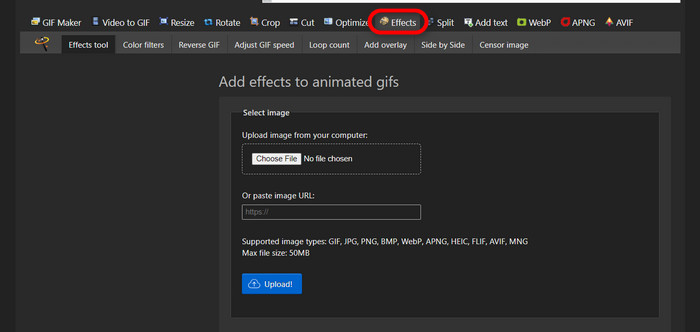
Trin 1. Gå ind på siden
For at bruge dette onlineværktøj skal du åbne din browser og indtaste linket. Du får straks vist forskellige valgmuligheder alt efter dine behov. Denne side giver dig mulighed for at fjerne baggrunden fra din GIF. Klik på Effects for at starte.
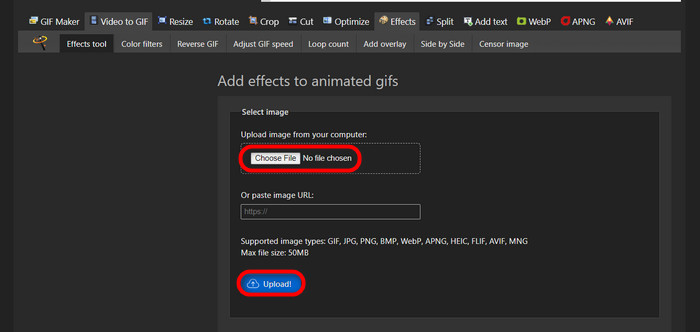
Trin 2. Vælg og upload et billede/en GIF
Vælg nu den fil, du vil uploade. Klik på Choose Files, find den i din angivne mappe, og tryk på Upload for at uploade den valgte fil.
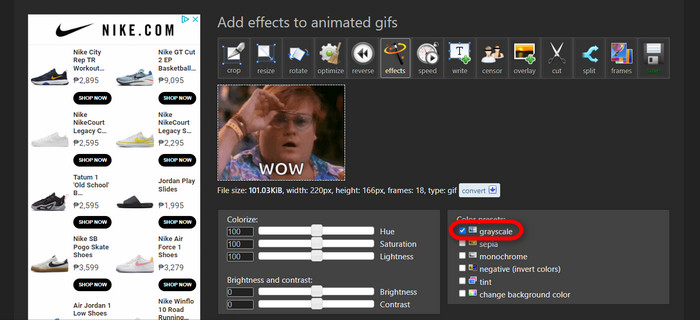
Trin 3. Rediger billede
Når du har uploadet, er du tæt på at kunne fjerne baggrunden fra din GIF eller gøre baggrunden på din GIF sort. Klik nu på grayscale for at gøre din baggrund mørk.
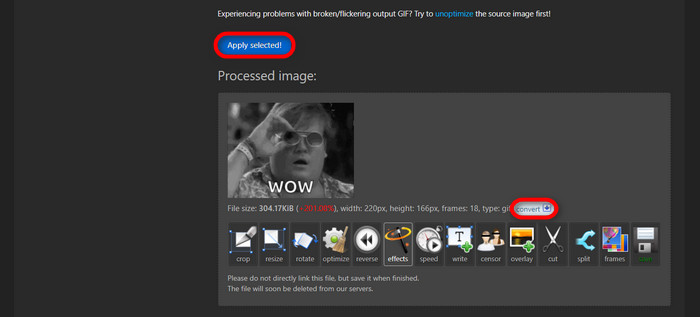
Trin 4. Gennemse og konverter billede/GIF
Efter at have tilføjet effekt, ændret størrelse og beskåret din nye GIF, klik på Apply Selected, så får du vist en forhåndsvisning af din redigerede GIF. Klik derefter på knappen convert for at downloade din fil.
Del 2. Lav en GIF uden baggrund i Remove.bg
Dette websted er også designet til at fjerne enhver baggrund fra ethvert billede. Her giver det dig mulighed for stadig at redigere dit automatisk fjernede baggrundsbillede. Den er drevet af en dygtig AI, der kan genkende hovedmotivet og fjerne dens baggrund fejlfrit.
Trin 1. Upload billede/GIF
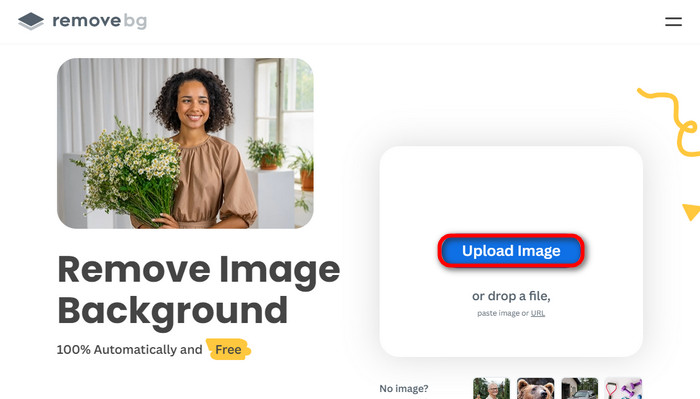
Lad os starte med at uploade vores billede. Åbn onlineprogrammet i din browser, når du er på siden. Klik derefter på Upload Image.
Trin 2. Gennemse og rediger billede
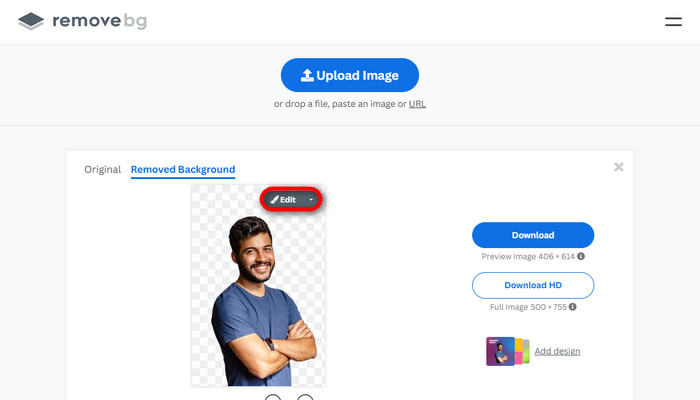
Når dit billede er uploadet, burde baggrunden allerede automatisk være fjernet, men du kan stadig redigere dit foto. Du kan se det originale foto ved at klikke på knappen Original ved siden af knappen Removed Background. Brugere kan nemt sætte en sort baggrund ind i deres billede ved hjælp af dette program.
Trin 3. Download redigeret billede
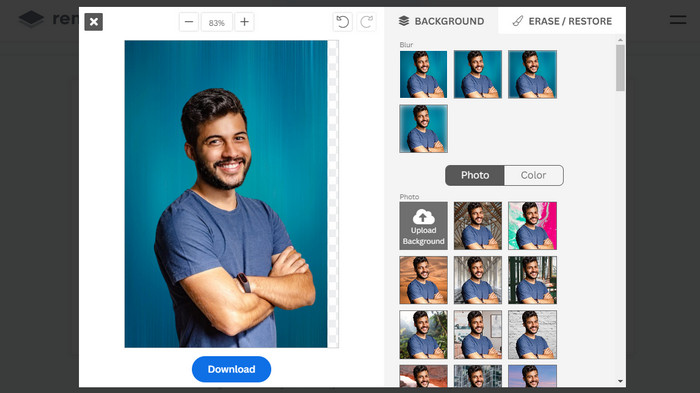
I denne del er du nu færdig med redigeringen og kan downloade dit billede. Klik blot på knappen Download under dit foto.
Del 3. Brug GIFmagic i GIF-baggrundsfjernelse
I GIFmagic, specialeffekter, tilføjelse af tekst, animation og mange flere! Disse er alle mulige ved hjælp af dette online program. GIF'er er nemme at arbejde med, når det kommer til redigering i denne software!
Trin 1. Upload billede/GIF
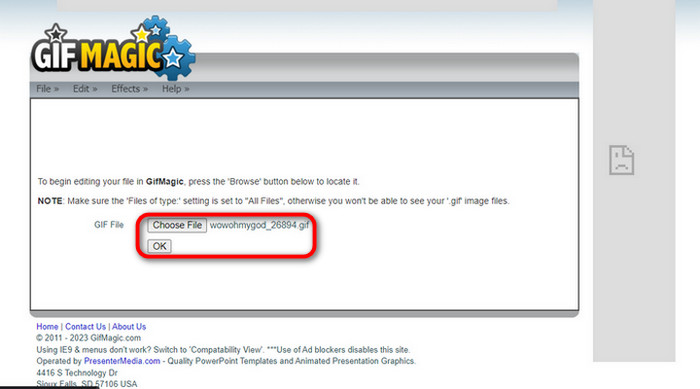
Når du er logget ind, giver siden dig mulighed for at uploade din valgte fil til programmet. Du kan uploade .gif- eller .img-filer, som er nyttige for andre brugere. For at vælge din fil skal du klikke på Upload, og når du har valgt filen, klikke på knappen OK.
Trin 2. Rediger billede
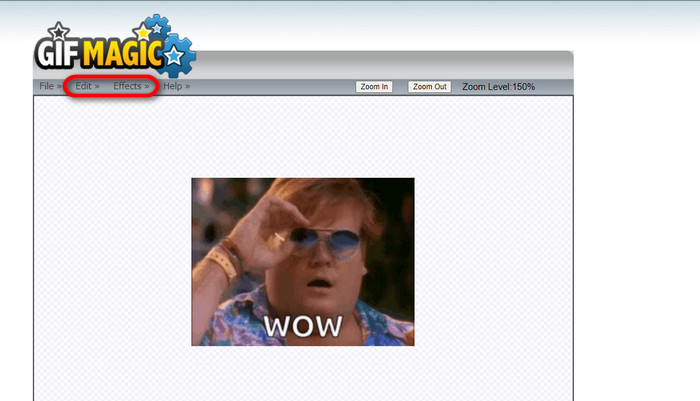
Når du kommer ind på siden, vil du se knapperne Edit og Effects ved siden af knappen File. Din fil kan redigeres i dette afsnit, så slip kreativiteten løs og nyd redigeringen.
Trin 3. Download redigeret GIF
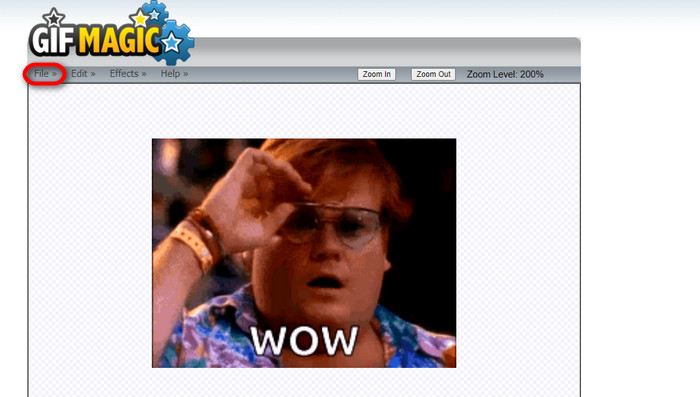
Når du har gjort baggrunden på din GIF gennemsigtig, skal du blot klikke på knappen File og derefter klikke på Save. Voila! Færdig og downloadet.
Del 4. Gør GIF-baggrund gennemsigtig ved hjælp af LunaPic
LunaPic er et gratis onlineværktøj, der er i stand til at fjerne baggrunds-GIF'er online. Det kan vurdere og redigere PNG, GIF, JPG, JPEG og mange flere typer billeder. Det er en velfunderet software, der bruges til redigering på mange platforme.
Trin 1. Upload billede/GIF
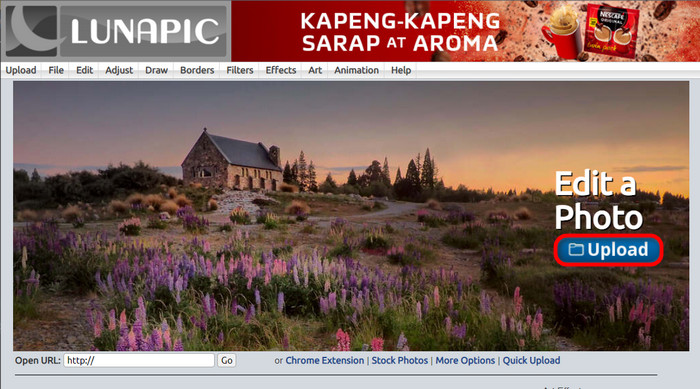
Efter at du er gået ind på siden i din standardbrowser eller en anden browser efter eget valg, skal du uploade din .img- eller .gif-fil til siden. Klik blot på knappen Upload.
Trin 2. Rediger billede/GIF
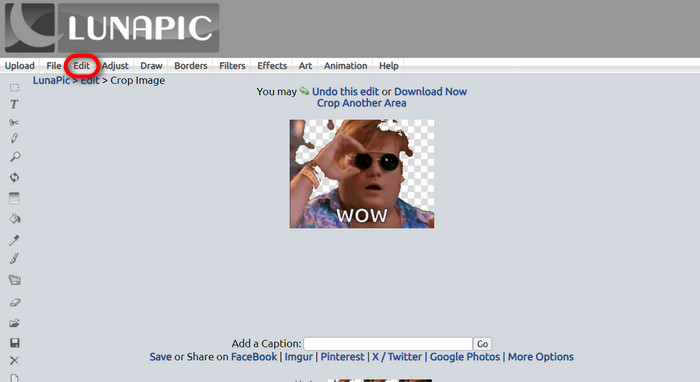
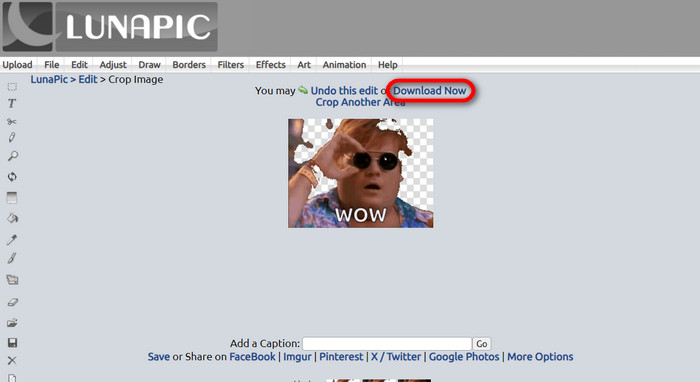
Derefter kan du redigere din fil og gøre GIF-baggrunden gennemsigtig ved at klikke på Edit og derefter værktøjsknappen Crop Image. Begynd at beskære baggrundsbilledet.
Trin 3. Download redigeret GIF
Når du har beskåret baggrunden, eller hvis du har prøvet at lave en GIF med hvid baggrund, kan du nu klikke på knappen Download now! for at gemme din redigerede fil!
Yderligere læsning:
4 fremragende måder at fjerne vandmærket fra en GIF på [online & offline]
Afsløring af topværktøjer til stationær, online og mobil underholdning

Video Converter Ultimate
345+ downloads- Nyd at se dine videoer uden de irriterende vandmærker, der blokerer dit indhold.
- Producer videoer i god kvalitet med høj opløsning for bedre visning.
- Lad dig fjerne ethvert vandmærke fra enhver type video.
- Giver dig utallige formater at konvertere din fil til.
Free DownloadTil Windows 7 eller nyereSikker download
Gratis downloadTil macOS 10.7 eller nyereSikker download
Del 5. Ofte stillede spørgsmål om fjernelse af baggrund
Kan jeg konvertere en animeret PNG til en GIF?
Ja, det er muligt at konvertere PNG til GIF. Der er dog flere typer data, som kan konverteres til flere formater, så længe du har det rigtige program.
Kan jeg ændre farven på min GIF-baggrund efter at have fjernet den?
Ja, der findes mange programmer, der tilbyder den slags funktioner. Prøv FVC Background Remover for nem fjernelse af baggrund.
Kan jeg gøre en GIF-baggrund gennemsigtig i maling?
Nej, maling har ikke den slags evner. Men du kan kigge efter andre programmer, der tilbyder den slags job.
Hvad er en animeret GIF med gennemsigtighed?
En animeret GIF med gennemsigtighed er et billede, der kun viser en bestemt del af billedet, når det er placeret på en bestemt hjemmeside. Det kan have flere billeder vist, hvis det sættes på et andet websted.
Tillader GIF gennemsigtighed?
Ja, men ikke helt gennemsigtig. Det understøtter kun 1-bit gennemsigtighed.
Konklusion
Der er nu stor betydning og efterspørgsel efter programmer, der kan redigere GIF’er, såsom dem, der er nævnt ovenfor. Beskæring, redigering, lagdeling og sletning er nu alle mulige med blot få klik. Brugere fornyr sig og finder på ting, som ingen tidligere har gjort, som f.eks. at lave en GIF med hvid baggrund. Denne type brugere er grunden til, at kraftfulde programmer som disse er blevet udviklet, såsom FVC Background Remover.
-
 Vælg den bedste GIF Cropper online og offline til at beskære GIF'er [2023]
 At vælge det bedste beskæringsværktøj er et must, mens denne funktion på GIF-makere er tilgængelig. Så hvad er dit bedste valg til at beskære filer, og hvordan man bruger det?
-
 Lær 4 måder at oprette GIF'er fra billeder [Online & Offline]
 Vil du vide, hvordan du opretter GIF'er fra kompilering af dine billeder? Klik derefter på dette link og læs følgende eksempler
-
 Loop GIF med den bedste animerede GIF Looper på Windows og Mac
 Vil du vide hemmeligheden bag den bedste loop GIF og lave en? Hvis ja, er du på det rigtige sted. Lær, hvordan du opretter en loop med den bedste tilgængelige looper.
