


 Video Converter Ultimate
 Skærmoptager
 Video reparation
 Sikker download
2 bedste løsninger til konvertering af MKV til GIF -filer gratis online
Når du har downloadet mange MKV -film og vil lave nogle vidunderlige GIF'er fra MKV -videoer til at sende til dine venner som interessante emojis. Og du kan også sprede disse GIF'er på internettet for at promovere denne film eller karaktererne.
GIF er et grafisk format, og den animerede GIF kombineres med flere konstante billeder, hvilket er ligesom videoen uden lyd. Du kan bruge Photoshop til at redigere MKV -videoer og derefter eksportere filerne i GIF -format. Men den nemmeste måde er at konvertere MKV -videoer til GIF direkte via den professionelle GIF -maker. Fortsæt med at læse, du vil lære mere om de detaljerede trin i denne artikel.

Del 1: Sådan konverteres MKV til animerede GIF -filer gratis online
FVC Free Online Video Converter er online software, der kan overføre MKV‑videoer til GIF‑filer med tilpassede indstillinger. Med få klik kan du ændre videoformat, opløsning og billedhastighed. Du kan følge nedenstående trin:
Trin 1: Gå til hjemmesiden for FVC Free Online Video Converter i en vilkårlig browser. Klik på knappen Add Files to Convert for at følge vejledningen og installere starteren på din computer. Klik derefter på knappen igen for at tilføje de ønskede MKV‑filer, du vil konvertere til GIF’er.
Download skrivebordsversionen for at konvertere filer i batch.
Trin 2: Markér derefter GIF-indstillingen i listen nederst, og klik på ikonet Settings for at ændre de detaljerede parametre. Du kan vælge den maksimale opløsning og billedhastighed og derefter klikke på knappen OK for at gemme dem. Derefter klikker du på knappen Convert for at begynde at omdanne MKV til GIF.
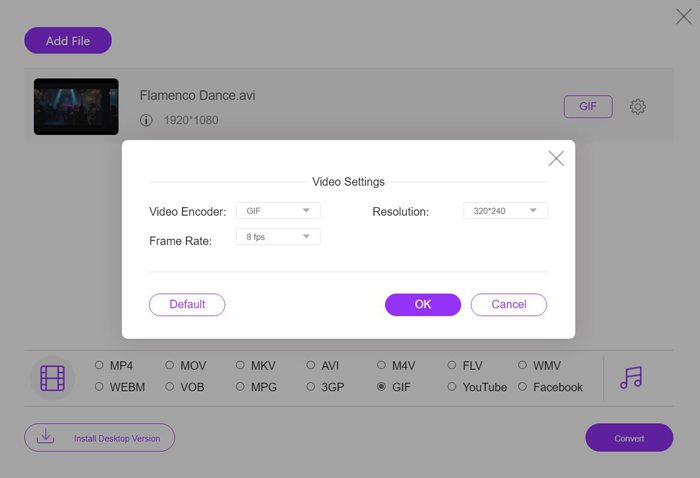
Denne gratis online -konverter er meget let at bruge, men den giver kun en opløsning på 320x240p og en 8fps billedhastighed, hvilket vil miste meget kvalitet og flydende. Desuden skal du skære de ønskede fragmenter på forhånd, fordi det ikke giver redigerings- og skærefunktioner. I dette tilfælde vil følgende professionelle værktøj med mange funktioner være dit bedste valg.
Del 2: Den bedste metode til at omdanne MKV -videoer til animerede GIF'er
FVC Free Video to GIF Maker er alsidig software til at lave GIF‑filer fra ethvert format, inklusive MKV. Desuden kan den også redigere GIF‑filer ved at ændre videolængde, effekter og detaljerede parametre.
- 1. Lav GIF'er fra MKV -videoer ved let at konvertere formatet.
- 2. Kan tilpasse videoopløsningen, billedhastigheden og bitraten for at holde høj kvalitet.
- 3. Understøtter mere end 100 formater til import og eksport.
- 4. Konverter et parti MKV -videoer til GIF'er med 30X hurtigere hastighed.
Gratis downloadTil Windows 7 eller nyereSikker download
Gratis downloadTil macOS 10.7 eller nyereSikker download
Trin 1: Start FVC Free Video to GIF Maker på din computer. Klik på knappen Add Files for at vælge de ønskede MKV‑videoer.

Trin 2: Klik på knappen Edit for at klippe videoerne efter dit behov. Vælg derefter de ønskede temaer og effekter, du vil tilføje til filerne. Derudover kan du frit tilføje vandmærker eller undertekster.

Trin 3: Klik på knappen Output Format for at vælge GIF‑formatet til eksport. Og du kan klikke på ikonet Settings for at justere videoopløsning og billedhastighed for at bevare høj kvalitet. Til sidst klikker du på knappen Convert for at gemme GIF‑filerne på din computer.

Læs:
• Sådan konverteres M2TS til MKV
• Sådan konverteres MKV til MP4
MKV vs. GIF
Matroska multimediebeholderformatet, udgivet i 2002, er et open source-format, der kan omfatte en række video-, lyd-, billed- og undertekstspor. Så du kan nemt bruge den til at gemme korte videoklip, tv-shows og film. Det er ret populært til anime-fan-subbing.
GIF er et almindeligt billedformat til webgrafik. Udover at gemme små billeder og billeder, der indeholder tekst, kan GIF også indeholde og vise grundlæggende animationer på websteder. Det er et tabsfrit format, og GIF-komprimeringen forringer ikke billedets klarhed.
Del 3: Ofte stillede spørgsmål om konvertering af MKV til GIF
1. Kan jeg overføre MKV til GIF via FFmpeg?
Ja, det kan du. Du kan bruge FFmpeg til at ændre videoformat, opløsning, billedhastighed og bitrate. Men du skal bemærke, at du ikke kan klippe videoen i korte segmenter. De anbefalede indstillinger er ffmpeg -i input.mkv -vf scale=320:-1 -r 10 | convert -delay 10 -loop 0 - output.gif.
2. Kan jeg reducere filstørrelsen til mindre end 1 MB efter overførsel af MKV til GIF?
GIF er mindre end MKV -format, og du kan reducere opløsningen og bitrate for at reducere videostørrelsen. For at komprimere konverterede GIF -filer til mindre end 1 MB, er den bedste måde at bruge FVC Free Video til GIF Maker til at tilpasse indstillingerne.
3. Sådan konverteres MKV -videoer til GIF'er med Photoshop?
For at omdanne MKV‑videoer til GIF’er via Photoshop skal du først tilføje filer til laget. Derefter kan du justere varigheden for at vælge den ønskede del og markere indstillingen Make Frame Animation. Klik derefter på menuen Windows og vælg indstillingen Timeline. Til sidst klikker du på menuen File for at eksportere MKV‑videoerne til nettet.
Konklusion
MKV -film har altid mange vidunderlige øjeblikke, du vil optage og dele med andre. I dette tilfælde er den bedste måde at konvertere MKV -fragmenterne til GIF -filer med en lille størrelse og høj kompatibilitet. Denne artikel har introduceret 2 metoder til at overføre MKV til GIF gratis, og du kan vælge den passende til dig. Velkommen til at efterlade dine råd og spørgsmål herunder.
-
 MKV til MOV - Sådan konverteres MKV til MOV
 Hvordan konverterer jeg MKV til MOV på Mac? Kan iMovie læse MKV? Hvad betyder MOV-format? Dette indlæg fortæller 2 enkle måder at hjælpe dig med at konvertere MKV til MOV med gratis online og professionelle videokonvertere.
-
 Åbn MKV-fil i Windows Media Player
 Kan du afspille MKV-filer på Windows Media Player? Sådan konverteres MKV til Windows Media Player? Find 3 måder at åbne MKV-filen på Windows Media Player her.
-
 MKV Movie Files Fletning: Sådan tilslutter du flere MKV-filer til en
 Når du downloader din yndlingsfilm med adskilte MKV-filer og vil sammenføje MKV-filer for at se den uophørligt, kan du lære 2 effektive måder at deltage i MKV-filer fra denne artikel.

