


 Video Converter Ultimate
 Skærmoptager
 Video reparation
 Sikker download
Bedste video til GIF-konvertere til desktop- og mobilbrugere
Kender du de sjove små animationer, vi ser overalt på internettet? Ja, det er GIF'er. Og at kunne lave dem fra videoer er fantastisk. Forestil dig at dele et sjovt øjeblik fra en video med dine venner som en GIF. Plus, GIF'er kan gøre dine opslag og beskeder på sociale medier meget mere interessante og iøjnefaldende.
Nu kan det være, at du har brug for at gøre en præsentation mere fængende eller tilføje visuel flair til dine projekter. GIF’er er dit bedste bud. At kende de bedste GIF‑konvertere er som at have et smart værktøj i din digitale værktøjskasse. Det handler ikke kun om at få tingene til at se seje ud; det handler om at udtrykke dig selv og gøre din onlineverden mere farverig.

For en hurtig vurdering af de programmer, vi vil gennemgå i dette indlæg, er nedenfor en oversigt og en tabel, du kan tjekke ud:
1. Video Converter Ultimate: Kapabelt videokonverteringsværktøj med kraftfulde redigeringsfunktioner.
2. Adobe Express: Brugervenligt værktøj til at forbedre billeder på farten.
3. CloudConvert: Cloud-baseret filkonverteringsværktøj
4. Zamzar: Alsidig online konverteringstjeneste
5. EZGIF: Udmærker sig ved at forenkle GIF-oprettelsesprocessen
6. Kapwing: Robust online videoredigeringsplatform
7. ImgPlay: Gør fotos og videoer til fængslende GIF'er
8. GIF Maker (Braincraft): AI-drevet til at generere GIF'er
9. GIF Studio: Alsidig mobilapp med en bred vifte af redigeringsværktøjer
Del 1. Den bedste desktop-højkvalitets GIF-konverter
Når det gælder konverteringskapacitet, er der ingen tvivl om, at Video Converter Ultimate er et topvalg. Værktøjet kan hjælpe dig med at forvandle dine videoer til GIF’er eller omvendt på ingen tid. Derudover er det muligt at tilføje effekter og filtre, vandmærke, rotere og beskære med dette program. Hvis din video er for lang, kan du desuden klippe den kortere. Oven i det kan du forhåndsvise filens output, før konverteringsprocessen begynder. Følg trinene nedenfor for at begynde at bruge værktøjet:
Trin 1. Download og installer programmet
Først og fremmest skal du downloade programmet ved at klikke på knappen Free Download og gennemføre installationen via prompten. Start derefter værktøjet på din computer.
Free DownloadTil Windows 7 eller nyereSikker download
Gratis downloadTil macOS 10.7 eller nyereSikker download
Trin 2. Gå til indstillingen GIF Maker
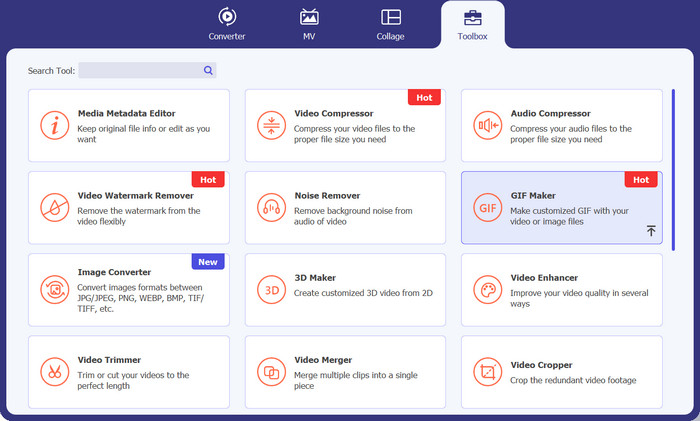
Når installationen er færdig, går du til fanen Toolbox og vælger GIF Maker-indstillingen i denne menu. Når du har åbnet den, vil du se værktøjets upload‑grænseflade.
Trin 3. Tilføj en video til konvertering
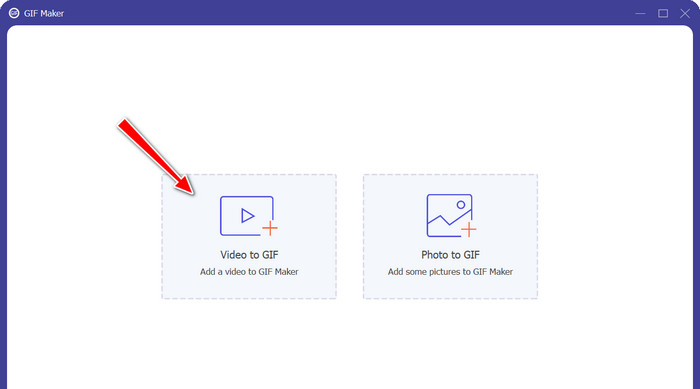
Klik derefter på indstillingen Video to GIF i valgmulighederne. Vælg derefter den video, du ønsker at konvertere til GIF. Dette værktøj understøtter forskellige videoformater, så du kan bruge det som en MP4‑til‑GIF‑konverter.
Trin 4. Redigér videoen og konvertér til GIF
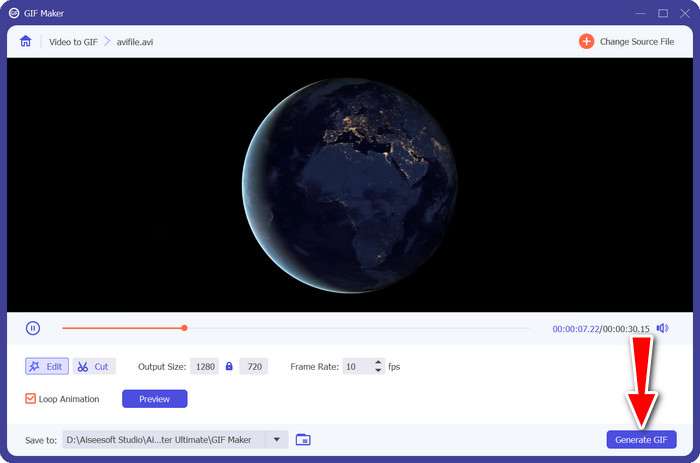
For at redigere videoen skal du klikke på knappen Edit eller Cut for at fjerne uønskede dele af videoen. Når du er færdig, skal du klikke på knappen Generate GIF for at oprette en GIF‑fil.
Del 2. Top GIF-konvertere online
1. FVC Free Video Converter Online
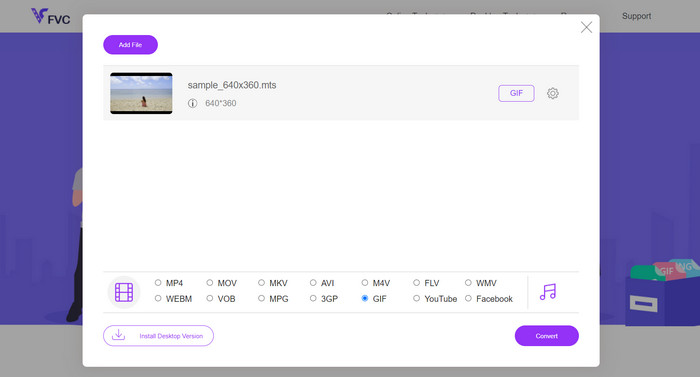
Alle videoformater kan konverteres til GIF med Free Video Converter Online af FVC. Ja, du læste rigtigt. Værktøjet understøtter mange videoformater og lader dig konvertere dem til GIF eller andre ønskede formater som MKV. Desuden er det muligt at konvertere til lydformater som MP3, WAV osv. med dette værktøj. Med det i tankerne vil du måske gerne vide mere om denne MP4‑, WMV‑, MOV‑til‑GIF‑konverter. Nedenfor er en liste over fordele og ulemper, du kan forvente ved at bruge dette program.
Fordele
- Ingen servernedetid kan opleves.
- Konverter lyd- og videoformater til et andet format.
- Få den bedste kvalitet af konverterede filer med outputtilpasning.
Ulemper
- Det tillader ikke import af videoer ved hjælp af en URL.
2. EZGIF
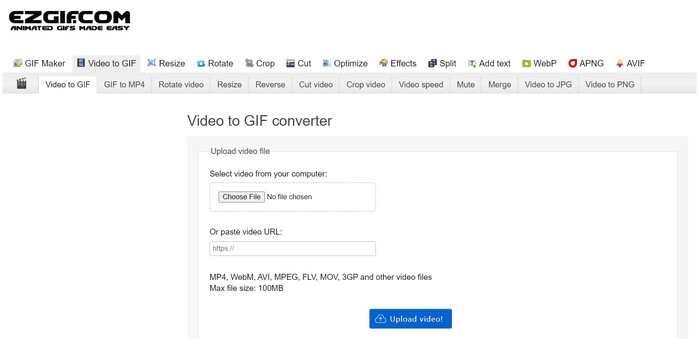
Der er tvivl om fordelene ved EZGIF. Det er spækket med så mange værktøjer dedikeret til at ændre GIF-filer. Et af disse værktøjer er evnen til at lave GIF'er ud af en video. Hvis du nu ønsker at ændre størrelse, beskære eller tilføje effekter til dine GIF'er, er EZGIF webstedet, du skal besøge. For at vide mere om dette program, kan du henvise til fordele og ulemper nedenfor:
Fordele
- Trim en bestemt del af en GIF.
- Juster billedhastigheden for GIF-filen.
- Rediger GIF-filer på en webside direkte.
- Dedikeret video til GIF-funktion.
Ulemper
- Det kan kun uploade videoer på ikke mere end 100 MB.
- Én video ad gangen.
3. Kapwing
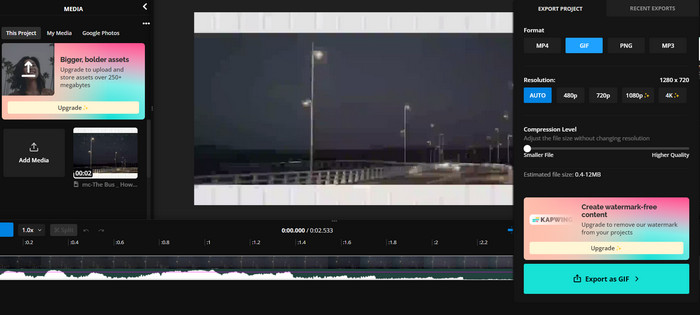
Hvis du ønsker at opleve et videoredigeringsværktøj-lignende program fra miljøet i en webbrowser, bør du sandsynligvis gå med Kapwing. Du læste det rigtigt. Dets værktøjer er arrangeret på en sådan måde, at det ser ud og føles som et videoredigeringsstudie. Oven i det kommer den med en video-til-GIF-konverter, der hjælper dig med at lave sjove GIF'er ud af dine videoer.
Fordele
- Opret GIF'er af høj kvalitet.
- Juster opløsning op til Full HD.
- Balancer kvalitet og størrelse med kompressionsfunktioner.
Ulemper
- Det tager tid at uploade GIF-filer.
4. CloudConvert
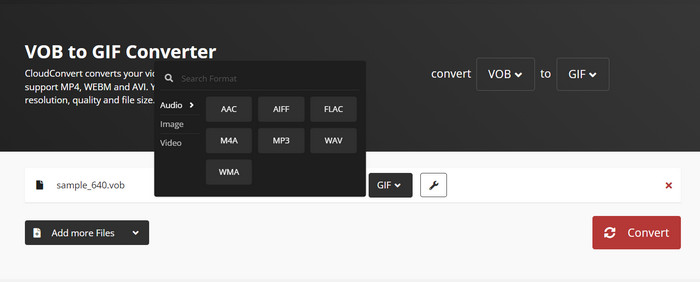
En anden online MP4 GIF-konverter, du kan bruge, er CloudConvert. Det er lige så kraftfuldt som et desktop-program, hvis ikke mod et desktop-værktøj. På samme måde tilbyder værktøjet mange konverteringsoperationer, hvilket gør det til et fleksibelt konverteringsværktøj. Derudover kan du importere filer fra forskellige filkilder, herunder via URL, fra lokalt lager og endda fra skyplatforme. Det fortjener faktisk at være på listen over GIF-konvertere af høj kvalitet.
Fordele
- Multi-platform konverter.
- Udfør en batchkonvertering.
- Tilføj et vandmærke til en GIF- eller videooutput.
Ulemper
- Det tilbyder begrænset konverteringsoutput til lyd- og videofiler.
5. Adobe Express
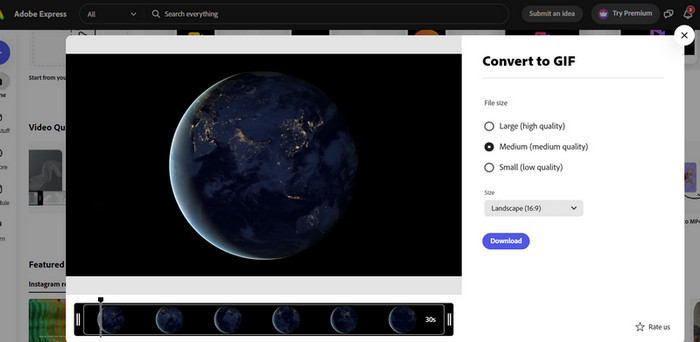
Hvis du ønsker at blive i Adobes miljø, er der også en onlineversion til dine konverteringsbehov. Hjælpeprogrammet hedder Adobe Express og kan tilgås online. I lighed med Adobes produkter, såsom Photoshop, rummer dette webbaserede program en masse nyttige værktøjer til redigering af videoer, fotos og endda konvertering. Hvis du forsøger at uploade og konvertere en AVI-fil, er det sikkert at sige, at det kunne fungere som en AVI til GIF-konverter. Det er bedst at have en praktisk oplevelse af programmet for at finde ud af mere om det.
Fordele
- Dens filfinder viser automatisk målfilen.
- Den leveres med en trimmer til at afkorte videoerne.
- Se forhåndsvisning af det færdige produkt.
Ulemper
- Tilmelding til programmet er et krav.
- Ikke alt er gratis tilgængeligt.
6. Zamzar
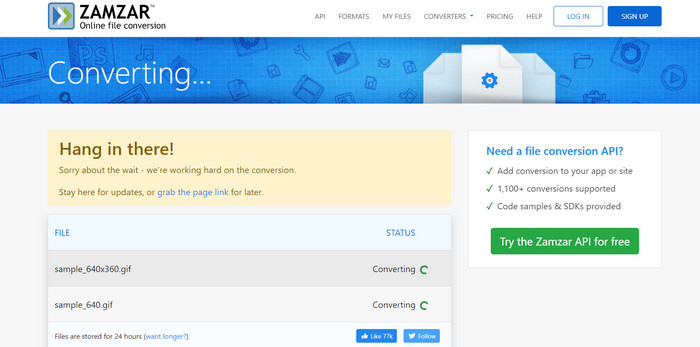
Zamzar er langvarig og bedst kendt for sin konverteringsevne. Der er ingen tvivl om, at du kan konvertere filer som WEBP til GIF'er her. Plus, det kræver ikke, at du registrerer dig eller abonnerer for at benytte dets tjenester. Alt du skal gøre er at vælge den ønskede konverteringsproces og uploade din fil. Programmet vil klare resten af jobbet. Så enkelt er det. Hvis du ønsker at bruge denne WEBP til GIF-konverter eller hvad du kan lide at kalde, skal du bruge dette værktøj.
Fordele
- Der er tonsvis af konverteringsværktøjer, som Document Converter.
- Den har en træk-og-slip-funktion til upload af filer.
- Hurtig upload- og konverteringsproces.
Ulemper
- Den er så meget afhængig af en stabil internetforbindelse.
Del 3. Bedste 3 GIF-konvertere på Android/iOS
Det er godt at have tilgængelige og kraftfulde desktop GIF-konvertere. Sagen er, hvad hvis du ikke er foran din computer? Det er her, mobilapps overstråler de fleste desktopprogrammer. Bærbarhedsmæssigt er de af stor værdi. Uden yderligere omhu, få at vide om de bedste GIF-konvertere til Android- eller iOS-enheder.
1. ImgPlay
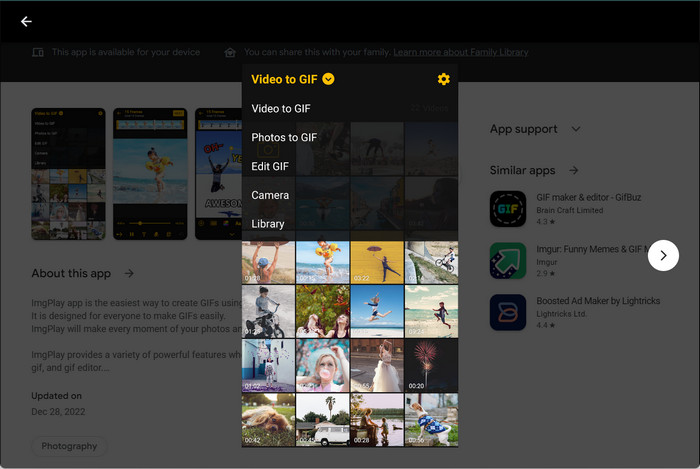
Videoer til GIF, Fotos til GIF og Rediger GIF? Du kan benytte dig af disse alle i kun én applikation, kaldet ImgPlay. Denne app lader dig vælge filer fra dit fotobibliotek eller tage en video improviseret. Ramme for ramme kan brugerne redigere efter deres smag. Samlet set er det en fantastisk video eller billede til GIF-konverter.
2. GIF Maker
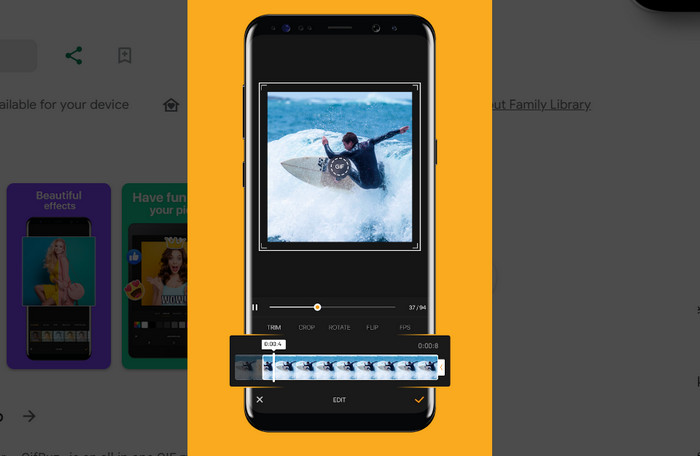
En anden mobil GIF-konverter, du kan drage fordel af, er GIF Maker, udviklet af Braincraft. Med den kan du lave sjove og skøre GIF'er med din egen version. Udover at konvertere billeder eller videoer til GIF'er, kan du redigere baggrunden for din GIF, anvende effekter og filtre og meget mere.
3. GIF Studio
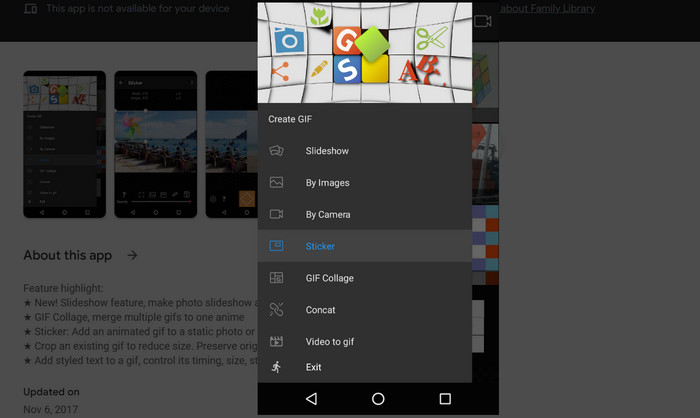
Kognitiv Droid kommer også med en indgang til GIF-konvertere. Det har udviklet en app kaldet GIF Studio. En af dens funktioner inkluderer video til GIF. Du er i stand til at lave GIF'er fra dine yndlingsvideoer. At dømme ud fra dets værktøjer kan vi se, at det er designet til at redigere GIF-filer, så du kan lave GIF-collage-diasshows, konvertere dem til GIF'er og sammensætte. Det er en fantastisk mobilapp at overveje, bør vi sige.
Del 4. Ofte stillede spørgsmål om Top GIF-konvertere
Kan du sløjfe en GIF?
Ja, helt sikkert! GIF’er er som regel indstillet til at loope som standard. Denne funktion til loopende GIF gør, at animationen kan afspilles kontinuerligt i en sømløs løkke, hvilket gør den perfekt til korte, gentagende animationer eller memes.
Hvorfor konvertere WebP til GIF?
Konvertering af WebP til GIF kan være nødvendig i situationer, hvor du skal sikre maksimal kompatibilitet med ældre enheder og browsere, som måske ikke understøtter WebP.
Hvad er fordelene ved at bruge en MOV til GIF-konverter?
MOV‑til‑GIF-konvertere er praktiske, når du vil konvertere videoklip til et format, der er nemmere at dele og se på websites eller i beskedapps. GIF’er fylder ikke meget og kræver ikke en dedikeret videoafspiller.
Hvordan fungerer en GIF til APNG-konverter?
En GIF‑til‑APNG-konverter tager i bund og grund frames fra en GIF‑animation og konverterer dem til APNG‑formatet (Animated Portable Network Graphics). APNG kan i nogle tilfælde give bedre kvalitet og mindre filstørrelser end GIF’er, og denne konverteringsproces indebærer at udtrække og samle frames igen i det nye format.
Konklusion
Kort sagt har du GIF‑konvertere nok at vælge imellem. Det er lige meget, hvilken platform du er på, for der vil helt sikkert være én, der passer til dine behov. Du kan vælge en GIF‑konverter til desktop, online brug og mobile enheder.
-
 Bedste 10 GIF-kompressorer til desktop- og onlinebrugere
 I dette indlæg lærer du om de bedste GIF-kompressorer til at hjælpe dig med at løse dit problem med store GIF-filer. Tjek dem ud og få den bedste indsigt.
-
 5 bedste websteder om, hvordan man gemmer en GIF på iPhone som video
 Kan'ikke gemme en GIF på min iPhone? Bliv på dette indlæg, og vi vil give dig de mulige løsninger til at gemme GIF'er på iPhone.
-
 5 nyeste software, du kan bruge til at lave en utrolig omvendt GIF
 Vil du vide, hvordan du gør din GIF bedre? Prøv derefter at vende GIF for at tilføje utrolige effekter ved hjælp af disse værktøjer.
