


 Video Converter Ultimate
 Skærmoptager
 Video reparation
Bedste TS til GIF-konvertere til at ændre TS til GIF online og offline
TS-filer er kendt som MPEG-transportstreams, eller for at gøre det enkelt: transportstreams. Denne type fil ses oftest på dvd’er, da de synkroniserer flere afspilninger. Selvom TS-filen er en standard digital lagringsfil til MPEG, er TS stadig mere begrænset end andre formater. De fleste klip på dvd’er er gemt i et format med navnet .ts for nem global overførsel. Men nogle medieafspillere kan ikke afspille .ts-filer på grund af den multipleksede video, lyd og andre stream-afspilninger, og ofte er filstørrelsen enorm. For at løse dette problem og samtidig spare lagerplads, så filen kan gemmes på din disk, skal du konvertere den. Lad os lære, hvordan man konverterer TS til GIF og gør den afspillelig ved hjælp af dette værktøj, og lad os forstå forskellen mellem de to.

Del 1. TS vs. GIF
TS og GIF'er er begge beholdere af mediefiler, men de har store forskelle, især hvad filformatet indeholder.
For eksempel er TS-filer ofte tilgængelige på dvd'er, Blu-ray og andre udsendelser og streaming online. Men transportstrømdata har et andet element, der er blevet sat sammen til at blive et af de effektive formater til afspilning.
Disse elementer er
● VIDEO_TS.VOB – databeholder til lyd og video.
● VIDEO_TS.BUP – databeholder til at sikkerhedskopiere oplysningerne.
● VIDEO_TS.ISO – data som menu, billedtekster, undertekster og mere er herinde.
● AUDIO_TS – oftest tomme data.
Men GIF'er har intet element som TS-filen har. Men GIF'er er lettere at få adgang til end denne fil, og den er også meget mindre i størrelse sammenlignet med det andet format. Men ulempen ved GIF-filer er, at du ikke kan indeholde lydfiler her. Fordi GIF ikke indeholder lydfiler, og det er mindre på farvepaller med mindre fps.
Del 2. Sådan konverteres TS til GIF på pc og Mac [Program og webbaserede værktøjer]
1. FVC gratis video til GIF Maker
Opret og konverter GIF'er i FVC Free Video til GIF Maker. Dette værktøj er meget bedre end enhver online-konverter, du allerede støder på på nettet. Selvom værktøjet understøtter begrænsede formater, er det stadig en af de bedste konvertere, der er anført her, ved siden af den ultimative konverter. Konverteringsprocessen bragt til dig af dette værktøj er meget hurtigere og sikrere end CloudConvert og Convertio, men hvis du vil have en meget hurtigere, så fortsæt til det næste værktøj nedenfor. Fordi det er 30x hurtigere end dette værktøj og 100x end noget web- eller programbaseret værktøj. Så for at teste konverteringen af denne TS til GIF-konverter skal du følge disse trin nedenfor.
Trin 1. Download værktøjet til din disk og installer det.
Gratis downloadTil Windows 7 eller nyereSikker download
Gratis downloadTil macOS 10.7 eller nyereSikker download
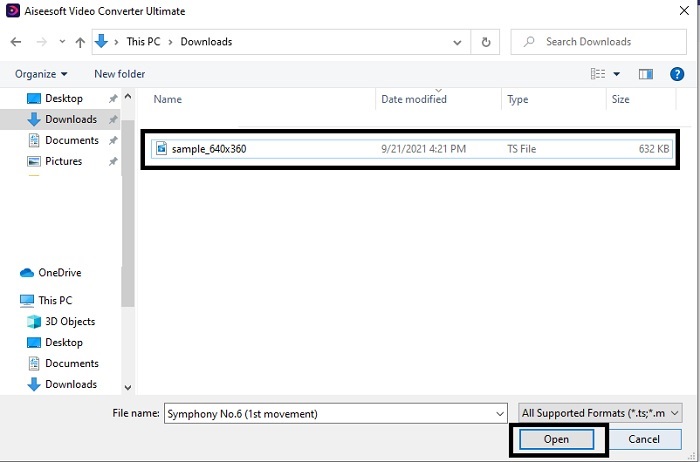
Trin 2. Når du har ændret opsætningen og startet programmet, skal du klikke på knappen Add File øverst til venstre i grænsefladen og derefter klikke på open for at indsætte GIF-filen.
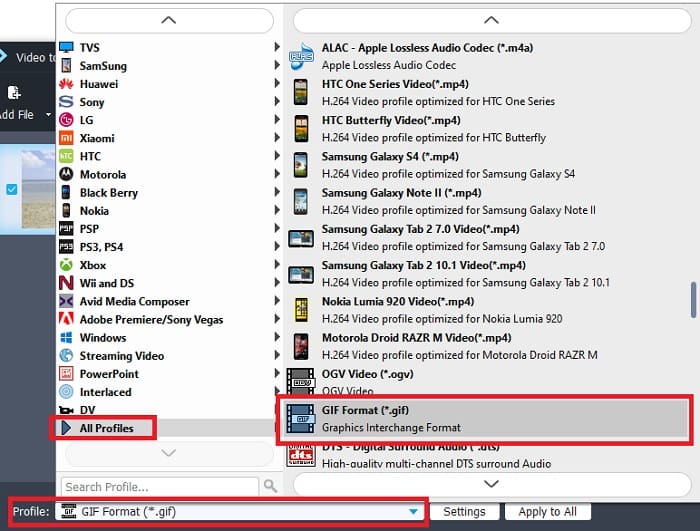
Trin 3. I hovedgrænsefladen vil du nedenfor se Profile, klik på den. Nu kan du ændre .ts-filen til det ønskede format.
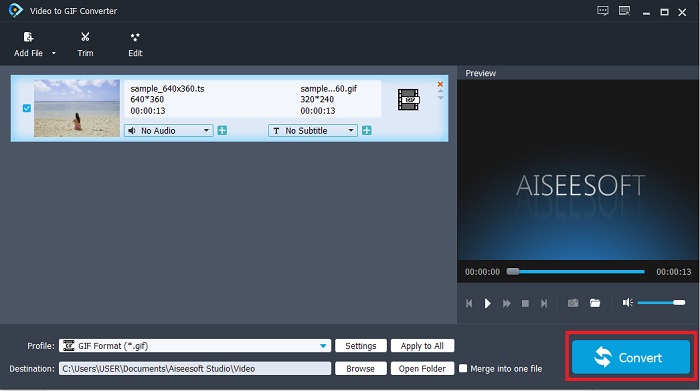
Trin 4. For at starte ændringen af .ts-filen skal du klikke på knappen Convert og fortsætte.
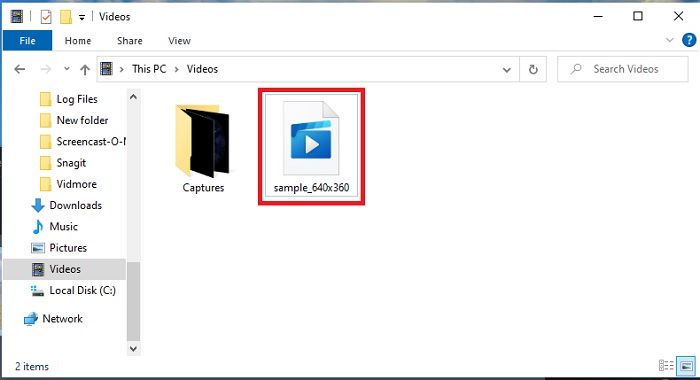
Trin 5. Vent et par minutter og lad konverteringen blive færdig. Find derefter .gif-filen i Stifinder og nyd den.
2. FVC Video Converter Ultimate
Hvis konvertering er problemet, er FVC Video Converter Ultimate den bedste løsning. Den løser altid de forskellige konverteringsproblemer, du måtte støde på. Dette værktøj kan ændre et ikke-afspilbart format til et afspilbart og senere forbedre det. Den ultimative konverter er blevet brugt af over en million brugere online, og de kan allerede lide den. Men alle værktøjer, der præsterer på dette niveau, koster penge – men hvis du ikke er til dyre løsninger, er dette værktøjet for dig. Udover at have en økonomisk pris kan dette værktøj også lave en video om til den bedste GIF, du har set. Så uden yderligere omsvøb, lad os gå videre til de detaljerede trin i, hvordan du ændrer TS til GIF-format ved at følge de trin, der er lavet specielt til dig.
Trin 1. Første trin for at få den ultimative konverter er at downloade den til din pc- eller Mac-disk. Installer den, og ændr opsætningen, hvis du ønsker det, og klik på afslut for at gemme ændringerne.
Gratis download til Windows 7 eller nyere Sikker download
Gratis download til MacOS 10.7 eller nyere Sikker download
Trin 2. Klik på plustegnet midt i grænsefladen. Find den .ts-fil, du vil konvertere til GIF, og klik på open for at indsætte den i værktøjets grænseflade. Yderligere information: Du kan tilføje adskillige .ts-filer eller andre filer på samme tid. Du kan også konvertere dem til samme format eller ændre dem individuelt.
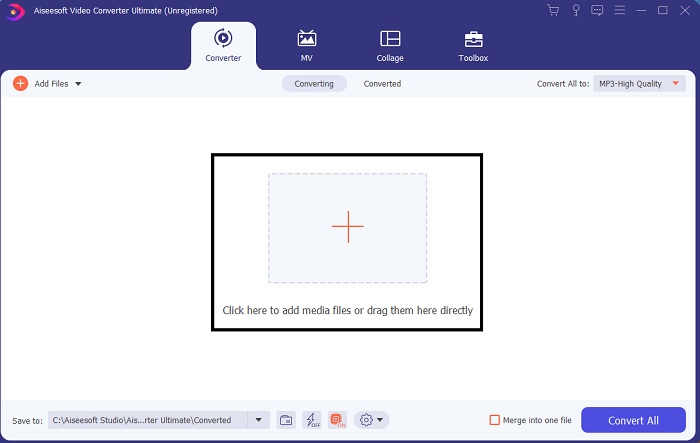
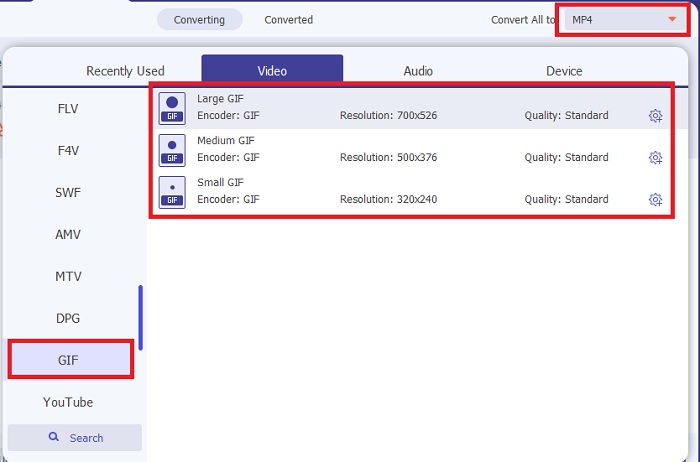
Trin 3. I hovedgrænsefladen skal du klikke på drop-down-knappen i venstre side. Vælg GIF-formatet eller et andet format, du ønsker.
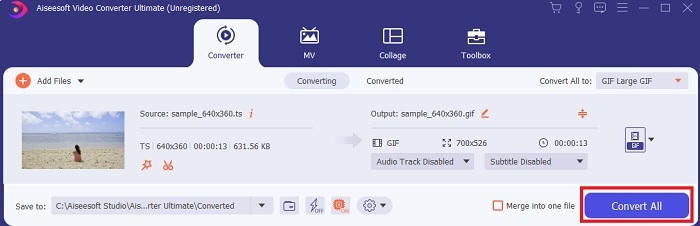
Trin 4. Når du har valgt GIF-formatet, skal du klikke på knappen Convert All for at starte konverteringen af TS-filen.
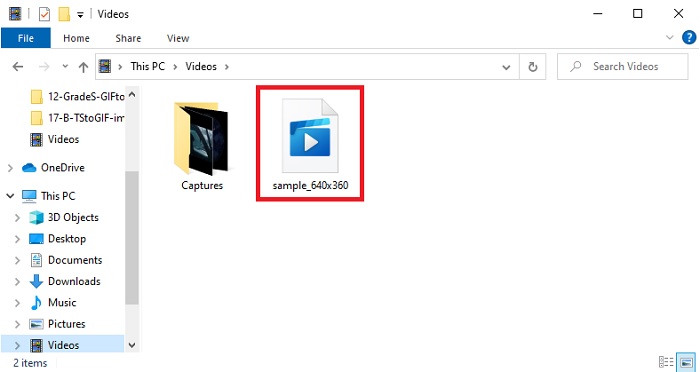
Trin 5. Når konverteringen er færdig, dukker der en mappe op på skærmen. Klik på den fil, du lige har konverteret, og se den nu.
3. CloudConvert

Hvis du ikke har lyst til at downloade softwareværktøjerne ovenfor, kan du bruge CloudConvert. I modsætning til de to første konvertere er dette webværktøj afhængigt af internetforbindelse. Så hvis du konverterer her, skal du have en stabil internetforbindelse for at undgå afbrydelser eller datatab – ligesom med det næste værktøj. Men CloudConvert understøtter også grundlæggende konvertering og formater. Det har ingen redigeringsfunktioner som de to ovenstående værktøjer. Fordelen er dog, at du ikke behøver at downloade det til din lagerplads.
4. Convertio

Med dette værktøj kan du foretage flere TS til GIF-konverteringer, hvis du vil, men du skal først oprette en konto. For den begrænsning, som Convertio tillader, er kun to filer ad gangen. Men husk, at hvis du opretter en konto til dette værktøj, lækker du allerede personlige data om dig selv. Selvom der ikke har været nogen nyheder om datalæk i dette værktøj, er det stadig bedre at være på den sikre side. Desuden giver dette webværktøj god komprimering og konvertering, men det understøtter færre formater end det ultimative værktøj.
Del 3. Ofte stillede spørgsmål om TS til GIF
Er TS-filer komprimeret?
Ja, det er komprimerede videodata, fordi det bruger .mpeg-komprimering til at beskytte og have en sikker overførsel, hvis du ønsker, at det skal overføres senere.
Hvor kan jeg afspille .ts-filer?
Oftest kan du ikke afspille .ts-filer i din indbyggede medieafspiller og heller ikke i nogle tredjepartsværktøjer. Men der findes en medieafspiller, du kan bruge til at afspille .ts-filer, som om du ser en film i biografen. Blu-ray Player er en af de revolutionerende medieafspillere, der understøtter alle formater og afspiller deres indhold. Download værktøjet ved at klikke på disse links nedenfor, og se .ts-filerne. Download Blu-ray Player til pc Download Blu-ray Player til Mac
Hvilket format er bedst at konvertere til en TS-fil?
Ifølge vores research synkroniserer TS-filer lyd- og videoafspilning ligesom MP4. Selvom MP4 ikke gemmer synkroniserede filer, er dette stadig det bedste format, du kan bruge til at konvertere .ts. Efter at have ændret TS-filer til MP4 kan filen afspilles på alle platforme og i alle medieafspillere.
Konklusion
For at afslutte diskussionen er resultatet som forventet, at FVC Video Converter Ultimate er vinderen i denne konverteringskamp. Selvom alle værktøjer, der er nævnt her, kan konvertere TS til GIF, er den ultimative konverter stadig den mest enestående blandt alle konverterne. Så hvis du vil have den perfekte konvertering, så download dette værktøj og nyd konverteringen.
-
 [Guide] Sådan konverteres M4V-videoer til animerede GIF'er på Windows/Mac
 Hvis du vil lave animerede GIF -filer fra dine foretrukne M4V -videoer, kan du lære om 2 nemme og effektive måder at konvertere M4V -videoer til GIF'er med tilpassede indstillinger.
-
 WebM til GIF - 3 gratis WebM til GIF -konvertere til at oprette dine egne GIF'er
 Er WebM en GIF? Sådan gør du en video til en GIF? Er der nogen gratis WebM til GIF -konverter? Dette indlæg deler 3 gratis måder at hjælpe dig med at konvertere WebM til GIF.
-
 Sådan konverteres MKV -videoer til animerede GIF'er uden Photoshop/FFmpeg
 Efter at have downloadet og set MKV -film på din computer, vil du måske dele nogle vidunderlige øjeblikke med venner eller på internettet som GIF'er. I denne artikel kan du lære om de 2 nemmeste måder at konvertere MKV til GIF.
