


 Video Converter Ultimate
 Skærmoptager
 Video reparation
 Sikker download
Sådan konverteres BMP til PNG og JPGU ved hjælp af online- og offlinekonvertere
Bitmap- eller BMP-format er ikke optimalt til farvebilleder med overgange eller gradueringer. Du ser derfor ikke så mange fotos i dette format i dag. Tekniskt set er BMP et forældet format med næsten ingen komprimering. Derfor, hvis du vil åbne BMP-billeder uden begrænsninger, skal du konvertere BMP til mere udbredte billedformater. Du kan konvertere mellem flere billedformater på mange måder. I dette indlæg gennemgår vi de enkleste og mest ligetil metoder. Så hvis du vil vide, hvordan du konverterer BMP til JPG eller PNG-billedformat, så læs dette indlæg. Vi præsenterer fremragende billedkonvertere, der kan hjælpe dig.

Del 1. BMP vs. JPG vs. PNG
| Filformat | BMP | JPG | PNG |
| Filnavnsudvidelse | .bmp | .jpg | .png |
| Udviklet af | Microsoft | Joint Photographic Expert Group | PNG udviklingsgruppe |
| Beskrivelse | EN BMP fil er en forkortelse for bitmap og udtales bump. Microsoft skabte BMP-filformatet til sit Windows-operativsystem. Det er for at holde opløsningen af digitale billeder på forskellige skærme og gadgets. Både farve og sort/hvid todimensionelle fotografier kan gemmes. BMP-filer er ikke længere kun kompatible med Windows-baserede enheder i moderne tid. De er nu kompatible med et stort antal Mac- og Android-enheder. | Det JPG billedfilformat er det mest effektive til billedkomprimering. Brugere bruger i vid udstrækning JPG-filer. Det kaldes også JPEG- eller JPG-filer. Joint Experts Group er det fulde navn på JPEG. Derudover har de fleste bitmapbilleder filtypenavnet.jpg. Det primære mål er at gøre filerne mindre i størrelse. Da JPG er et tabsformat, har overdreven komprimering en indflydelse på kvaliteten af billederne. | Bærbar netværksgrafik, en PNG udvidelse til rasterfamilien, der udfører tabsfri kompression. Det blev udviklet til at erstatte GIF, Graphics Interchange Format, og er ikke patenteret. De kan være baseret på en palet og typisk gråtonebilleder, der tilbyder gennemsigtighed. PNG er tabsfri komprimering. Det indebærer, at det holder information, detaljer og kvalitet. |
Del 2. Online metoder til at konvertere BMP til JPG/PNG
Konverter BMP til JPG/PNG ved hjælp af FVC Free Image Converter
For gratis at konvertere BMP til JPG online kan du bruge FVC Free Image Converter. Dette onlineværktøj har den mest enkle fremgangsmåde til at konvertere BMP til PNG eller JPG. På grund af dets intuitive grænseflade kan både øvede og uøvede brugere anvende denne konverter. Du kan konvertere billeder i kun tre trin. Derudover kan du uploade billeder i forskellige filformater. Det understøtter inputformater som PNG, JPG, BMP, GIF, TIFF og flere. Desuden understøtter FVC billedfilkonverteren batchkonvertering. Den giver dig mulighed for at konvertere adskillige billeder på én gang. Dette er langt mere effektivt og praktisk end andre billedkonvertere på markedet. Det er bekvemt for alle brugere, da du kan konvertere 40 billedfiler samtidig.
FVC Free Image Converter garanterer et billede af høj kvalitet. Efter konverteringen vil billedet stadig se det samme ud som originalen. Desuden vil du ikke se forstyrrende annoncer på din skærm, selvom det er en online billedkonverter. På denne måde kan du fokusere mere på at konvertere dine billeder. Denne konverter er tilgængelig i næsten alle browsere. Det inkluderer Chrome, Safari, Edge, Firefox og mere. Du kan følge de enkle trin nedenfor for at konvertere BMP til JPG- og PNG-format.
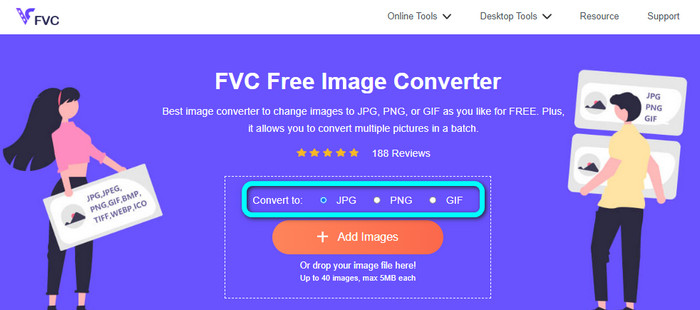
Trin 1: Gå ind i din browser, og besøg websiden FVC Free Image Converter. Find valgmuligheden Convert to, og vælg dit ønskede format. Du kan klikke på JPG eller PNG.
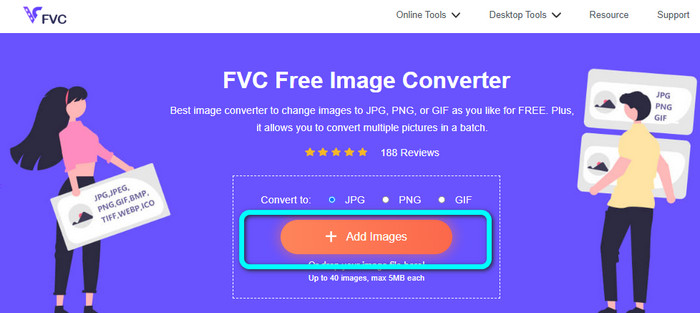
Trin 2: Tilføj BMP-billedet ved at klikke på knappen Add Images. Din computerfiloversigt vises på skærmen. Vælg den BMP-billedfil, du vil konvertere.
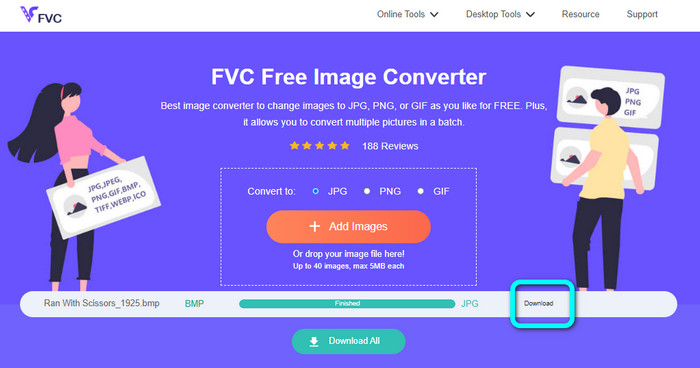
Trin 3: Efter upload konverteres billedet automatisk. Så til det sidste trin skal du klikke på knappen Download for at gemme billedet på din computer.
Konverter BMP til JPG/PNG ved hjælp af Convertio
Convertio er et andet onlineværktøj til at konvertere BMP til JPG eller PNG. Det er en filkonverter, der giver dig mulighed for at konvertere mellem forskellige formater. Det omfatter BMP, JPG, PNG, GIF, SVG og flere. Med hjælp fra dette værktøj er det nemt at konvertere mange billeder. Det tilbyder også batchkonvertering. På den måde kan du konvertere BMP til JPG i batch for at spare mere tid. Derudover garanterer Convertio din fortrolighed. Efter konvertering af dine billeder slettes dine data automatisk efter 24 timer. Du kan også tilgå denne konverter i forskellige browsere. Du kan bruge den i Google, Mozilla, Edge osv.
Convertio har dog ulemper. Du kan kun uploade et billede op til 100 MB. Hvis du vil have en ubegrænset filstørrelse at uploade, skal du købe et abonnement. Du skal også have en internetforbindelse for at betjene denne konverter.
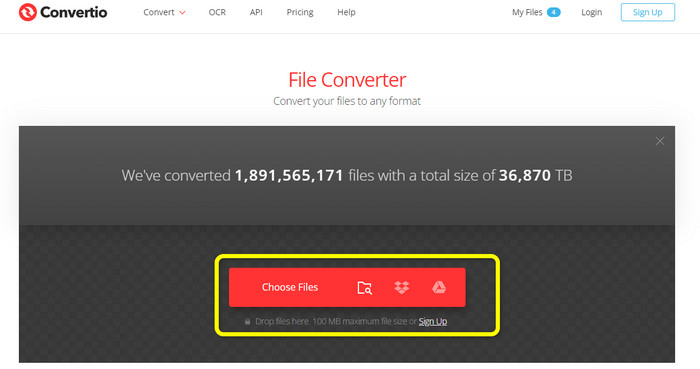
Trin 1: Gå til Convertio-websiden. Klik på knappen Choose Files for at tilføje BMP-billedfilen.
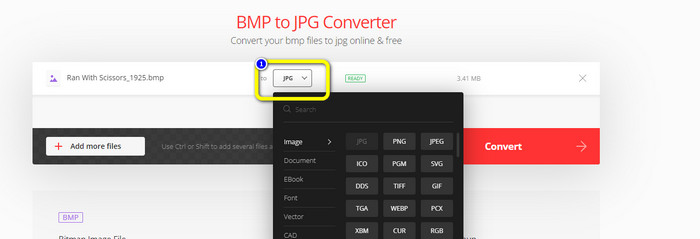
Trin 2: Vælg JPG- eller PNG-filformatet blandt formatmulighederne. Hvis du vil tilføje flere billeder, skal du klikke på knappen Add more files.
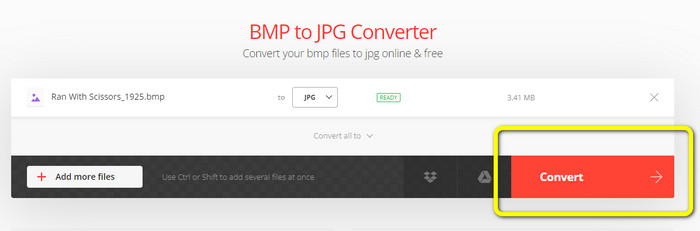
Trin 3: Når du har valgt dit ønskede filformat, skal du klikke på knappen Convert. Vent på konverteringsprocessen, og download derefter dine billeder til din computer.
Del 3. Offline metoder til at konvertere BMP til JPG/PNG
Du kan også bruge Video Converter Ultimate til at konvertere BMP til JPG. Denne offline konverter har en letforståelig konverteringsmetode. Den har også en intuitiv grænseflade, hvilket gør den velegnet til alle brugere, især begyndere. Video Converter Ultimate tilbyder batchkonvertering. Det betyder, at du kan konvertere flere billeder på én gang. Den tilbyder også en hurtig konverteringsproces. Med denne funktion kan du konvertere mange filer med det samme. Desuden understøtter den forskellige billedformater. Det omfatter JPG, BMP, PNG, GIF, TIFF og flere. Ud over at konvertere kan du også ændre billedets kvalitet i outputindstillingerne. På den måde kan du justere billedkvaliteten efter dine præferencer. Derudover kan du bruge denne downloadbare konverter på både Mac- og Windows-computere. Følg vejledningen nedenfor for at konvertere din BMP-fil til JPG- eller PNG-format.
Trin 1: Download Video Converter Ultimate på din Mac eller Windows-computer. Start programmet efter installationen. Vi har også stillet konverteren til rådighed ved at klikke på knappen Download nedenfor.
Gratis download til Windows 7 eller nyere Sikker download
Gratis download til MacOS 10.7 eller nyere Sikker download
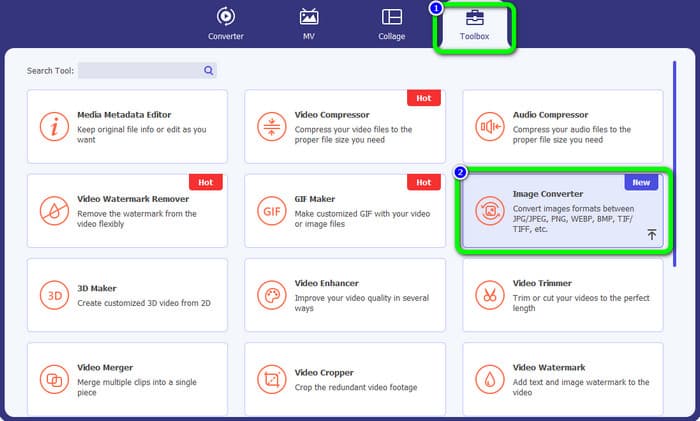
Trin 2: Gå til panelet Toolbox, og vælg værktøjet Image Converter. Et nyt vindue vises.
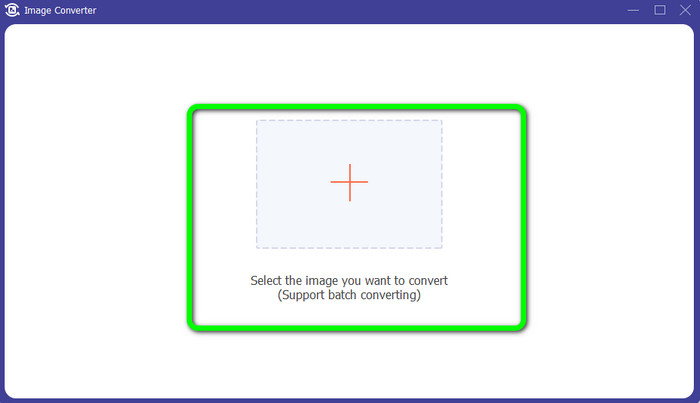
Trin 3: Klik på Plus-symbolet. Vælg derefter det BMP-foto, du vil konvertere, fra din filmappe.
Trin 4: Klik på knappen Add Source File for at tilføje flere filer. Gå derefter til formatmulighederne for at vælge dit ønskede outputformat. Du kan vælge formaterne PNG og JPG.
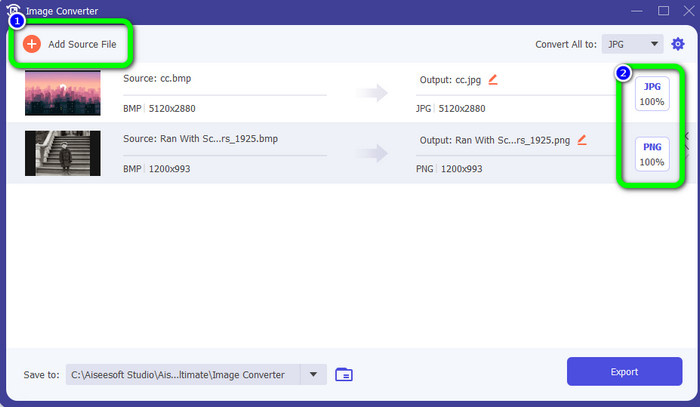
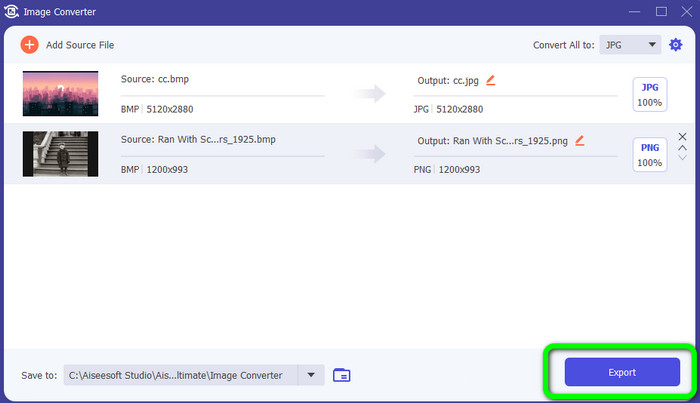
Trin 5: Til det sidste trin skal du klikke på knappen Export. Vent på konverteringsprocessen. Åbn derefter dine konverterede billeder i din mappe.
Del 4. Ofte stillede spørgsmål om konvertering af BMP til JPG/PNG
1. Hvordan batchkonverteres BMP til PNG?
Hvis du vil udføre en batchkonvertering, skal du bruge FVC Free Image Converter. Først skal du vælge PNG-formatet i valgmuligheden Convert to. Derefter skal du blot klikke på knappen Add Images. Du kan tilføje flere billedfiler. Det giver dig mulighed for at uploade op til 40 billeder på én gang. Efter upload-processen konverterer værktøjet automatisk dine billedfiler. For at afslutte processen skal du klikke på knappen Download All for at gemme dem på din computer.
2. Kan en BMP-fil animeres?
Desværre ikke. Animation er ofte ikke kompatibel med BMP-filer. I stedet for at bruge Flash, tænk på at bruge GIF-filformatet. Den kan lave korte, ligetil animationer, der kan deles og gemmes.
3. Hvilken er større, en BMP-fil eller JPEG-fil?
En BMP vil være større givet sammenlignelige billeder. Men en BMP kan kun være så stor som 4GB på grund af størrelsesbegrænsninger. Størrelsen af en JPEG er ubegrænset. For eksempel er visse satellitbilleder tilgængelige i JPEG-format.
Konklusion
Da en BMP-fil har en større filstørrelse, er det nødvendigt at konvertere den til andre formater som JPG og PNG. Du kan være tilfreds, for denne artikel har givet fremragende metoder til at konvertere BMP til JPG- og PNG-formater. Men hvis du foretrækker en nem og gratis måde at konvertere billeder på, skal du bruge FVC Free Image Converter.
-
 Fuldskaleret måder at konvertere JPG til PNG online og offline
 Leder du efter nyttige metoder til at konvertere JPG til PNG filformat? Denne guidepost har det svar, du har brug for. For at opdage disse metoder, læs artiklen
-
 Konverter JPEG til JPG effektivt [Fem metoder på listen]
 Kom og få de mest ligetil tutorials om konvertering af JPEG til JPG billedfilformat. Klik på denne guidepost og begynd at lære dine foretrukne metoder
-
 Top 5 førende tutorials til hurtigt at konvertere PNG til JPG
 Hvis du har brug for at konvertere din PNG-fil til JPG-format, kan du lære de bedste måder her. Du vil også lære forskellen mellem PNG- og JPG-filformater
