


 Video Converter Ultimate
 Skærmoptager
 Video reparation
 Sikker download
Sådan konverteres ICO til PNG øjeblikkeligt [Fuld metoder]
ICO er en billedfil til computerikoner, især på Microsoft Windows. Den bruges til at indeholde en ikonfil. ICO er dog ikke populær i andre programmer og på andre enheder. Så hvis du vil se dine billeder i andre programmer, skal du konvertere dem til et andet format. Hvis du foretrækker en billedfil med en mindre filstørrelse, er PNG et af de bedste valg for dig. PNG-formatet har en mindre filstørrelse, og du kan se billeder i næsten alle programmer. I så fald har denne artikel den bedste løsning til dig. Ved at bruge billedkonvertere vil du lære de bedste metoder til at konvertere ICO til PNG.

Del 1. ICO vs. PNG
| Filformat | ICO | PNG |
| Filnavnsudvidelse | .ico | .png |
| Fulde navn | Ikon | Bærbar netværksgrafik |
| Udviklet af | Microsoft | PNG udviklingsgruppe |
| Beskrivelse | ICO er en type billedfil, der kan gemme billedikoner. Microsoft Windows-operativsystemer bruger ICO-filtypen til at gemme ikonfiler. Det inkluderer bitmapbilleder. Derudover bruger websteder ICO-filer som deres favoritter. Billeder med 24-bit farver understøttes. Derudover gemmer Windows kun ikoner for eksekverbare filer i ICO-formatet. Billeder i Windows ICO-filer varierer i størrelse fra 16×16 til 256×256 pixels. Ældre ICO-filer kan kun gemme 48×48-pixel billeder. | En rasterbilledfiltype er en bærbar netværksgrafik eller PNG. GIF-formatet har udviklet sig til dette. Oliver Fromme udviklede PNG-formatet i 1995 til at udføre opgaver, som GIF'er ikke kan. I modsætning til GIF er PNG-formatet patentfrit og giver et bredere udvalg af farver. PNG er et af de mest udbredte billedformater lige nu. Du kan åbne PNG i ethvert billedredigeringsprogram uden licens, fordi et patent ikke beskytter filen. Dette format gør også brug af tabsfri komprimering. |
Del 2. Konverter ICO til PNG gratis online
FVC Free Image Converter er et af de bedste onlineværktøjer til at konvertere ICO til PNG. Denne webbaserede billedkonverter kan konvertere enhver billedfiltype til JPG. De inputtyper, som appen kan håndtere, omfatter JPG, PNG, JPEG, TIFF, BMP, WEBCO, ICO og flere. Den tilbyder også et overskueligt layout og tydelige valgmuligheder. På den måde kan både eksperter og nybegyndere konvertere billeder med dette program. Derudover er den nem at bruge, fordi den kun kræver få trin for at konvertere billeder. Alle browsere understøtter FVC Free Image Converter. Det gælder Safari, Microsoft Edge, Internet Explorer, Google Chrome og Mozilla Firefox. Desuden tilbyder FVC Free Image Converter fuldstændigt gratis fotokonvertering. Dette værktøj er webbaseret, så du behøver ikke at downloade software eller plug-ins. Billeder kan nemt konverteres til brug i browsere.
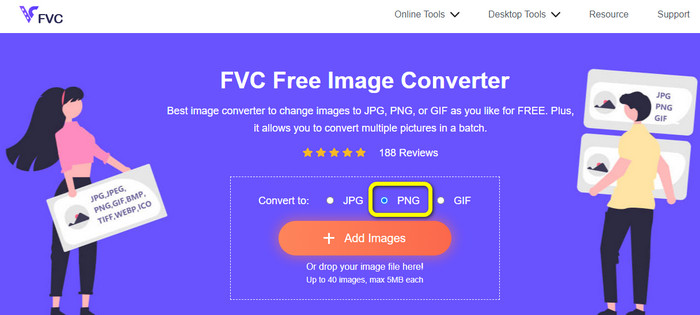
Trin 1: Gå til websiden for FVC Free Image Converter. Gå derefter til indstillingen Convert to, og vælg PNG som filformat.
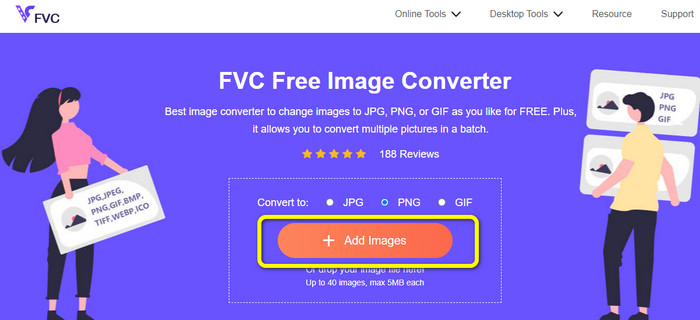
Trin 2: Klik derefter på knappen Add Images. Din computers filer vises på skærmen. Vælg den ICO-fil, du vil konvertere, og klik på Open. Klik på knappen Add Images igen for at tilføje flere filer og udføre en batchkonvertering.
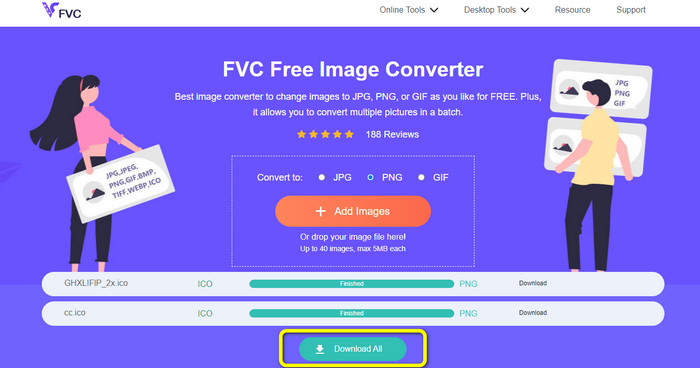
Trin 3: Dit billede bliver automatisk konverteret til PNG. Efter konverteringsprocessen skal du klikke på knappen Download All for at gemme billederne. Når processen er færdig, kan du åbne det konverterede billede.
Del 3. Sådan konverteres ICO til PNG på Mac nemt
Preview er et forudinstalleret program på Mac. Ud over at vise billeder kan du også konvertere billedfiler. På denne måde kan du konvertere ICO-filen til PNG-format med det samme. Konverteringsprocessen er også hurtig. Du kan konvertere billeder på få sekunder, hvilket gør det praktisk for alle brugere. Derudover tilbyder det batchkonvertering. Så du kan konvertere flere billedfiler på én gang. Desuden er der flere funktioner end blot konvertering. Programmet kan ændre størrelse på og beskære fotos. Konverteringsprocessen kan dog være udfordrende, især for ikke-professionelle brugere. Valgmulighederne kan være forvirrende at følge. Hvis du ønsker at konvertere ICO til PNG-format med dette program, kan det være nødvendigt at få hjælp fra professionelle. Følg trinene nedenfor for at konvertere ICO til PNG på Mac.
Trin 1: Gå til din mappe og klik på ICO-billedfilen. Højreklik på billedet, og vælg Open with > Preview (default).
Trin 2: Gå i Preview til menuen File øverst i brugerfladen, og vælg Export.
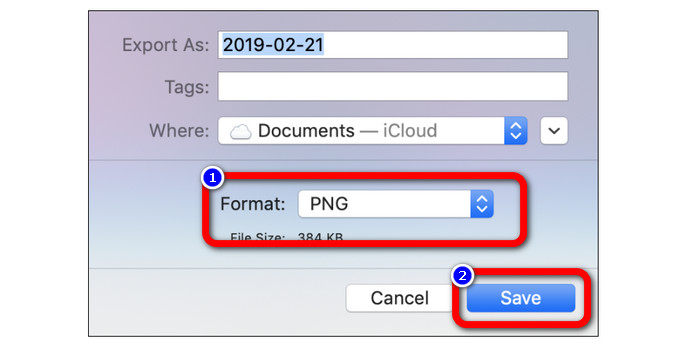
Trin 3: Vælg derefter i formatindstillingen det ønskede outputformat, som er PNG. Klik derefter på knappen Save. På denne måde bliver dit billede konverteret fra ICO til PNG-format.
Del 4. Sådan konverteres ICO til PNG på Windows
En af de bedste offline billedkonvertere er Video Converter Ultimate. Du kan hurtigt konvertere fra ICO til PNG med denne fremragende konverter. Du kan også konvertere mange filer takket være dens høje konverteringshastighed. Den tilbyder også batchkonvertering, så du kan konvertere mange filer på samme tid. Video Converter Ultimate understøtter også forskellige billedformater, herunder PNG, BMP, WEBP og TIF. Denne offline billedkonverter har en brugervenlig grænseflade og enkle konverteringsprocedurer. Brugere på alle niveauer kan nemt konvertere billeder med denne metode. Konverteringsprocessen i denne konverter er også hurtig. På kort tid kan du konvertere masser af billeder. Derudover er denne konverter tilgængelig både på Mac og Windows-pc.
Trin 1: Installer Video Converter Ultimate på din Windows-computer. Start derefter programmet efter installationen. Klik på Download-knappen nedenfor for hurtigt at få adgang til konverteren.
Gratis download til Windows 7 eller nyere Sikker download
Gratis download til MacOS 10.7 eller nyere Sikker download
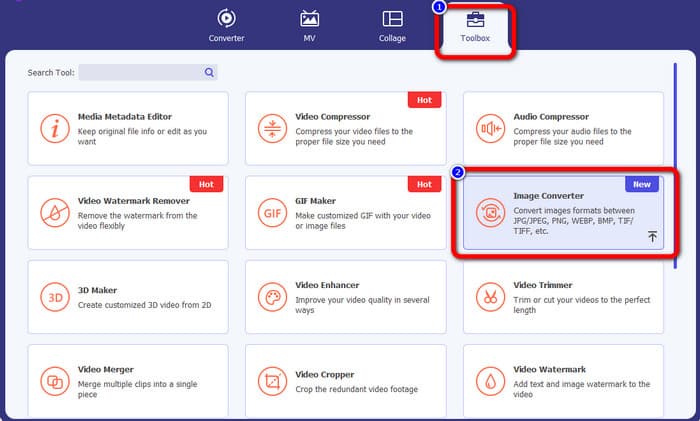
Trin 2: Når du har startet programmet, skal du gå til den øverste del af grænsefladen og vælge panelet Toolbox. Klik derefter på funktionen Image Converter. Et nyt vindue vil dukke op på skærmen.
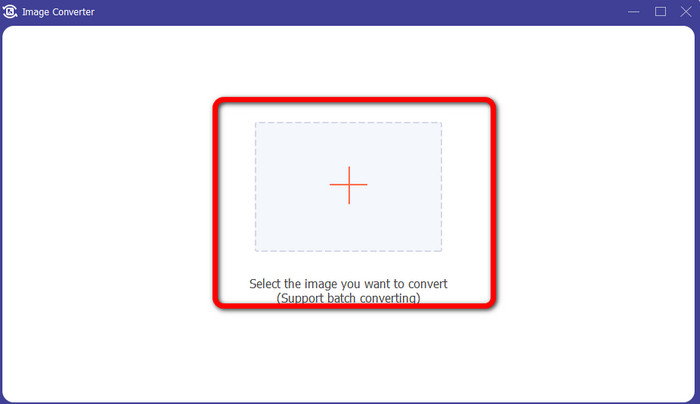
Trin 3: Når den nye grænseflade vises, skal du klikke på Plus-ikonet. Når mappen vises, skal du klikke på det ICO-billede, du vil konvertere, og derefter klikke på Open.
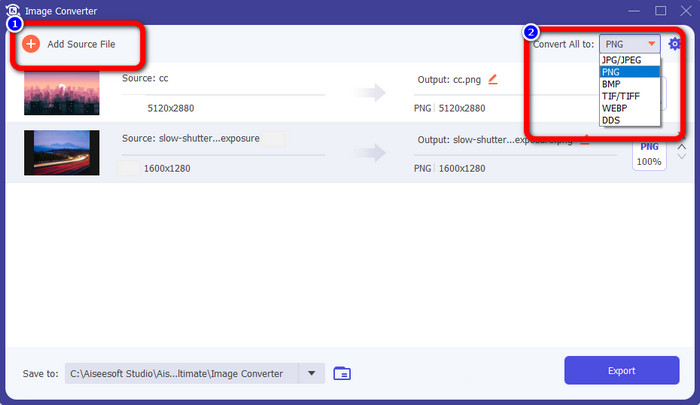
Trin 4: Hvis du vil tilføje flere filer for at udføre en batchkonvertering, skal du klikke på Add Source File. Gå til øverste højre hjørne af grænsefladen og klik på indstillingen Convert All to. Vælg PNG-formatet som dit ønskede outputformat.
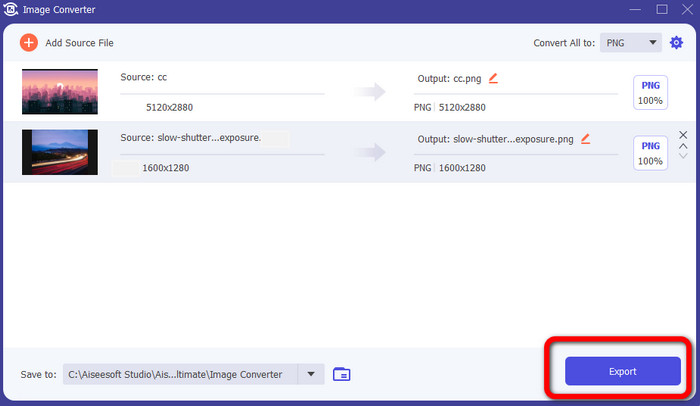
Trin 5: Til sidst fortsætter du konverteringsprocessen ved at klikke på knappen Export. Derefter bliver dine filer gemt på den placering, du har angivet, fra denne billedkonverter.
Del 5. Ofte stillede spørgsmål om konvertering af ICO til PNG
1. Hvordan kan jeg gemme en ICO til PNG i Photoshop?
Desværre kan du ikke gemme ICO som PNG i Photoshop. Det skyldes, at Photoshop ikke understøtter ICO-billedfilformatet. Hvis du vil gemme ICO som PNG-format, kan du bruge en billedkonverter som FVC Free Image Converter. Denne onlinekonverter gør det nemt at konvertere ICO til PNG.
2. Er det muligt at bruge PNG som en ICO?
Ja det er. For yderligere information kan ICO-filerne være PNG-filer. ICO kan indeholde en PNG-fil og bitmap + alfa på samme tid.
3. Hvad er den bedste ICO til PNG-konverter, jeg kan bruge?
Den bedste ICO til PNG-konverter er FVC Free Image Converter. Denne konverter kan konvertere din fil med det samme. Desuden kan du bruge denne konverter gratis.
Konklusion
Nu har du lært de mest enkle måder at konvertere ICO til PNG hurtigt på. Men hvis du leder efter en billedkonverter, der er gratis og enkel, så brug FVC Free Image Converter.
-
 Mest ligetil metoder til at konvertere SVG til PNG
 Ved, hvordan du ændrer din billedfil fra SVG til PNG ved hjælp af nyttige billedkonvertere. Læs denne guidepost for at lære alt, hvad du behøver at vide om konvertering
-
 Fuldskaleret måder at konvertere JPG til PNG online og offline
 Leder du efter nyttige metoder til at konvertere JPG til PNG filformat? Denne guidepost har det svar, du har brug for. For at opdage disse metoder, læs artiklen
-
 Fuldste detaljer om forskelle mellem JPEG vs. JPG vs. PNG
 Dette indlæg vil give dig nok information om forskellene mellem JPEG vs. JPG vs. PNG. Derudover vil du lære, hvordan du konverterer billeder til disse filer
