


 Video Converter Ultimate
 Skærmoptager
 Video reparation
 Sikker download
Lær de perfekte metoder til, hvordan du opretter en URL fra et billede
I dag er billedfilformater blevet populære. Disse formater er en af de bedste måder at dele og åbne billeder i forskellige browsere og programmer på. Der er dog nogle situationer, hvor du ikke kan dele dine billeder, uanset hvilken filendelse du bruger. Denne situation kan være besværlig for andre. Men uden at vi vidste det, fandtes der en løsning på denne type problem. Hvis du vil dele dine fotos overalt og når som helst, er den bedste måde at transkode billedet til en URL. På den måde kan du dele billedet med andre uden hjælp fra nogen filendelser. Heldigvis har artiklen en enestående løsning til dig. Læs dette indlæg, mens vi giver dig de bedste vejledninger i, hvordan du gør dine billeder til et link.

Del 1. Effektive metoder til at omdanne et billede til et link
Konverter billede til link ved hjælp af i-Converter
Nogle billed-til-URL-konvertere online fungerer ikke så godt, så vi vil gerne introducere dig for i-Converter. Det er en onlinekonverter, du kan stole på til at ændre dine billedfiler til et URL-link. Du kan få adgang til onlineværktøjet i forskellige browsere. Det inkluderer Firefox, Chrome, Edge, Explorer og flere. Det har også en enkel proces til konvertering af filer. På den måde er værktøjet velegnet til dig, uanset om du er erfaren bruger eller begynder. Derudover understøtter det forskellige billedfilformater. Du kan konvertere dine billeder til JPEG, BMP, TIFF, PNG, GIF, DOC og mere. Desuden er i-Converter gratis. Det betyder, at du kan konvertere dine billeder uden at købe et abonnement. Dog er i-Converter kun beregnet til JPG-billedfiler. Hvis dit billede ikke har filendelsen .jpg, kan du ikke uploade det til dette onlineværktøj. Der er også tidspunkter, hvor værktøjet ikke fungerer optimalt. Da det er et onlineværktøj, anbefales en stabil internetforbindelse kraftigt.
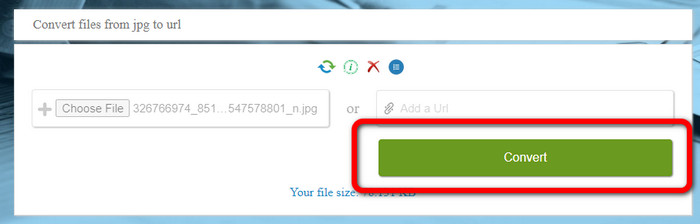
Trin 1. Åbn en vilkårlig browser på din computer, og gå ind på websitet i-Converter. Når du er på hovedsiden, skal du klikke på knappen Choose File. Når computerens filoversigt vises på skærmen, skal du åbne det billede, du vil lave om til en URL.
Trin 2. Efter at have uploadet billedfilen, du vil konvertere, skal du klikke på knappen Convert. Vent derefter på konverteringsprocessen. Efter få sekunder vil værktøjet give dig linket. Du kan kopiere linket til browseren for at åbne billedet ved at klikke på knappen Copy Code.
Sådan laver du et billede til et link ved hjælp af Image to Link
Et andet onlineværktøj, du kan bruge til at konvertere billeder til HTML, er Image to Link. Sammenlignet med det første værktøj ovenfor understøtter dette værktøj forskellige inputformater som JPG, PNG og GIF. Det tilbyder også ligetil metoder. Efter upload af billedet konverterer værktøjet det automatisk. Konverteringsprocessen er hurtig, så du kan få linket med det samme. Derudover er Image to Link tilgængeligt i forskellige webbrowsere. Du kan bruge det i Google, Mozilla, Explorer og flere. Alle brugere er i stand til at betjene dette værktøj på grund af dets forståelige muligheder. Det bedste er, at du kan konvertere flere billeder på én gang. På den måde er det perfekt at bruge værktøjet, når du skal konvertere flere filer. Men når du bruger konverteren, vises der nogle reklamer på skærmen, hvilket kan være frustrerende for brugerne. Når du konverterer flere filer, kan du desuden kun uploade op til fem billeder. Du skal også have internetadgang for at bruge den online billedkonverter.
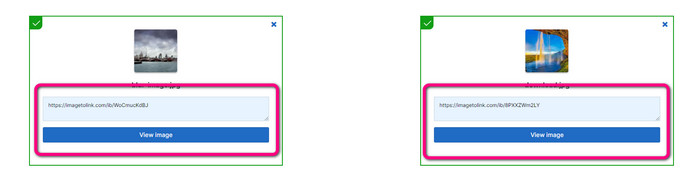
Trin 1. Gå til websitet Image to Link fra din browser. På websiden skal du klikke på knappen Start Uploading. Åbn derefter billedfilen, du vil konvertere, fra din computer. Du kan uploade op til fem billeder, når du foretager en batchkonvertering.
Trin 2. Efter upload vil værktøjet automatisk lave billedet om til et link. Derefter giver værktøjet et link, som du kan bruge til at åbne billedet. For at åbne billedet skal du kopiere det givne link og indsætte det i din browser.
Del 2. Sådan ændres billeder til JPG, PNG og GIF
Konverter billeder til JPG, PNG og GIF på FVC Free Image Converter
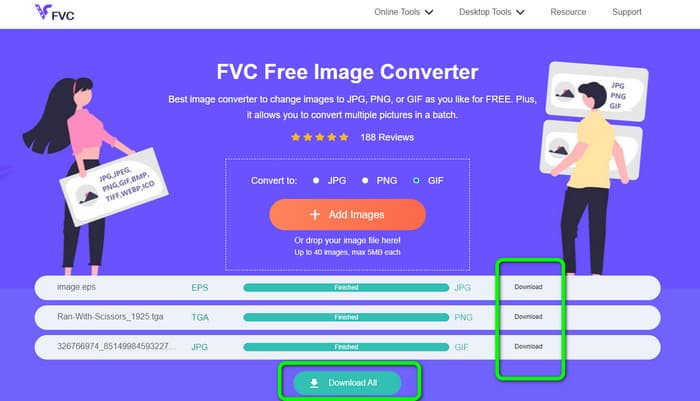
En af de førende online billedkonvertere, du kan bruge, er FVC Free Image Converter. Værktøjet kan transkode dit billede til forskellige formater som JPG, PNG og GIF. Det understøtter også forskellige inputformater, herunder BMP, SVG, ICO, WebP og flere. Du kan konvertere billeder med en enkel metode, hvilket er perfekt for brugerne. Derudover har billedkonverteren gode funktioner, du kan få glæde af. Det er batchkonverteringsfunktionen. Den giver dig mulighed for at uploade flere billeder og konvertere dem med ét klik. Bemærk, at du kan konvertere op til 40 billedfiler. Den tilbyder også en hurtig konverteringsproces, hvor du kan konvertere billeder på få sekunder.
Desuden FVC Free Image Converter i alle browsere, så du kan betjene den overalt, så længe du har en internetforbindelse. Værktøjet garanterer også dit privatliv. Under konverteringsprocessen vil du aldrig støde på nogen irriterende annoncer på din skærm. Efter at have gemt dine konverterede billeder, vil værktøjet slette dine data, så ingen kan se dine uploadede og konverterede billeder. Brug de anførte metoder nedenfor til nemt at konvertere billeder til JPG-, PNG- eller GIF-format.
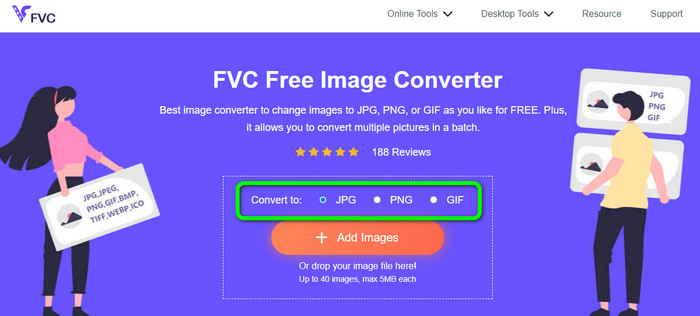
Trin 1. Gå til den officielle hjemmeside for FVC Free Image Converter. Du kan få adgang til denne online billedkonverter i alle browsere. Derefter kan du klikke på JPG-, PNG- eller GIF-formatet i formatindstillingen.
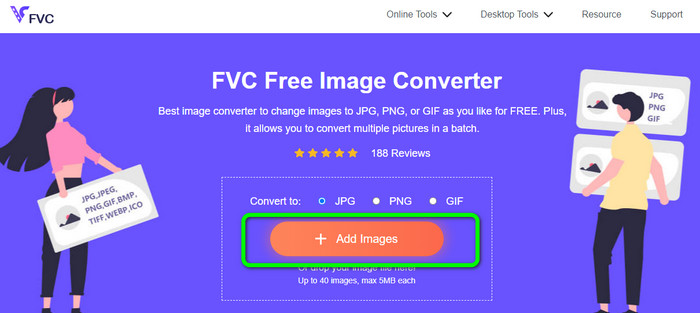
Trin 2. Klik på Add Images for at uploade billedfilen fra din computer. Du kan også trække og slippe filen ind i boksen. Da værktøjet tilbyder en batchkonverteringsproces, kan du uploade flere filer på én gang.
Trin 3. Du vil se, at billedkonverteren automatisk vil konvertere billederne efter uploadprocessen. Når konverteringen er færdig, skal du klikke på knappen Download All for at gemme dem med ét klik. Men hvis du foretrækker at gemme billedet manuelt, skal du klikke på knappen Download til højre.
Del 3. Ofte stillede spørgsmål om konvertering af billeder til link
1. Hvorfor lave et billede om til et link?
Du kan bruge et billede som en knap, hvis du har en hjemmeside eller blog. På denne måde kan brugere få adgang til din startside eller en bestemt side. Derudover er det muligt at linke billeder i opslag på sociale medier eller e-mail-signaturer. Det er også en fantastisk måde at annoncere for din hjemmeside eller blog og øge trafikken. Her er kun nogle få af de vigtigste begrundelser for URL-konvertering fra et billede.
2. Hvad er fordelene ved at lave et billede om til et link?
Det kan være nemmere for brugere at klikke på dit link, hvis du konverterer et billede til et link. Hvis du ønsker, at besøgende skal klikke på et lille billede, vil det give dem et mere omfattende område at klikke på, hvis du gør billedet til en URL. At dele dit materiale med andre kan gøre det meget nemmere at opdage nye varer eller tjenester.
3. Hvordan finder jeg URL'en til et billede på en hjemmeside?
Højreklik på billedet, og vælg Kopier billedlink for at få URL'en til et billede på et websted. Du kan derefter åbne URL'en i en ny fane for at gemme billedet eller dele URL'en via e-mail, sociale medier og andre kanaler.
Konklusion
Sådan! Nu har du lært de bedste metoder til at konvertere billeder til links. Derudover har du opdaget de mest ligetil måder at konvertere billeder til JPG-, PNG- og GIF-formater på. Så hvis du vil ændre dine billeder til URL-links, kan du se de effektive metoder ovenfor. Hvis du derimod vil have en fremragende billedkonverter til at konvertere billeder til andre formater, kan du bruge FVC Free Image Converter.
-
 Metoder til, hvordan man konverterer billeder til JPG online og offline
 Vil du af en eller anden grund konvertere filen til JPG-format? Så er denne artikel noget for dig. Vi vil lære dig den bedste metode til at konvertere dit billede til JPG
-
 Nyttige metoder til nemt at konvertere billeder til PNG-format
 Leder du efter den bedste måde at gemme dit billede som PNG? Denne guidepost tilbyder fremragende løsninger til at konvertere billeder til PNG online og offline
-
 Hvad er JPEG/JPG: Konverter dine billeder til JPG uden problemer
 Er du nysgerrig efter JPEGs betydning? Vi har et svar til dig. Du vil også lære, hvordan du konverterer forskellige billedformater til JPG-filer. Læs indlægget nu.
