


 Video Converter Ultimate
 Skærmoptager
 Video reparation
 Sikker download
Perfekte måder at konvertere billeder til PNG på
For at vise billeder i høj kvalitet bruger man PNG-filformatet. PNG’er, som blev udviklet til at overgå GIF-filer, giver tabsfri komprimering og et bredere, mere levende farvespektrum. Konvertering til PNG er særligt vigtig, hvis du vil have billeder i høj kvalitet. Du er heldig, for dette indlæg viser dig forskellige metoder til filkonvertering. Du kan konvertere filer med både online- og offline-programmer. På den måde kan du finde ud af, hvilken applikation der passer bedst til dig. Før noget andet, så læs denne artikel for at lære de bedste procedurer til, hvordan du kan konvertere billeder til PNG.

Del 1: Nemmeste metoder til at konvertere billeder til PNG online
Konverter billeder til PNG ved hjælp af FVC Free Image Converter
FVC Free Image Converter er et af de bedste onlineværktøjer til at konvertere billeder til PNG. Denne online billedkonverter kan konvertere enhver billedfiltype til PNG. Den har også en enkel brugerflade og tydelige valgmuligheder. Både eksperter og begyndere kan bruge dette værktøj til at konvertere billeder. De inputformater, som værktøjet kan håndtere, omfatter JPG, PNG, JPEG, TIFF, BMP, ICO og mere. Derudover er det let at bruge. Denne billed-til-PNG-konverter kræver kun få trin for at konvertere fotos. Den garanterer også høj billedkvalitet. Denne billedkonverter understøtter desuden batchkonvertering. Den gør det muligt at konvertere et stort antal billeder på én gang. Følg trinene nedenfor for at konvertere billedet til JPG.
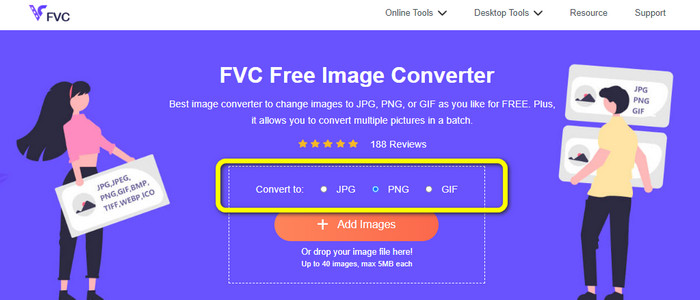
Trin 1: Gå til den officielle hjemmeside for FVC Free Image Converter. Vælg PNG som dit outputformat under Convert to-mulighederne.
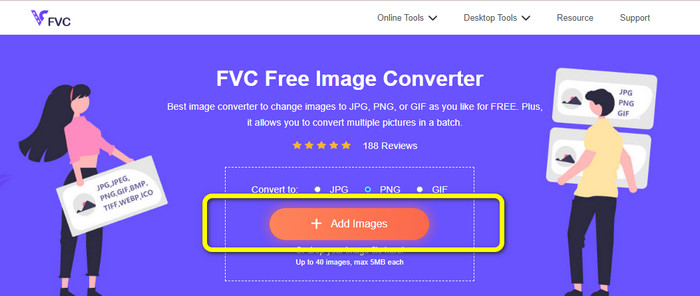
Trin 2: Det næste trin er at klikke på knappen Add Images. Din computer-mappe vises på skærmen, og du klikker på det billede, du vil konvertere, og derefter på Open. Vent på, at konverteringsprocessen afsluttes.
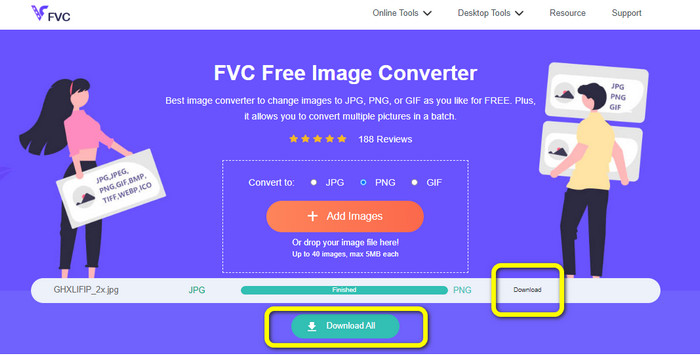
Trin 3: Til sidst klikker du på knappen Download eller Download all for at gemme dine konverterede billeder. Du kan åbne dit downloadede billede i den mappe, du har angivet.
Konverter billeder til PNG ved hjælp af Image Candy
Image Candy er et andet onlineværktøj til at konvertere billeder til PNG. Det understøtter en lang række billedformater som PNG, JPG, GIF og flere. Det kan også konvertere fotos på op til 2 GB. Denne konverter er meget enkel at bruge. Den er også tilgængelig i alle browsere. Desuden er dit privatliv beskyttet af denne app. Applikationen sletter dit billede efter 24 timer.
Men det tillader kun enhedsbaserede uploads. Du kan ikke uploade et billede fra skyen eller URL. Det understøttede outputformat er også få.
Trin 1: Gå til hjemmesiden for Image Candy, og klik på knappen Add Files for at uploade billedet.

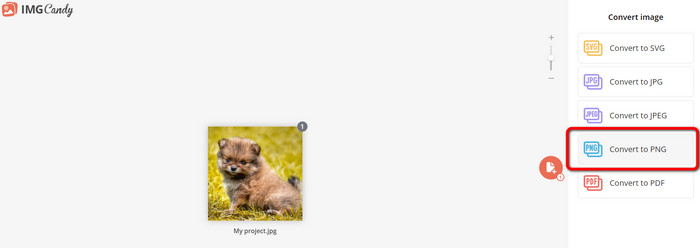
Trin 2: Vælg indstillingen Convert to PNG i højre side af grænsefladen. Vent derefter på, at konverteringsprocessen er færdig.
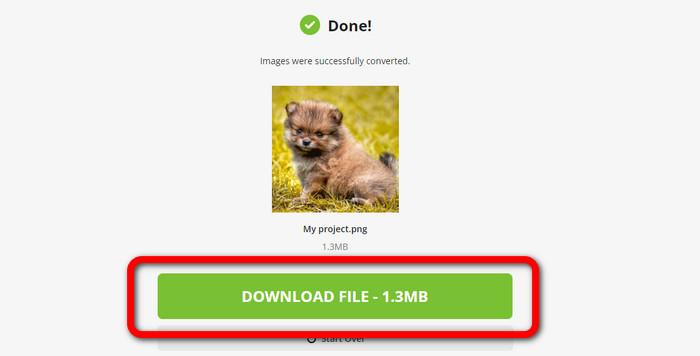
Trin 3: Vælg til sidst knappen Download File for at gemme billedet på din computer.
Konverter billeder til PNG ved hjælp af Convertio
Et andet onlineværktøj til at konvertere billeder er Convertio. Det er nemt at bruge dette værktøj. Det har en letforståelig grænseflade. Derudover har den en simpel konverteringsproces, som er velegnet til alle brugere. Også konverteringsprocessen er hurtig nok. På denne måde kan du konvertere mange billedfiler. Desuden understøtter det næsten alle de populære formater, inklusive JPG, PNG, BMP, TIFF og mere. Denne app beskytter også dit privatliv. Det sletter dine billeder efter 24 timer. Men når du bruger den gratis version, er der nogle begrænsninger. Du kan kun uploade med den største filstørrelse på 100 MB. Du skal købe et abonnement for at uploade en ubegrænset filstørrelse.
Trin 1: Gå til hjemmesiden for Convertio. Klik på knappen Choose Files for at uploade billedet.
Trin 2: Når du har uploadet det billede, du vil konvertere, går du til formatindstillingerne og vælger formatet PNG.
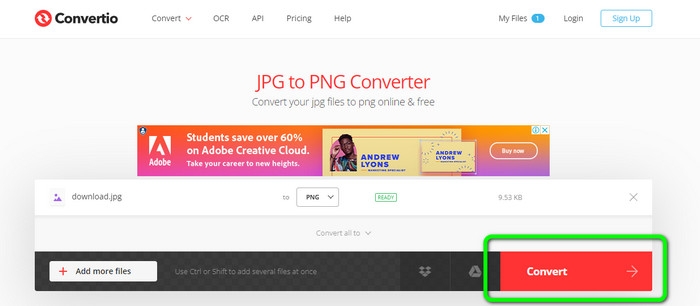
Trin 3: Klik på knappen Convert. Vent på, at konverteringen er færdig, og gem derefter det konverterede billede.
Konverter billeder til PNG ved hjælp af FreeConvert
FreeConvert er en online billedkonverter, du kan stole på, hvis du vil konvertere dit billede til PNG. Processen er enkel, og brugerfladen er let at forstå. Både professionelle og ikke-professionelle brugere kan anvende denne app. Den kan også konvertere mere end 500 forskellige billedformater som JPG, PNG, WebP og andre. RAW-billedfiler fra kameraer kan også konverteres. Enhver webbrowser kan få adgang til denne billedkonverter, såsom Chrome, Firefox, Edge, Safari osv. Den tilbyder filbeskyttelse og sikkerhed. Men der er nogle begrænsninger, især når du bruger gratisversionen. Den maksimale filstørrelse er 1 GB. Det er bedst at købe værktøjet, hvis du vil uploade flere eller større billeder. Desuden viser denne billedkonverter nogle reklamer på websiden, hvilket kan være irriterende for brugerne.
Trin 1: Gå til FreeConvert-hjemmesiden. Vælg indstillingen Choose Files for at vedhæfte det foto, du vil konvertere til PNG-format.
Trin 2: Gå til indstillingen Output for at vælge dit ønskede outputformat, nemlig PNG-format.
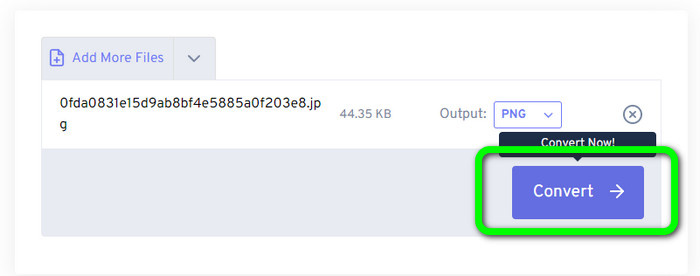
Trin 3: Til det sidste trin klikker du på knappen Convert og venter på konverteringsprocessen. Gem derefter billedet som en PNG-fil.
Del 2: Bedste måde at konvertere billeder til PNG ved hjælp af offline-program
Video Converter Ultimate er det bedste værktøj til at konvertere billeder til PNG-format. Denne billedkonverter har en letforståelig brugerflade, hvilket gør den ideel for alle brugere. Derudover er procedurerne nemme at følge. På den måde bliver det meget enkelt at konvertere billeder til PNG. Ud over PNG understøtter den også forskellige andre billedfilformater. Den understøtter WEBP, BMP, TIF, TIFF, JPG og mere, hvilket er praktisk. Du kan også bruge applikationen på både Windows og Mac.
Udover at konvertere billeder tilbyder Video Converter Ultimate desuden flere funktioner. Du kan konvertere videoer, fjerne vandmærker, forbedre videoen og oprette en musikvideo. Du kan også lave en collage, trimme en video og meget mere. Med disse funktioner er der mange ting, du kan gøre. På denne måde kan du gøre dine videoer og billeder perfekte og attraktive.
Trin 1: Download Video Converter Ultimate på din Mac eller Windows-computer. Start softwaren efter installationen.
Gratis download til Windows 7 eller nyere Sikker download
Gratis download til MacOS 10.7 eller nyere Sikker download
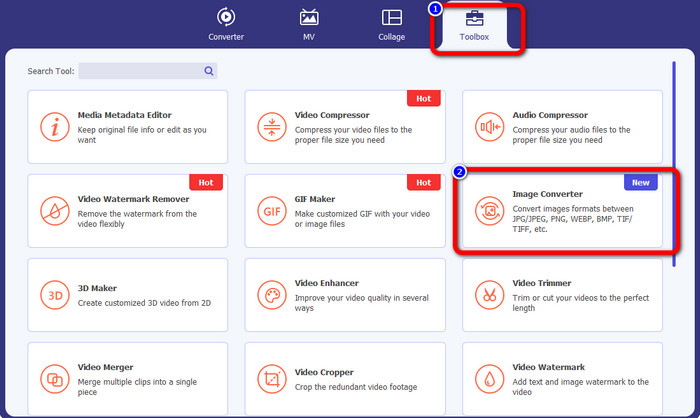
Trin 2: Når du har åbnet applikationen, går du til panelet Toolbox. Vælg derefter funktionen Image Converter.
Trin 3: Et andet vindue vises på skærmen. Klik på knappen med +-tegnet for at tilføje billedet.
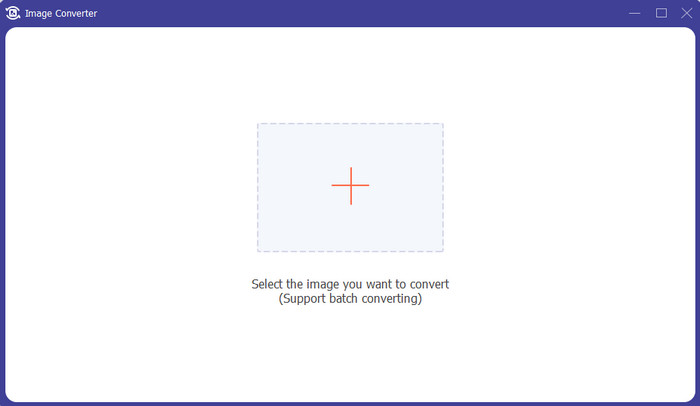
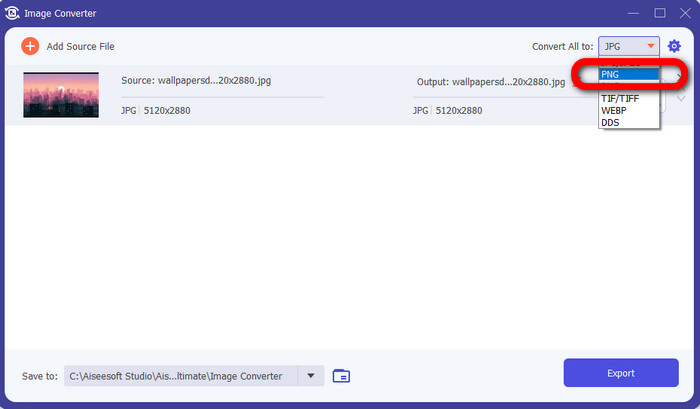
Trin 4: Når du har tilføjet fotoet, går du til formatindstillingerne og vælger filformatet PNG.
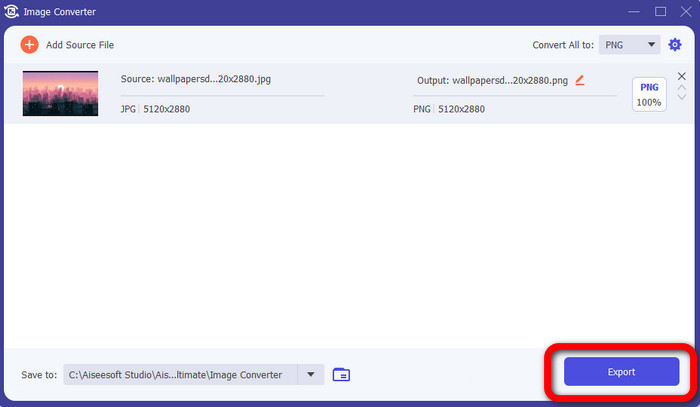
Trin 5: Klik på knappen Export i nederste venstre hjørne af grænsefladen for at gemme billedet. Du kan også bruge denne software til at konvertere billeder til JPG.
Del 3: Ofte stillede spørgsmål om konvertering af billeder til PNG
1. Hvad er en PNG-fil?
På grund af dets evne til at tillade gennemsigtighed i browsere, er PNG et standard billedformat, der bruges på internettet. PNG er en erstatning for GIF, som brugte en proprietær komprimeringsmetode i 1990'erne. PNG er et tilgængeligt format. Ligesom GIF og JPG understøtter PNG 8-bit og 24-bit farver. De betragtes også som tabsfrie filer, hvilket betyder, at kvaliteten ikke har nogen effekt. Uanset hvor mange gange du åbner og gemmer filen.
2. Hvad er fordelen ved PNG?
Det faktum, at PNG er et tabsfrit format med 24-bit farvekapacitet, er en af de vigtigste fordele. Hvis du konverterer fra en JPG, skal du huske, at disse filer er tabsgivende. Deres indledende komprimering kan have resulteret i noget kvalitetstab. Alligevel er PNG tabsfrit. Således vil flere åbninger eller lagringer af billedet ikke resultere i yderligere kvalitetstab.
3. Hvorfor er PNG bedre?
Det fremgår tydeligt af fordelene nævnt ovenfor, at PNG-filformatet er overlegent. Det er bedre for de betydelige andre brugte fotoformater. Tabsfri kompression er den bedste funktion. Hvis du gemmer billederne i PNG-filformat, vil det ikke skade filformatet, uanset om du gemmer, åbner eller gemmer dem igen. Her fungerer kompressionsalgoritmen. Du kan bruge mange metoder til at mindske synligheden af spild af fremragende data. PNG-filer har overlegen komprimering end JPG- og GIF-filer.
Konklusion
Denne vejledning viser dig mange online- og offline-metoder til at konvertere billeder til PNG. Men hvis du vil have et førsteklasses webbaseret værktøj, bør du bruge FVC Free Image Converter.
-
 Sådan batchkonverteres HEIC til PNG på Mac, iPhone og online
 Leder du efter måder, hvordan man konverterer HEIC til PNG? Denne artikel giver dig de bedste måder at nemt ændre HEIC til PNG online og offline
-
 Bedste 9 HEIC til PNG-konvertere til pc og Mac [Online & Offline]
 Find ud af de bedste online og offline konvertere her. Vi præsenterer dig de bedste og gratis HEIC til PNG-konvertere til Windows og Mac.
-
 Top 5 bedste PNG til HEIC-konvertere, du ikke må gå glip af
 Hvis du vil kende de mest brugte PNG til HEIC-konvertere, giver vi dig de bedste PNG til HEIC-konvertere online. Læs denne artikel for mere info.
