


 Video Converter Ultimate
 Skærmoptager
 Video reparation
 Sikker download
Problemfri måder at ændre JPG til PNG, du ikke kan gå glip af
Filer, der har .png og .jpg, er billedfiler. Disse filformater indeholder fotografier, tegninger, skærmbilleder og visuel information. De omfatter også andre typer medier. Da det er to forskellige filformater, har hvert af dem sine egne muligheder. Du er heldig, hvis du gerne vil lære detaljerede oplysninger om disse filtyper. Dette indlæg vil give dig tilstrækkelig information om JPG- og PNG-filformaterne. Derudover opdager du også de bedste måder at konvertere dit JPG-billede til PNG-format på. Vi stiller nyttige online- og offlineværktøjer til rådighed, som du kan bruge. Desuden lærer du om deres fordele og ulemper. På den måde får du en idé om, hvilken billedkonverter der er mest effektiv for dig. Læs denne vejledning og få al den information, du kan om, hvordan du kan konvertere JPG til PNG.

Del 1. Fuld detaljer om JPG- og PNG-filformater
Hvad er JPG-formatet?
Joint Photographic Experts Group, JPG, er et populært format, der bruger en algoritme. Det komprimerer grafik og fotografier. Dette filformat tilbyder betydelig komprimering, hvilket gør det meget nyttigt. JPG har en lille størrelse, hvilket er fremragende. Det er perfekt til at dele over internettet og bruge websteder. En JPG-fil understøtter komprimering med tab og 24-bit farve. Derudover kan den vise 16,8 millioner farver og samtidig bevare en lille størrelse. Den er også perfekt til fotografisk visning. Fotografer bruger JPG-filformatet. Det er til optagelse af et råformat for at sikre den nøjagtige optagelse af et billede. Da det er lille, kan brugere åbne billedet hurtigere i de fleste browsere. Ud over den fotografiske visning er dette format også velegnet til webpublicering. JPG-fil er nyttig for bloggere og udgivere. Det giver en hurtigere sideindlæsningstid, så seerne kan få adgang til indholdet med det samme.
Fordele
- Den lille filstørrelse giver mulighed for øjeblikkelig overførsel.
- Mætningen og hvidbalancen i JPG er indstillet.
- Dette filformat kan genkendes i alle browsere.
- Det kan tilbyde en førsteklasses billedopløsning.
Ulemper
- Kompression forringer billedkvaliteten.
- Dette filformat er uegnet til billeder med tekst eller skarpe kanter.
- JPG understøtter ikke lagdelte billeder.
Hvad er PNG-formatet?
En bærbar netværksgrafik, PNG, er en rasterbilledfiltype. Dette format er udviklingen af GIF-format. I 1995 skabte Oliver Fromme PNG-formatet for at gøre, hvad GIF ikke kan. PNG-formatet er patentfrit og har en mere omfattende farvepalet i modsætning til GIF. PNG er en af de mest populære billedfiler i denne æra. Det er uden tvivl populært blandt webdesignere. Den kan håndtere semi-transparente og gennemsigtige baggrunde. Du kan lave illustrationer, designe en hjemmeside, lave fotografier og meget mere. For eksempel, hvis du ønsker at sætte et billede over logoet, kan du kun klippe logoet. Da filen ikke er patenteret, kan du også åbne PNG uden licens i nogen billedredigeringssoftware. Også dette format bruger tabsfri komprimering. Det betyder, at komprimering ikke påvirker billedkvaliteten.
Fordele
- PNG-filformat kan håndtere mere detaljerede billeder.
- Der findes ikke noget patent, så du kan åbne PNG-billederne i alle programmer.
- Efter komprimeringen vil PNG-billedet ikke miste nogen data.
Ulemper
- PNG har en større størrelse end JPG og GIF.
- Denne fil understøtter ikke CMYK-farvetilstande.
- Det har en langsommere reaktionsevne og sideindlæsningstider.
Del 2. Effektive måder at konvertere JPG til PNG
Måde 1. Sådan konverteres JPG til PNG ved hjælp af FVC Free Image Converter
Det er nemt at konvertere JPG til PNG, når du bruger FVC Free Image Converter. Denne webbaserede konverter tilbyder en enkel konverteringsproces. Du kan konvertere din JPG-fil til PNG-format på få trin. Brugere, især begyndere, kan nemt benytte dette værktøj takket være dets intuitive grænseflade. Det har også en hurtig konverteringsproces, hvilket gør det bekvemt for alle brugere. Desuden kan du udføre batchkonvertering. Det betyder, at du kan konvertere flere billedfiler på én gang. Du kan også tilgå denne online software i alle browsere. Det inkluderer Google, Explorer, Safari, Edge og flere. Softwaren er også gratis og sikker at bruge. Den sletter automatisk dine data efter konvertering og lagring af billederne.
Fordele
- Velegnet til begyndere.
- Det tilbyder en letforståelig grænseflade.
- Tilgængelig i alle browsere.
- 100% gratis.
- Det giver en batchkonverteringsproces.
Ulemper
- Det kræver en internetforbindelse at bruge billedkonverteren.
Trin 1: Besøg websitet for FVC Free Image Converter. Gå til formatindstillingerne og vælg PNG-formatet.
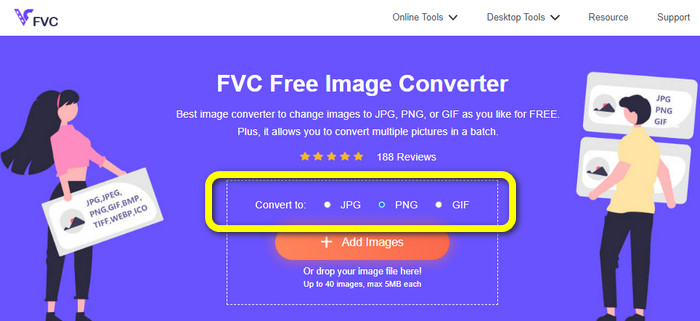
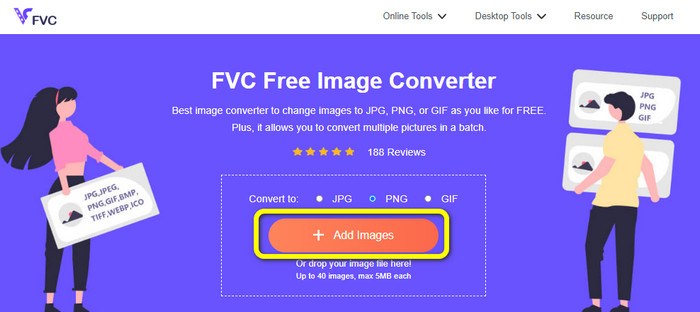
Trin 2: Klik på knappen Add Images for at tilføje det JPG-billede, du vil konvertere.
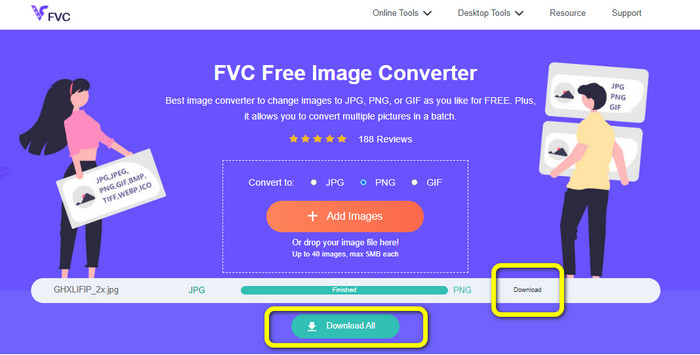
Trin 3: Når du har uploadet JPG-billedet, går det videre til konverteringsprocessen. Vent et øjeblik, og klik derefter på knappen Download for at gemme billedet.
Måde 2. Sådan konverteres JPG til PNG ved hjælp af FreeConvert
FreeConvert er en anden billedkonverter, du kan bruge online. Den kan hjælpe dig med at konvertere JPG til PNG online. Og med den letforståelige fremgangsmåde bliver konverteringsprocessen enkel. Den er velegnet til alle brugere, især begyndere. Desuden er der mulighed for batchkonvertering i denne software. På den måde kan du konvertere mange filer samtidig og spare mere tid. Ud over PNG-formatet understøtter den også BMP, TIFF, GIF og mere. Dog har gratisversionen begrænsninger. Den maksimale filstørrelse er 1 GB. Du skal købe et abonnement for at få en større maksimal filstørrelse. Derudover dukker der hele tiden irriterende reklamer op på skærmen.
Fordele
- Batchkonverteringsprocessen er tilgængelig.
- Nem at betjene.
Ulemper
- Det kræver en internetforbindelse for at bruge softwaren.
- Irriterende annoncer vises altid på skærmen.
- Få den betalte version for at nyde flere fantastiske funktioner.
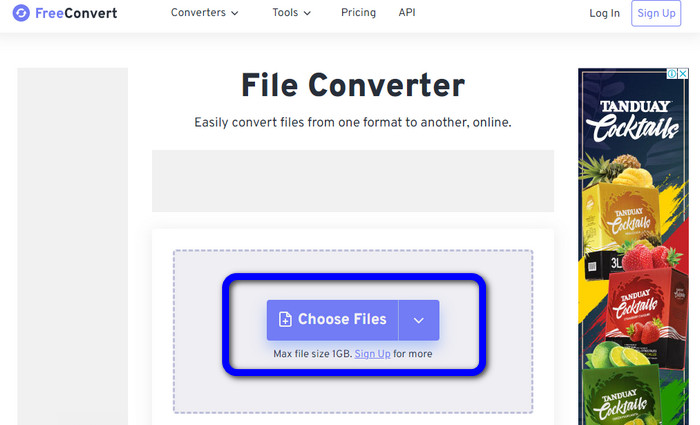
Trin 1: Gå til websitet FreeConvert. Klik på knappen Choose Files for at uploade JPG-billedet.
Trin 2: Gå til Output-indstillingen, og vælg filformatet PNG.
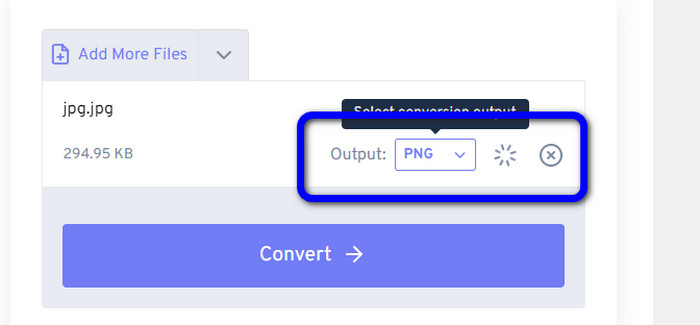
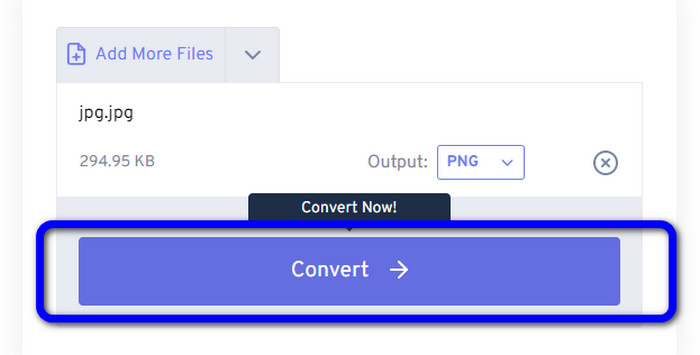
Trin 3: Klik på knappen Convert for at fortsætte med konverteringsprocessen. Når konverteringen er færdig, skal du gemme billedet for at få det på din computer.
Måde 3. Sådan konverteres JPG til PNG ved hjælp af JPG til PNG
Et andet onlineværktøj, du kan bruge til at konvertere JPG til PNG, er JPG to PNG. Det giver dig mulighed for at uploade billeder med en filstørrelse på op til 50 MB. Derudover kan du konvertere op til 20 JPG-billeder på én gang. Denne webbaserede software er også nem at bruge. På den måde kan både professionelle og ikke-professionelle brugere konvertere billeder. Den understøtter forskellige billedfilformater, herunder HEIC, WebP, JPG og mere. Der er dog nogle tilfælde, hvor denne konverter ikke fungerer optimalt. Der er også forstyrrende reklamer, mens billederne konverteres. Du skal desuden have internetadgang for at konvertere billedfiler.
Fordele
- Perfekt til ikke-professionelle brugere.
- Det kan konvertere 20 billeder på én gang.
Ulemper
- Annoncer er irriterende.
- Nogle gange fungerer konverteren ikke godt af en eller anden grund.
- Du skal have en internetforbindelse for at bruge værktøjet.
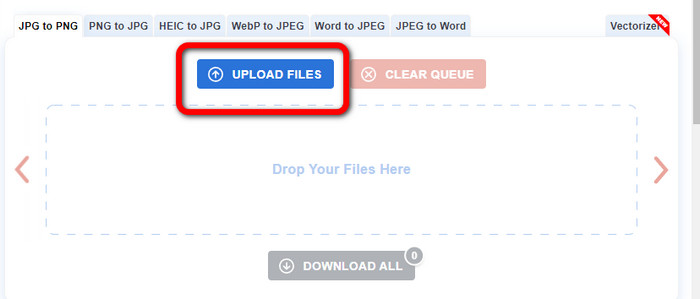
Trin 1: Besøg den officielle hjemmeside for JPG to PNG. Klik på knappen Upload Files for at indsætte JPG-billedet.
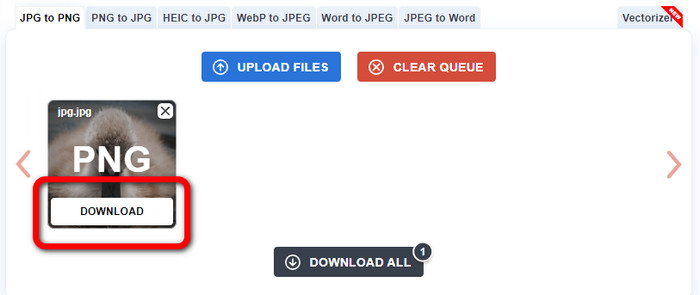
Trin 2: Når du har uploadet JPG-billedet, konverteres det automatisk til PNG. Klik på knappen Download efter konverteringsprocessen.
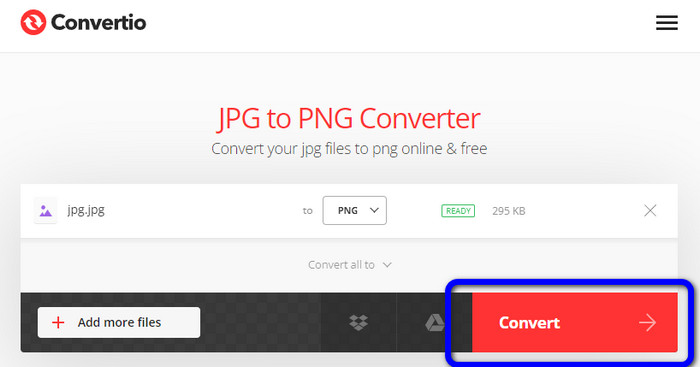
Måde 4. Sådan konverteres JPG til PNG ved hjælp af Convertio
Convertio er også en billedkonverter, du kan bruge online. Denne konverter lader dig konvertere JPG til PNG med en problemfri metode. Du kan konvertere billedfiler med få klik. Med hjælp fra den intuitive grænseflade kan du desuden nemt følge instruktionerne. Den understøtter også andre billedformater end PNG. Denne konverter understøtter JPG, SVG, GIF, TIFF, BMP og mere. Men hvis du bruger gratisversionen, kan du kun uploade et billede med en maksimal filstørrelse på 100 MB. Hvis du vil konvertere flere billedfiler, skal du derfor købe et abonnement.
Fordele
- Konverteringsprocessen er let, hvilket er velegnet til begyndere.
- Det understøtter forskellige billedformater, såsom PNG, JPG, TIFF, BMP, SVG og mere.
Ulemper
- Den maksimale filstørrelse at uploade på den gratis version er kun 100 MB.
- En internetforbindelse er påkrævet.
Trin 1: Gå til websitet for Convertio. Klik på knappen Choose Files for at uploade fotoet.
Trin 2: Vælg PNG-formatet fra formatindstillingerne.
Trin 3: Klik på knappen Convert for at konvertere JPG-billedet til PNG.
Måde 5. Sådan konverteres JPG til PNG ved hjælp af Canva
Canva er en onlinekonverter, du kan bruge til at gøre JPG til PNG. Du kan konvertere dine filer her uden at miste kvalitet. Du kan få adgang til denne konverter i alle browsere, hvilket gør den praktisk for alle. Men hvis du ikke har et abonnement, er de funktioner, du kan bruge, begrænsede. Så det er bedst at købe værktøjet for at få glæde af alle dets funktioner.
Fordele
- Tilgængelig for alle browsere.
- Konverter filer uden at miste kvaliteten.
Ulemper
- Det kræver en internetforbindelse for at konvertere billedfiler.
- Køb værktøjet for at nyde flere fantastiske funktioner.
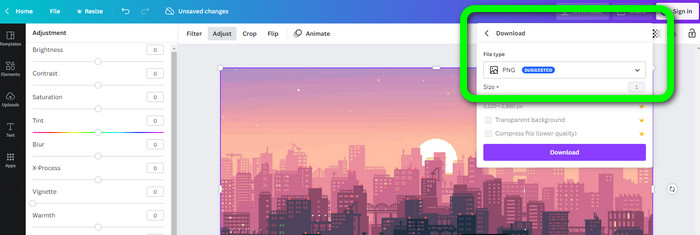
Trin 1: Åbn din browser, og gå til websitet Canva. Klik på knappen Upload your image i midten af grænsefladen.
Trin 2: Når du har uploadet fotoet, skal du gå til knappen Download. Vælg derefter PNG-format under indstillingen File type.
Måde 6. Sådan konverteres JPG til PNG ved hjælp af JPG til PNG Converter
Et program kaldet JPG to PNG Converter er også et onlinebaseret værktøj. Dette program er godt til at konvertere billeder effektivt. Du kan konvertere filer på få sekunder, fordi det har en hurtig konverteringsproces. Denne billedkonverter er også tilgængelig i alle browsere. Desværre er der tidspunkter, hvor konverteren ikke fungerer. Desuden ændrer billedkvaliteten sig efter konverteringsprocessen.
Fordele
- Værktøjet er nemt at bruge.
- Det tilbyder en hurtig konverteringsproces.
Ulemper
- Nogle gange fungerer softwaren ikke godt.
- Efter konverteringsprocessen ændres billedkvaliteten.
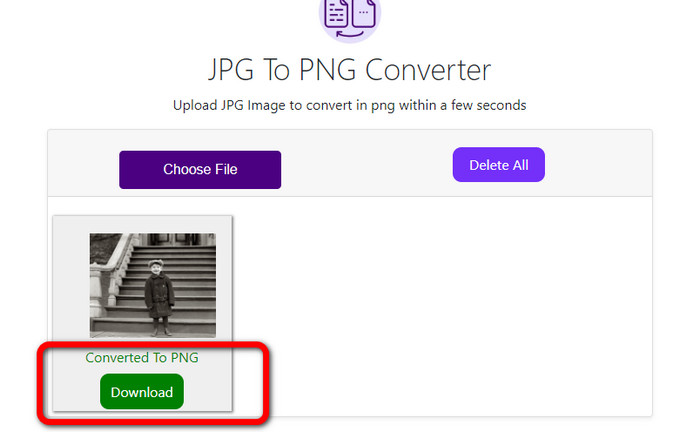
Trin 1: Klik på knappen Choose Files for at tilføje JPG-fotoet.
Trin 2: Klik på knappen Download for at gemme dit foto på din enhed.
Måde 7. Sådan konverteres JPG til PNG ved hjælp af Video Converter Ultimate
Hvis du leder efter en JPEG til PNG-konverter, kan du bruge Video Converter Ultimate. Det er software, du gratis kan downloade. Denne billedkonverter tilbyder en intuitiv grænseflade med grundlæggende funktioner til at konvertere JPG til PNG. På den måde kan både professionelle og erfarne brugere benytte softwaren. Derudover har den en hurtig konverteringsproces. Du kan konvertere billedfiler på få sekunder. Det bedste ved dette program er, at du kan konvertere flere billeder samtidigt. På den måde kan du spare mere tid og konvertere flere billeder. Det understøtter også talrige billedfiler, såsom TIFF, WebP, BMP, JPG osv.
Fordele
- Det tilbyder en intuitiv grænseflade med enkle trin, hvilket gør den velegnet til alle brugere.
- Gratis at downloade.
- Batchkonverteringsprocessen er tilgængelig.
- Tilgængelig på både Windows- og Mac-computere.
Ulemper
- Få den betalte version for at opleve flere fantastiske funktioner.
Trin 1: Download Video Converter Ultimate på din Mac eller Windows. Kør derefter softwaren.
Gratis download til Windows 7 eller nyere Sikker download
Gratis download til MacOS 10.7 eller nyere Sikker download
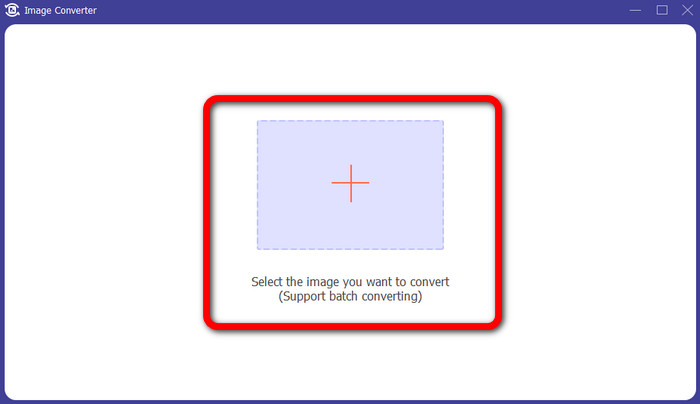
Trin 2: Gå til panelet Toolbox, og vælg funktionen Image Converter.
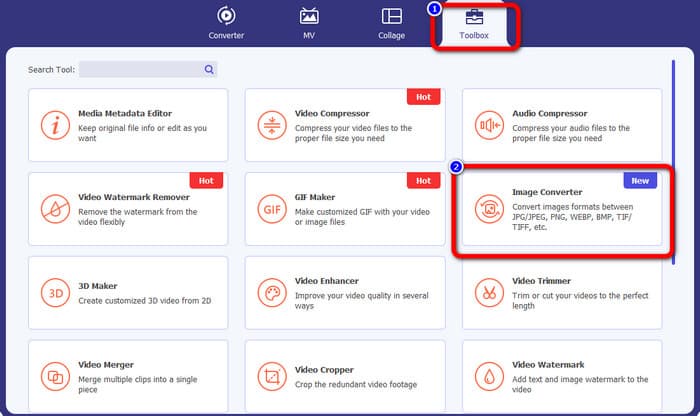
Trin 3: Klik på Plus-ikonet for at tilføje JPG-billedet.
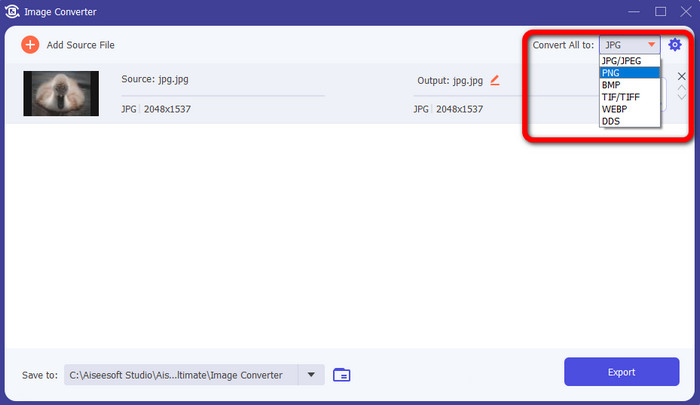
Trin 4: Vælg PNG-formatet fra formatindstillingerne i øverste højre hjørne af grænsefladen.
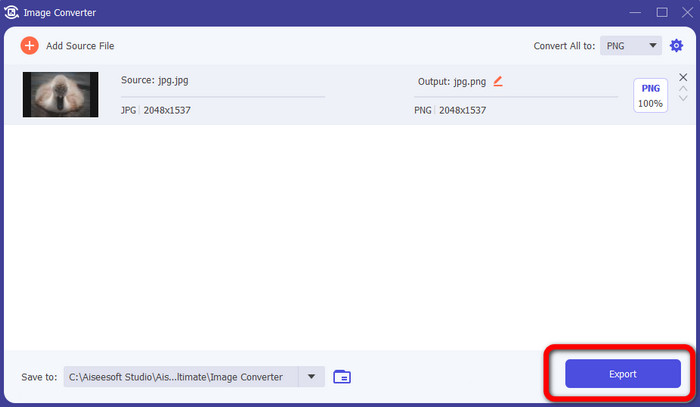
Trin 5: Klik derefter på knappen Export. Vent på konverteringsprocessen; derefter kan du åbne din fil i din mappe.
Måde 8. Sådan konverteres JPG til PNG ved hjælp af BitRecover JPG Converter Wizard
Et andet offlineværktøj til at konvertere JPG til PNG er BitRecover JPG Converter Wizard. Denne software er velegnet til Windows. Den er også gratis at downloade. Med hjælp fra denne software kan du konvertere dit JPG-billede til PNG præcist. Dog er denne software svær at bruge. Den har en forvirrende proces, hvilket gør den kompliceret for begyndere. Installationsprocessen er også meget langsom, hvilket er tidskrævende.
Fordele
- Gratis at downloade.
- Applikationen er velegnet til Windows.
Ulemper
- Uegnet til ikke-professionelle brugere.
- Installationsprocessen er kompliceret.
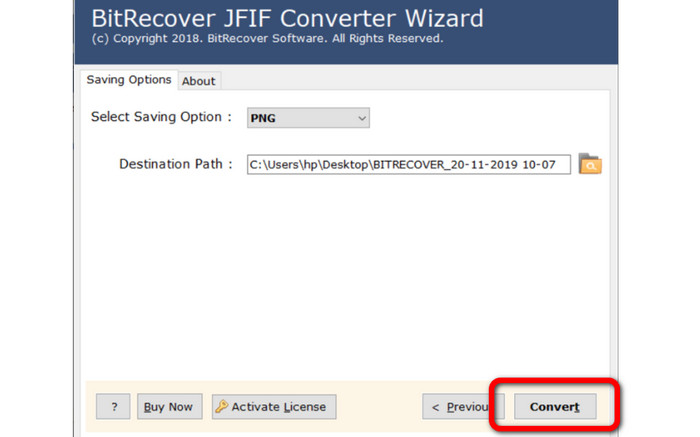
Trin 1: Installer værktøjet på din computer. Klik på Select Files eller Select Folders for at tilføje JPG-billedet.
Trin 2: Klik derefter på knappen Next. Gå derefter til formatindstillingerne og vælg filformatet PNG.
Trin 3: Klik på knappen Convert for at starte konverteringsprocessen.
Del 3. Ofte stillede spørgsmål om, hvordan man konverterer JPG til PNG
1. Hvorfor skal du konvertere JPG til PNG?
Hvis du ønsker at skabe gennemsigtighedsunderstøttelse, er konvertering af JPG til PNG det bedste valg. Hvis du vil redigere billeder eller tilføje lag, er et PNG-billede også velegnet.
2. Hvad er den mest ligetil måde at konvertere JPG til PNG-billede?
Brug FVC Free Image Converter. Det tilbyder en enkel metode til at konvertere JPG til PNG-format. På den måde kan selv ikke-professionelle brugere benytte denne billedkonverter online.
3. Er PNG bedre end JPG?
Hvis du planlægger at redigere dine billeder ved hjælp af fotoredigeringssoftware, så er PNG-format bedre. Men hvis du vil have en lille billedfil, kan du bruge JPG-formatet.
Konklusion
Sådan! Dette er de mest effektive metoder til, hvordan du kan konvertere JPG til PNG. Denne artikel gav dig også deres fordele og ulemper. På den måde får du anden vigtig information om hver billedkonverter. Men hvis du foretrækker software med en enkel metode, en tilgængelig og sikker konverter, skal du bruge FVC Free Image Converter. Hvis du vil konvertere billedfiler ved hjælp af din computer, skal du bruge Video Converter Ultimate. Det har en intuitiv grænseflade, som er perfekt for alle.
-
 Metoder til, hvordan man konverterer billeder til JPG online og offline
 Vil du af en eller anden grund konvertere filen til JPG-format? Så er denne artikel noget for dig. Vi vil lære dig den bedste metode til at konvertere dit billede til JPG
-
 Nyttige metoder til nemt at konvertere billeder til PNG-format
 Leder du efter den bedste måde at gemme dit billede som PNG? Denne guidepost tilbyder fremragende løsninger til at konvertere billeder til PNG online og offline
-
 Fuldste detaljer om forskelle mellem JPEG vs. JPG vs. PNG
 Dette indlæg vil give dig nok information om forskellene mellem JPEG vs. JPG vs. PNG. Derudover vil du lære, hvordan du konverterer billeder til disse filer.
