


 Video Converter Ultimate
 Skærmoptager
 Video reparation
 Sikker download
Konverter PSD til JPG/PNG: Bemærkelsesværdige måder, du ikke kan gå glip af
PSD er et filformat fra Adobe. Nogle brugere kan åbne denne billedfil i Adobe Photoshop, Corel og PaintShop Pro. Men bortset fra de nævnte programmer kan du ikke uden videre åbne PSD‑formatet i andre programmer. Det skyldes, at nogle programmer/redigeringsværktøjer ikke understøtter PSD‑formatet. I så fald er en af de bedste løsninger at konvertere det til andre filformater. Heldigvis er JPG- og PNG‑formaterne meget udbredte i dag. Næsten alle browsere, programmer og redigeringsværktøjer understøtter disse to formater. I denne vejledning giver vi dig derfor de bedste metoder til at konvertere PSD til JPG eller PNG.

Del 1. Sammenlign PSD, JPG og PNG
| Filformat | PSD | JPG / JPEG | PNG |
| Filudvidelse | .psd | .jpg | .png |
| Fulde navn | Photoshop-dokument | Joint Photographic Expert Group | Bærbar netværksgrafik |
| Udviklet af | Adobe | Joint Photographic Expert Group | PNG udviklingsgruppe |
| Beskrivelse | Adobe Photoshops oprindelige filformat kaldes et PSD fil. Mest sandsynligt er du stødt på filer med filtypenavnet.psd. Primært hvis du nogensinde har brugt Adobe Photoshop; du kan lægge mærke til dem. Kunstnere og designere brugte ofte dette filformat. | Et billedfilformat er en JPG eller JPEG-fil. JPG-billedfiler er den samme filtype, uanset om de har filtypenavnet .JPG eller .JPEG. JPG-filer kan åbnes ved hjælp af dine webbrowsere, såsom Chrome eller Firefox, Viewer og Paint. | En bærbar netværksgrafik (PNG) fil er en af disse. Kompressionsmetoden er tabsfri. Det betragtes typisk som erstatning for GIF-billedformatet. PNG-filer understøtter dog ikke animationer, som GIF-filer kan. |
| Kompression | Tabsfri | Tabt | Tabsfri |
| Tilknyttede programmer/browsere | Adobe Photoshop, GIMP, XnView, Google | IrfanView, Paint, Adobe Photoshop, GIMP, Microsoft, FastStone Image Viewer, Google Chrome, Internet Explorer | FastStone Image Viewer, Adobe Photoshop, GIMP, Microsoft, Paint, Google Chrome, Internet Explorer |
Del 2. Fremragende måder at konvertere PSD til JPG/PNG online
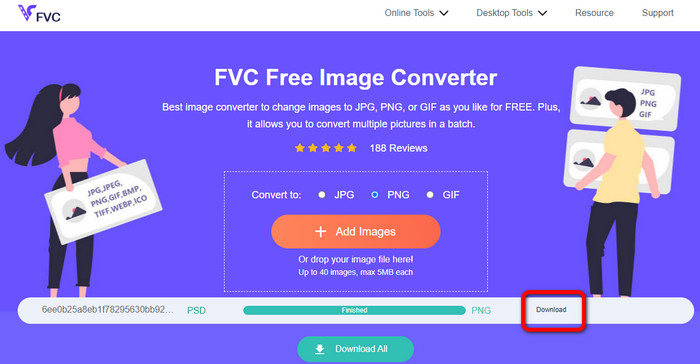
Sådan konverteres PSD til JPG/PNG på FVC Free Image Converter
FVC Free Image Converter er et fremragende onlineværktøj, du kan bruge til at konvertere PSD til JPG/PNG. Denne online billedkonverter kan på professionel vis konvertere din PSD til JPG. Softwaren kan tage imod inputformater som EPS, JPG, PNG, TIFF, BMP og flere andre. Derudover har den et brugervenligt layout og præcise indstillinger. På den måde kan både erfarne og nye brugere konvertere fotos med dette værktøj. Desuden er det nemt at bruge, da det kun kræver få trin at konvertere billeder. Alle brugere kan benytte FVC Free Image Converter, fordi den er tilgængelig i alle browsere. Derudover tilbyder FVC Free Image Converter gratis fotokonvertering. Programmet er webbaseret, så du behøver ikke downloade nogen software eller plug-ins. I modsætning til andre konvertere vil der ikke være påtrængende reklamer, mens du konverterer billedformater. Det garanterer også billedets høje kvalitet. De konverterede fotos bevarer udseendet fra de originale fotos. FVC billedfilkonverteren understøtter også batchkonvertering. Du kan konvertere et stort antal billeder på én gang. Denne billedkonverter kan behandle op til 40 billeder.
Konverter PSD til JPG
Trin 1. Åbn din browser og gå til websiden for FVC Free Image Converter. Vælg JPG som filformat under formatindstillingerne.
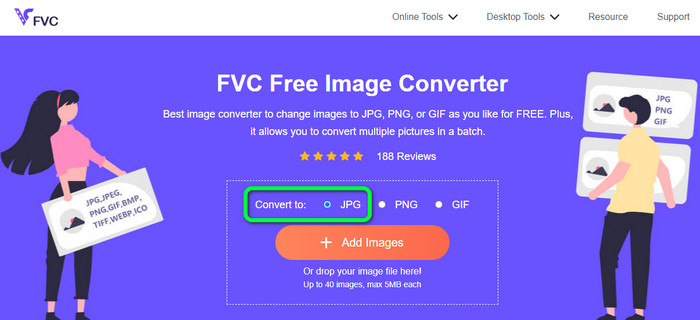
Trin 2. Når du har valgt det ønskede outputformat, skal du klikke på knappen Add Images. Når filvinduet på computeren vises, skal du vælge PSD‑billedet og åbne det. Efter uploadprocessen vil PSD‑filen automatisk blive konverteret til JPG.
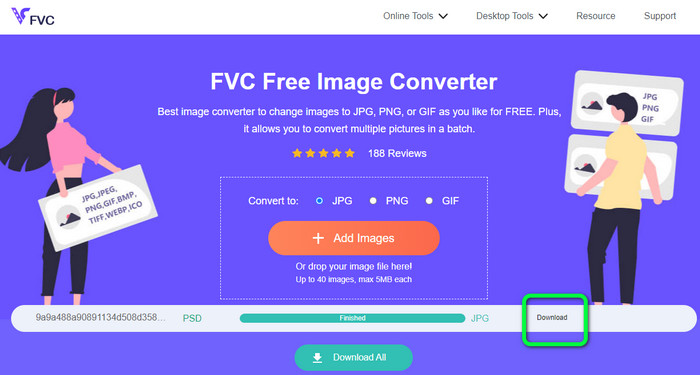
Trin 3. Efter konverteringsprocessen gemmer du dit konverterede billede ved at klikke på knappen Download.
Konverter PSD til PNG
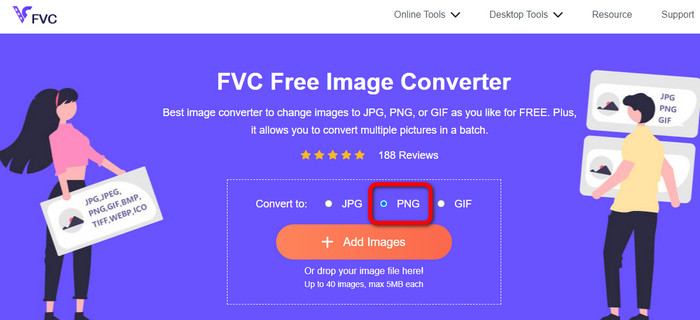
Trin 1. Når du er på den officielle hjemmeside for FVC Free Image Converter, skal du vælge PNG‑formatet.
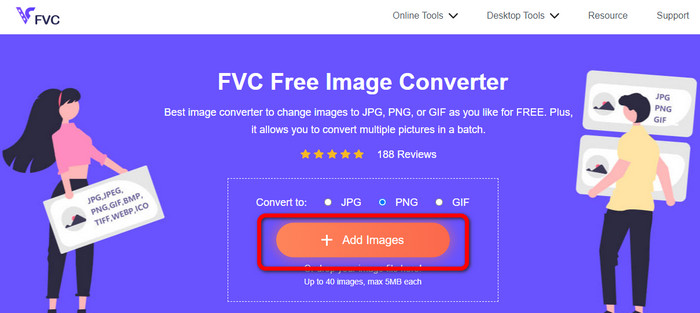
Trin 2. Klik på knappen Add Images for at uploade PSD‑billedet. Du kan også trække billedfilen direkte ind i boksen. Vent derefter på upload- og konverteringsprocessen.
Trin 3. Til sidst skal du klikke på knappen Download for at gemme det endelige resultat.
Sådan konverteres PSD til JPG/PNG på Zamzar
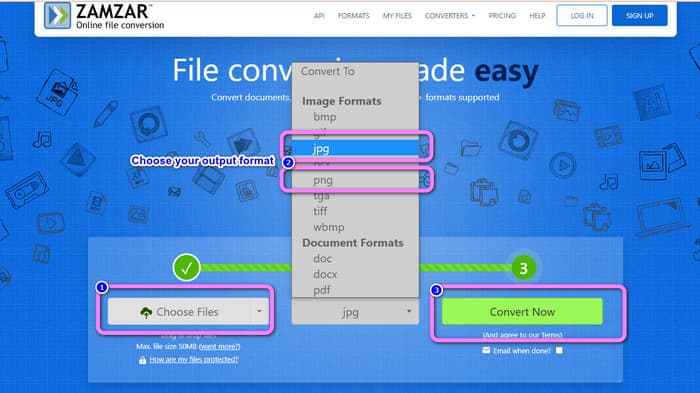
Zamzar er endnu en fantastisk online billedkonverter til at konvertere PSD til JPG/PNG. Muligheden for at uploade billeder på op til 50 MB er fremragende. Du kan også uploade en billedfil fra din computer. Du kan få adgang til Dropbox, Drive eller et andet website ved at indsætte dets URL. Dette værktøj har en brugervenlig grænseflade, som øger anvendeligheden for alle brugere. Med denne software kan du uploade billeder i formaterne CR2, ARW, PNG, 3FR, JPG, GIF, TIFF og andre. For at gøre det enklere for alle brugere kan du også konvertere din billedfil til flere forskellige formater. Du kan konvertere den til BMP, EPS, PDF, PNG, JPG og WBMP. Dog er selve konverteringsprocessen ekstremt langsom. De konverterede billeder kan heller ikke gemmes. Desuden er hver session begrænset til to billedkonverteringer. Brug nedenstående trin til at konvertere PSD til JPG/PNG.
Trin 1. Gå til hjemmesiden for Zamzar. Klik på knappen Choose Files. Åbn PSD‑filen fra din filmappe.
Trin 2. Gå til indstillingerne Convert to. Vælg dit ønskede outputformat, f.eks. PNG eller JPG.
Trin 3. Det sidste trin er at klikke på knappen Convert Now. Vent på konverteringsprocessen. Gem derefter den konverterede fil for at lagre den på dit skrivebord. Klik her for at se, hvordan du konverterer EPS til JPG eller PNG.
Del 3. Nyttig metode til at konvertere PSD til JPG/PNG offline
Sådan konverteres PSD til JPG/PNG på Video Converter Ultimate
Video Converter Ultimate er et effektivt program til at konvertere PSD til JPG/PNG‑format. Dette program tilbyder en letforståelig grænseflade, hvilket gør det perfekt til alle brugere. Derudover har det enkle procedurer, du kan følge. På den måde er det let som ingenting at konvertere PSD‑billeder til JPG/PNG. Ud over JPG og PNG understøtter det også forskellige andre billedfilformater. Det understøtter BMP, WEBP, TIF, EPS og flere andre, hvilket er praktisk. Du kan også bruge programmet på både Windows‑ og Mac‑computere. Derudover kan du konvertere mange filer i én proces ved hjælp af batchkonverteringsfunktionen. På den måde kan du konvertere så mange billeder, du vil. Følg de enkle trin nedenfor for at konvertere PSD til JPG/PNG.
Trin 1. Klik på knappen Download nedenfor for at få adgang til Video Converter Ultimate. Versioner til både Windows og Mac er tilgængelige. Start derefter programmet efter installationsprocessen.
Gratis download til Windows 7 eller nyere Sikker download
Gratis download til MacOS 10.7 eller nyere Sikker download
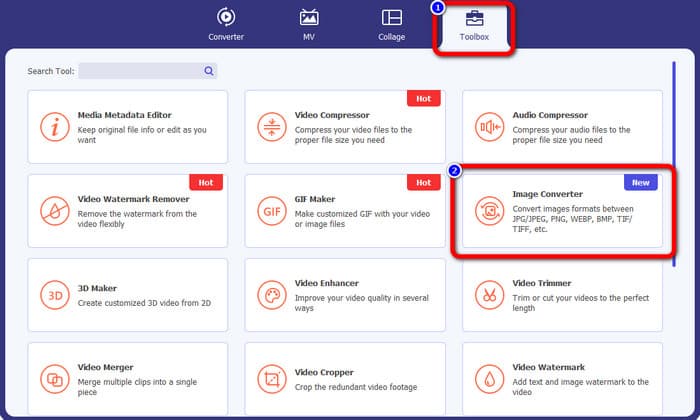
Trin 2. Gå til panelet Toolbox og klik på værktøjet Image Converter.
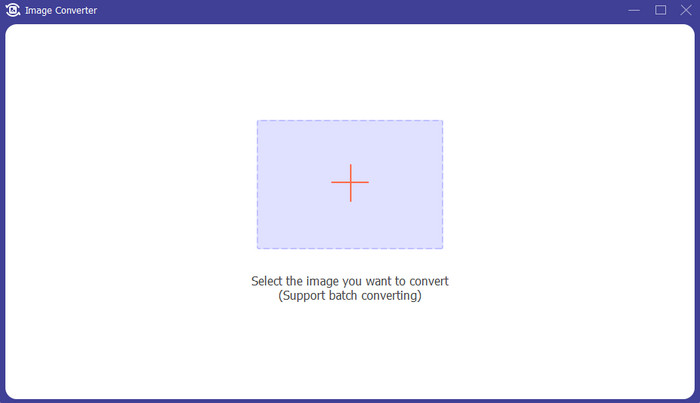
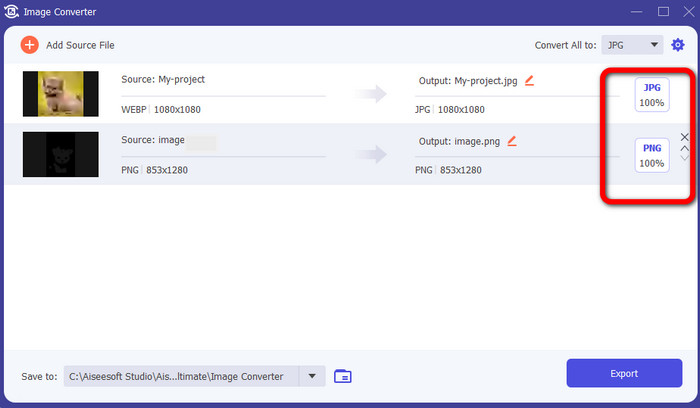
Trin 3. Klik på +-ikonet for at tilføje PSD‑billedfilen. Du kan tilføje flere billeder på én gang.
Trin 4. Når du har tilføjet PSD‑billederne, skal du gå til formatindstillingerne og vælge det ønskede outputformat.
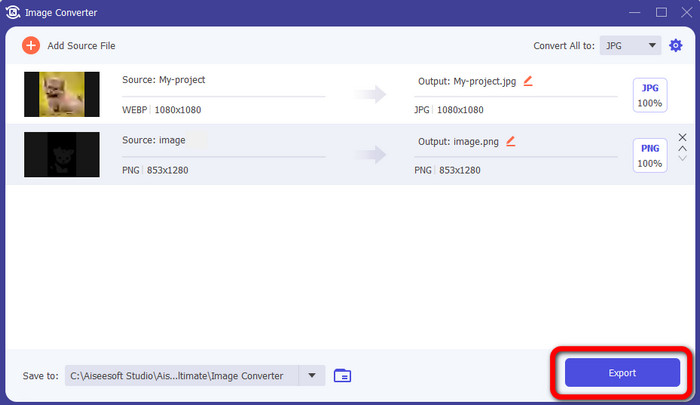
Trin 5. Til sidst skal du klikke på knappen Export for at gemme dine konverterede billeder.
Sådan konverteres PSD til JPG/PNG i Photoshop
Photoshop er også et andet program, du kan bruge, hvis du vil konvertere PSD til JPG og PNG. Det tilbyder også effektive metoder til konvertering. Derudover findes Photoshop både til Windows og Mac. Du kan også bruge Photoshop til at gøre billeder skarpere. Men da programmet hører til de avancerede redigeringsværktøjer, skal du købe det for at få adgang til flere gode funktioner. Photoshop kan kun tilbyde dig en 7‑dages gratis prøveversion. Desuden er grænsefladen også svær at forstå.
Trin 1. Download Photoshop og start det på din computer. For at få vist dit billede skal du vælge File > Open, eller via din filhåndtering højreklikke på projektets PSD‑fil og vælge Open with > Photoshop.
Trin 2. Klik derefter på fanen File i øverste venstre hjørne af vinduet. Vælg derefter indstillingen Save as.
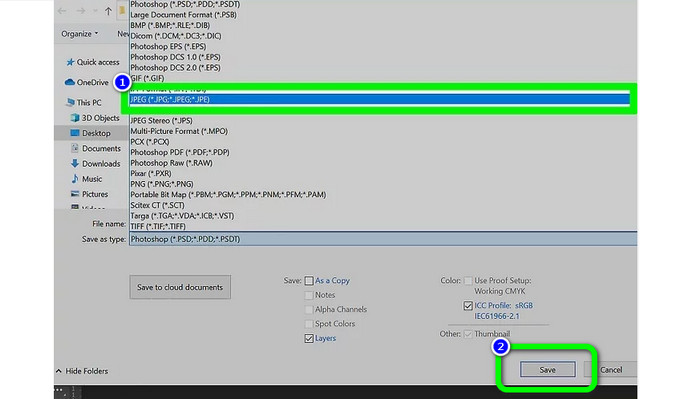
Trin 3. Gå til indstillingen Save as. Vælg derefter JPEG/JPG i formatindstillingerne. Når du er færdig med at vælge JPG/JPEG‑formatet, skal du klikke på knappen Save.
Del 4. Ofte stillede spørgsmål om konvertering af PSD til JPG eller PNG
1. Hvornår vil du bruge PSD?
Mange brugere bruger PSD-filer, når de arbejder med grafikdata af høj kvalitet. Det inkluderer enorme og indviklede billeder eller anden højopløsningsgrafik og kunstværker.
2. Kan du udskrive en PSD-fil?
Desværre ikke. Hvis du vil udskrive en PSD-fil, skal du konvertere den til andre formater som PDF.
3. Er en PSB en PSD?
En PSD-fil i større format er en PSB-fil. Photoshop Big, eller PSB, er forkortelsen for en Photoshop-kompatibel fil, der kan indeholde flere data end en typisk PSD.
Konklusion
PSD‑filen er et godt billedformat. Men du kan ikke åbne det i andre browsere eller programmer. Så hvis du vil åbne det, skal du først konvertere filen til de mest almindeligt anvendte formater som JPG og PNG. Hvis du ønsker at konvertere PSD til JPG eller PNG, så brug FVC Free Image Converter. Den har en enkel metode, som passer godt til dig.
-
 Lær de nemmeste metoder til hurtigt at konvertere WebP til JPG
 Lad os alle lære effektive måder at konvertere webbilleder til JPG nemt. Denne artikel vil give dig fremragende billedkonvertere, du kan bruge til at konvertere billedfiler.
-
 Perfekte metoder til ubesværet at konvertere WebP til PNG
 Vær vidende om de bemærkelsesværdige metoder til at konvertere WebP til PNG. Denne guidepost vil give dig de mest nyttige billedkonverterere, du kan prøve.
-
 Ultimative metoder til, hvordan man perfekt konverterer WebP til GIF
 Vil du konvertere WebP til GIF, men har ingen idé om, hvad du skal gøre? Heldigvis vil dette indlæg præsentere flere måder til, hvordan man konverterer WebP til GIF øjeblikkeligt.
