


 Video Converter Ultimate
 Skærmoptager
 Video reparation
 Sikker download
Sådan konverteres WebP til GIF ved hjælp af bemærkelsesværdige konvertere
Der er en god grund til, at GIF’er bliver mere og mere populære. De er en fremragende måde at give din hjemmeside personlighed på. Desuden er de nemme at dele på sociale medier. Men hvad med WebP‑formatet? Kender du noget til det? Bare rolig, hvis du vil have flere oplysninger om formatet. Denne vejledning giver dig tilstrækkelig information om disse to filformater. Derudover lærer du de bedste måder at konvertere WebP til GIF uden besvær. Så uden videre, læs denne artikel og se alle de bedste metoder, du kan bruge.

Del 1. WebP vs. GIF
| Filformat | WebP | GIF |
| Filudvidelse | .webp | .gif |
| Udviklet af | CompuServe | |
| Fulde navn | Billede på hjemmesiden | Grafisk udvekslingsformat |
| Beskrivelse | Et udviklet billedformat kaldes et WebP fil. Overlegne tabsfri og tabsgivende kompressioner er tilgængelige. Alfa-gennemsigtighed og animation er også inkluderet. Metoderne til tabsfri og tabsgivende komprimering hjælper med at reducere mængden af data. Det reducerer filstørrelsen med 26% og 34% sammenlignet med JPG og PNG. | GIF er et format, der bruges til at overføre billeder. Det er et brugt grafisk format, der anvender 256 farver og komprimerer data til et format uden kvalitet. I 1987 udviklede CompuServe GIF-formatet. Det er til overførsel af rastergrafik over netværk (GIF87a). |
| Kompression | Tabsfri og tabsfri | Tabsfri |
| Tilknyttede programmer/browsere | Google Chrome, Internet Explorer, Microsoft Edge, Mozilla Firefox | Picosmos Shows, Paint, GIMP, Twitter, Facebook, Tumblr |
Del 2. Bedste måder at konvertere WebP til GIF online og offline
Konverter WebP til GIF ved hjælp af FVC Free Image Converter
Blandt de bedste online billedkonvertere til at konvertere WebP til GIF er FVC Free Image Converter. Dette værktøj kan konvertere ethvert filformat til JPG, PNG og GIF. Programmet understøtter forskellige inputformater, herunder JPG, PNG, JPEG, TIFF, BMP, WEBCO, ICO og flere. Det tilbyder også tre enkle konverteringsprocesser, som er velegnede til alle brugere. Batchkonvertering er en anden funktion i FVC Image Converter. Du kan konvertere mange billeder på én gang med det. Alle browsere understøtter FVC Free Image Converter. Det fungerer med Google, Mozilla, Microsoft Edge, Internet Explorer, Safari og andre browsere.
Trin 1: Besøg hovedsiden for FVC Free Image Converter i din browser. Vælg dit outputformat. Vælg filformatet GIF under indstillingerne for Konverter til eller format.
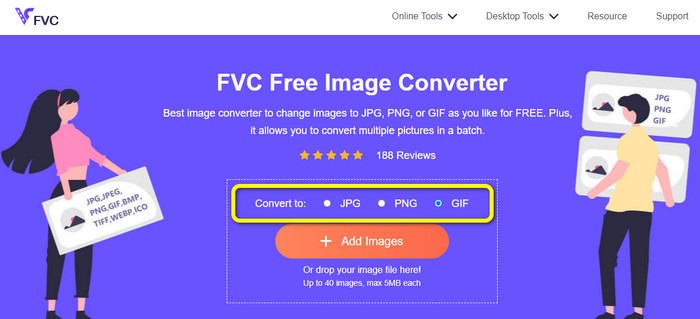
Trin 2: Klik derefter på knappen Add Images midt på skærmen. Når computerens filvindue vises på skærmen, skal du vælge de WebP‑billeder, du vil konvertere. Klik derefter på knappen Open. Du kan også trække billedfilen over i boksen for at uploade.

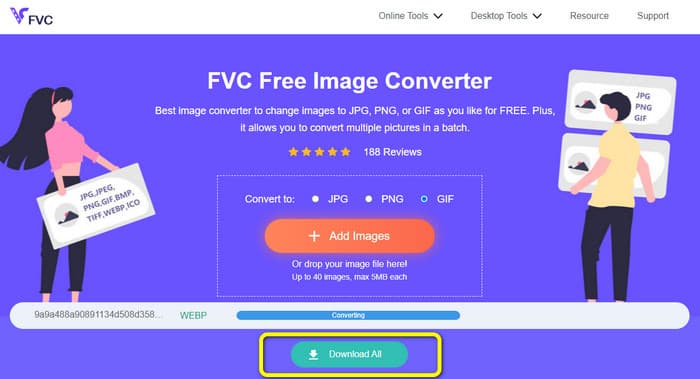
Trin 3: Når du har uploadet billedet, ændrer værktøjet automatisk dine WebP‑billeder til GIF‑format. Når processen er færdig, skal du klikke på knappen Download All.
Konverter WebP til GIF ved hjælp af FreeConvert
FreeConvert er en online WebP‑til‑GIF‑konverter, du kan stole på. Processen er enkel, og brugerfladen er let at forstå. Både avancerede brugere og ikke‑professionelle kan bruge dette værktøj. Desuden kan det konvertere mere end 500 forskellige billedformater som JPG, PNG, WebP og andre. RAW‑billedfiler fra kameraer er også nemme at konvertere. Enhver webbrowser kan få adgang til denne billedkonverter. Det gælder Chrome, Firefox, Edge, Safari osv. Den tilbyder beskyttelse af filer og datasikkerhed. Når du har gemt dine konverterede billeder, sletter værktøjet dine data. Men der er nogle begrænsninger, især når du bruger gratisversionen. Den maksimale filstørrelse, du kan uploade, er kun 1 GB. Det bedste er at købe værktøjet, hvis du vil uploade større mængder billeder med denne billedkonverter. Derudover viser konverteren nogle reklamer på websiden, hvilket er forstyrrende for brugerne. Den kræver internetforbindelse for at yde optimalt.
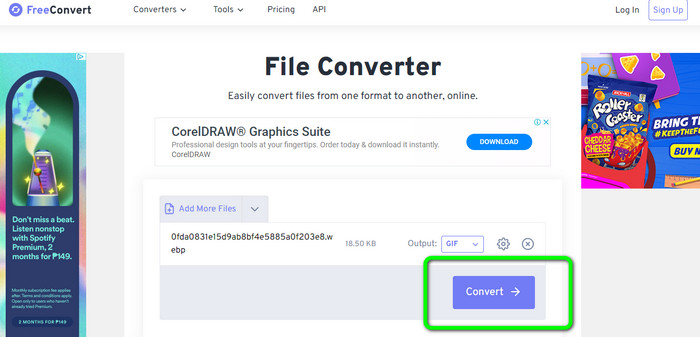
Trin 1: Gå til hjemmesiden for FreeConvert i din webbrowser. Klik på knappen Choose Files på websiden for at tilføje WebP‑billederne. Du kan uploade to eller flere billeder for at udføre en batchkonvertering.
Trin 2: Når du har uploadet billedet, skal du gå til formatindstillingerne. Vælg derefter GIF som dit outputformat. Du kan også klikke på ikonet Settings for at ændre størrelsen på dit outputbillede.
Trin 3: Når konverteringen er færdig, skal du klikke på knappen Download. På den måde kan du gemme din konverterede fil på computeren.
Konverter WebP til GIF ved hjælp af Ezgif
Du kan også bruge Ezgif som en WebP‑til‑GIF‑konverter. Ved hjælp af denne billedkonverters enkle proces kan du konvertere dine WebP‑filer til GIF’er. Derudover har den en brugervenlig grænseflade, der gør alting overskueligt. Det gør det muligt for alle brugere at anvende denne konverter. Selve konverteringen går også hurtigt. Du kan konvertere billeder på få sekunder. Ezgif er tilgængelig i alle browsere. Du kan bruge denne billedkonverter i Google, Firefox, Explorer og flere. Ezgif har også flere andre funktioner. Udover at konvertere billeder kan du også konvertere videofiler. Du kan desuden frit beskære og rotere dine billeder. Værktøjet har dog begrænsninger. Du kan kun uploade op til 50 MB. Der er også situationer, hvor værktøjet ikke fungerer optimalt, især ved dårlig internetforbindelse.
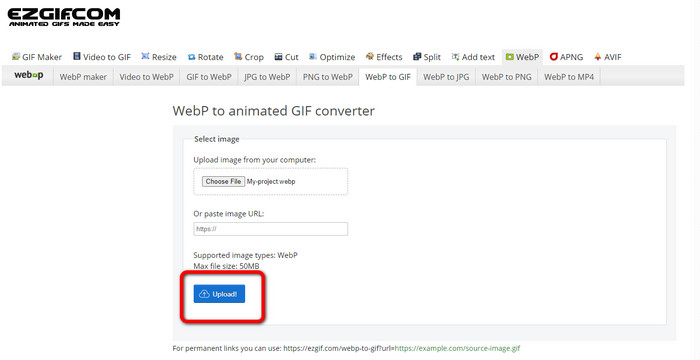
Trin 1: Gå til Ezgifs hjemmeside. Klik på knappen Choose Files. Åbn WebP‑billederne fra dine computerfiler. Du kan også uploade billedet via et link.
Trin 2: Når du har uploadet WebP‑billedet, skal du klikke på knappen Upload.
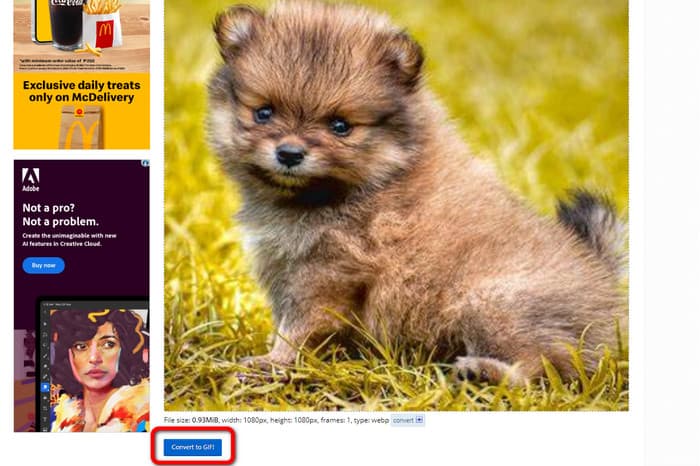
Trin 3: Dit billede vises nu på skærmen. Klik på knappen Convert to GIF for at starte konverteringsprocessen. Klik derefter på Save.
Sådan konverteres WebP til GIF ved hjælp af Picosmos Tools
Har du brug for endnu et konverteringsprogram på din computer til at konvertere WebP‑filer til GIF’er? Prøv Picosmos Tools. Konverteringsprogrammet kører på Windows. Det gør det muligt hurtigt at konvertere en WebP‑fil til en GIF helt gratis. Derudover får din konverterede fil ikke tilføjet noget vandmærke. Det er også mere end blot en WebP‑til‑GIF‑konverter. Det indeholder også et kraftfuldt billedredigeringsprogram, der gør det nemt at redigere, designe og sammensætte dine fotos. Brugerfladen i programmet er dog forvirrende. Det kan blive kompliceret, især for begyndere. Det tager også tid at installere programmet på computeren.
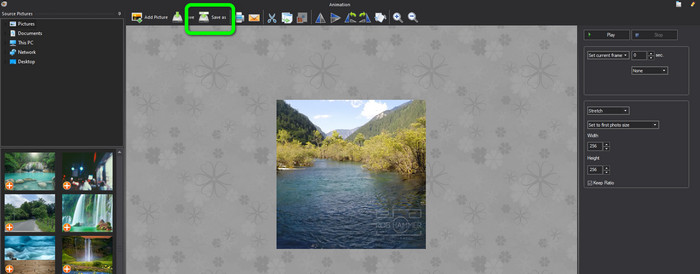
Trin 1: Når du har startet programmet, skal du klikke på indstillingen Add Picture og tilføje WebP‑billedet.
Trin 2: Når billedet vises på skærmen, skal du klikke på knappen Save as. På den måde kan du gemme dine WebP‑billeder som animerede GIF’er. Klik her for at lære, hvordan du konverterer WebP til JPG.
Del 3. Ofte stillede spørgsmål om konvertering af WebP til GIF
1. Hvad er fordelen ved WebP i forhold til en animeret GIF og omvendt?
WebP er et nyt format, der tilbyder bedre komprimering end GIF. Det betyder mindre filstørrelser og hurtigere indlæsningstider. Men WebP understøttes af browsere, så det er ikke altid det bedste valg. GIF er et ældre format, der understøttes af browsere og mange enheder. GIF er således også et populært valg til simple animationer. Alligevel er de ofte større i filstørrelse end WebP-billeder, hvilket fører til langsommere indlæsningstider.
2. Hvorfor er størrelsen på GIF større end WebP?
WebP bruges til statiske billeder, mens GIF bruges til animerede billeder. Det er grunden til, at GIF har en større fil end WebP. Derudover er GIF tabsfri, hvilket betyder, at den gemmer alle oplysninger fra det originale billede.
3. Accepterer discord WebP?
Desværre ikke. Discord understøtter ikke WebP. Så hvis du vil åbne en billedfil i Discord, skal du konvertere den til andre formater. Brug derefter FVC Free Image Converter. Det kan hjælpe dig med at konvertere dine WebP‑billeder til JPG‑, PNG‑ og GIF‑formater.
Konklusion
Nu ved du, hvordan du konverterer WebP til GIF. Men nogle online og offline billedkonvertere kræver abonnement og tager lang tid at køre. Så hvis du vil have en enkel og gratis billedkonverter, skal du bruge FVC Free Image Converter.
-
 Perfekte metoder til ubesværet at konvertere WebP til PNG
 Vær vidende om de bemærkelsesværdige metoder til at konvertere WebP til PNG. Denne guidepost vil give dig de mest nyttige billedkonverterere, du kan prøve.
-
 Sådan konverteres HEIC til GIF-format [bedste måder]
 Vil du konvertere HEIC til GIF-filformat? Så hjælper disse værktøjer dig med ubesværet at konvertere din HEIC-fil til GIF.
-
 5 bedste måder at ændre billede til animeret GIF [Opdateret 2023]
 Har du brug for et konverterbillede til GIF? Denne artikel vil give de fem bedste konvertere, vi kan finde på markedet. Så lad os finde ud af disse værktøjer ved at læse denne artikel.
