


 Video Converter Ultimate
 Skærmoptager
 Video reparation
 Sikker download
Sådan komprimeres Google-fotos nemt [den rigtige måde]
Google Fotos er en platform, der almindeligvis bruges til fotodeling og lagring. Dette giver brugerne mulighed for bekvemt at gemme, organisere og få adgang til deres billeder fra enhver enhed og ethvert øjeblik. Dette værktøj er dog integreret med Google Drive, hvilket betyder, at efterhånden som du fortsætter med at uploade og gemme et voksende antal billeder i høj opløsning, optager du også de 15 GB gratis lagerplads på det lagerdrev. Følgelig vil det føre til udfordringer med at administrere din tilgængelige lagerplads og kan få dig til at overveje måder at optimere og frigøre plads på.
With this, the necessity to compress them becomes increasingly crucial. Therefore, in this article, learn about 3 ways how you can easily compress Google Photos to maximize your available storage. Explore these methods and find the best approach for your needs.

Del 1. Mest effektive måde at komprimere Google Fotos (40 billeder på én gang)
Når det kommer til billedkomprimering, er der brug for et effektivt og effektivt værktøj for at opnå et ønskeligt komprimeret fotooutput. I dag er der stadig tilfælde af, at folk komprimerer deres billeder på en måde, der ser for meget ud. Det er det, vi skal undgå.
When we are talking about quality compressed output, the best tool to efficiently compress Google Photos is the FVC Free Image Compressor. This online image compression tool is completely free and can easily be accessed by Mac and Windows users, allowing them to compress their files with a single click. Moreover, it can compress up to 40 images simultaneously, and it utilizes the best optimization and compression algorithms to ensure that the image quality of the image files is maintained after the compression.
Here’s how to compress Google Photos using the FVC Free Image Compressor:
Step 1. First, you need to visit their official website.
Step 2. After that, click Upload Images to import the Google Photos that you want to compress.

Step 3. After compressing your Google Photos, you can preview them by reviewing their new size after the compression. Lastly, click Download All to save your image.

FVC Free Image Compressor er virkelig et førsteklasses og fremragende valg til at komprimere Google Fotos. Det er meget brugervenligt, kan nemt tilgås, og det gør tingene nemme for begyndere.
Fordele
- 100% gratis.
- Kan håndtere billeder op til 5MB i størrelse.
- Komprimerer automatisk fotos.
- Anvender de bedste optimerings- og komprimeringsalgoritmer.
- Den kan komprimere op til 40 billeder.
Ulemper
- Omfattende understøttelse af populære billedformater, herunder JPEG, PNG, SVG og GIF'er.
- Ingen tilpasningsmulighed.
Del 2. Komprimer Google Fotos ved at vælge Storage Saver
In Google Photos, users can directly and automatically compress their photos using the storage saver feature. This feature works once the users have set a compression setting for every photo that is to be uploaded to the tool. When they do this, Google Photos will automatically compress their photos, reducing their file sizes.
Sådan komprimerer du Google Fotos ved at vælge Lagringsbesparelse:
Step 1. Open Google Photos by logging into your Google account on the app or through a web browser.
Step 2. Select the images you want to compress from your gallery.
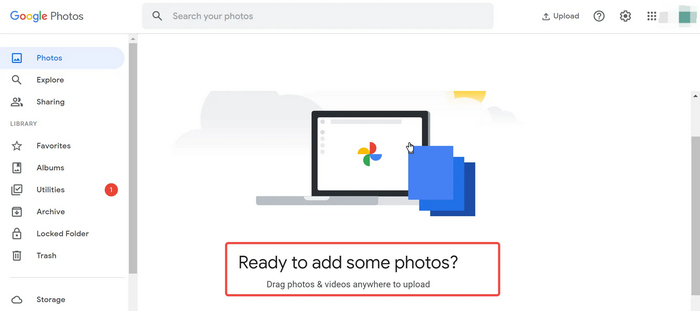
Step 3. In the menu, choose the Storage Saver option.
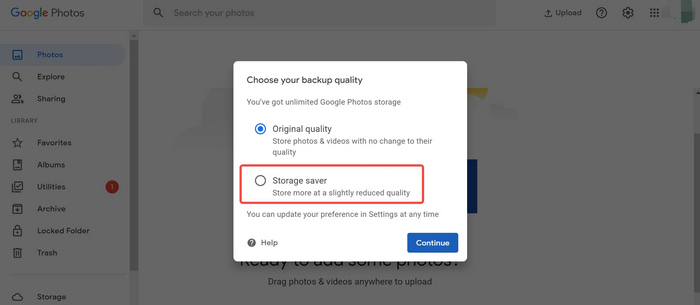
Step 4. Click Continue to start the compression process, which reduces the file size while maintaining good image quality.
Lagringssparefunktionen i Google Fotos hjælper med at maksimere lagerpladsen på dit drev. Det er dog vigtigt at bemærke, at når disse billeder er uploadet, vil de automatisk blive komprimeret, og deres kvaliteter er irreversible.
Fordele
- Hurtigt og automatisk komprimeret billederne ved upload.
- Kan komprimere ubegrænset billeder, så længe lageret kan understøtte filerne.
- Komprimerede billeder kan nemt tilgås.
Ulemper
- Begrænset kontrol over kompressionsniveauet.
- Mærkbart tab i billedkvalitet.
Del 3. Komprimer Google Fotos med TinyPNG
While TinyPNG is known as a web compressor tool, it is no different when used to compress Google Photos. This online image compression reduces the file size of an image with less quality loss, which is great for those who want to compress their photos but still have good quality. Lastly, users can batch compress their photos, where they can simultaneously compress up to 20 images all at once into a 5MB maximum file size.
Sådan komprimerer du Google Fotos ved hjælp af TinyPNG
Step 1. On their official website, click on the Drop your images here to import the Google Photos that you want to compress.

Step 2. After importing your photos and selecting them, it will automatically be compressed. Once done, click the Download all images to save your compressed images.

Med disse hurtige trin vil det være nemt at komprimere Google Fotos ved hjælp af dette værktøj. Men vær opmærksom på, at det tager tid at komprimere store filer. Ikke desto mindre er det stadig et godt valg til billedkomprimering.
Fordele
- Ledig.
- Reducerer filstørrelsen med minimalt kvalitetstab.
- Tillader batch-komprimering af op til 20 billeder samtidigt.
- Nem at bruge og ligetil proces.
Ulemper
- Det kan være tidskrævende at komprimere store filer.
- Begrænset til 5 MB maksimal filstørrelse pr. billede.
Del 4. Ofte stillede spørgsmål om komprimering af Google Fotos
Kan Google Fotos ændre størrelsen på billeder?
Ja. Google Fotos kan ændre størrelsen på billeder via dens indbyggede Storage Saver-funktion. Når du uploader billeder ved hjælp af Storage Saver, bliver billederne automatisk ændret størrelse og komprimeret for at reducere deres filstørrelse. Denne proces hjælper med at administrere lagerplads mere effektivt, men det resulterer i en lille reduktion i billedkvaliteten.
Hvordan reducerer jeg plads på Google Fotos?
For at reducere plads på Google Fotos kan du bruge flere metoder. Aktiver først funktionen Storage Saver, som automatisk komprimerer og ændrer størrelse på billeder ved upload og dermed reducerer deres filstørrelse. Derudover kan du manuelt slette uønskede eller dublerede fotos og videoer for at frigøre plads. En anden effektiv metode er at bruge tredjepartsværktøjer som FVC Free Image Compressor eller TinyPNG, som tillader batch-komprimering af billeder, hvilket yderligere reducerer deres størrelse og samtidig opretholder en rimelig kvalitet.
Er Google Fotos ikke længere gratis?
Google Fotos er stadig gratis, men det tilbyder ikke længere ubegrænset gratis lagerplads til billeder og videoer. I stedet får brugerne 15 GB gratis lagerplads, hvorefter de skal købe ekstra lagerplads gennem Google One-planer.
Kan jeg gendanne den originale kvalitet af komprimerede Google-billeder?
Nej. Når først billeder er komprimeret ved hjælp af funktionen Lagringsbesparelse i Google Fotos eller andre komprimeringsværktøjer, er processen irreversibel, og den originale kvalitet kan ikke gendannes. Det er vigtigt virkelig at have en sikkerhedskopi af dine billeder i høj kvalitet, før du komprimerer dem.
Konklusion
In conclusion, managing storage on Google Photos is crucial since you only have 15GB of free space to utilize. Compressing your photos is a great way to maximize this free storage. So, by using tools like the FVC Free Image Compressor, Google Photos Storage Saver, and TinyPNG, you can effectively compress Google Photos without any hassle. So, what are you waiting for? Let’s get started!
-
 3 måder at komprimere billeder til web [Hurtigere webindlæsning]
 Brug af fotos i en mindre størrelse gør din web-indlæsning hurtigere. I denne artikel lærer du 3 metoder til, hvordan du komprimerer billeder til web for at opnå bedre ydeevne.
-
 Komprimer PNG: 5 bedste metoder, du skal kende [2024]
 Gad vide, hvilke værktøjer der er bedst til at komprimere PNG? I denne artikel kan du lære om 5 af dem og blive guidet til, hvordan du kan formindske dem, mens du bevarer deres visuelle effekter.
-
 3 effektive måder at ændre størrelse på billeder på uden at miste kvalitet
 Er du bekymret for at miste kvalitet, når du komprimerer billeder? Bekymre dig ikke mere! I denne artikel kan du lære om 3 måder at ændre størrelse på billedet uden let at miste kvalitet.
