


 Video Converter Ultimate
 Skærmoptager
 Video reparation
 Sikker download
Forbløffende fiks billedkvalitet ved hjælp af de mest fantastiske værktøjer
At have et billede i lav kvalitet er ret forstyrrende. Hvis du også har et billede i lav kvalitet, er du nødt til at forbedre kvaliteten af dit billede. Men hvordan gør du det? Der findes mange billed-opskalere, som du kan bruge på din computer til at øge kvaliteten af dit billede. Og hvis du spørger, hvordan du forbedrer kvaliteten af dit billede, vil vi hjælpe dig med det. Læs hele denne artikel for hurtigt at lære how to fix picture quality.

Del 1. Sådan rettes billedkvalitet gratis online
Der er tonsvis af billedopskalering, som du kan downloade på din pc. Du skal dog købe dem, før du kan forbedre kvaliteten af dit billede. Og hvis du leder efter en gratis billedopskalerer, så har vi det rigtige værktøj. Læs denne del grundigt for at lære, hvordan du kan forbedre billedkvaliteten gratis ved at bruge de to mest fantastiske onlineværktøjer.
FVC Free Image Upscaler
FVC Free Image Upscaler er en gratis online applikation, der hjælper dig med at forbedre kvaliteten af et billede. Dette onlineværktøj er begyndervenligt, fordi det har en brugervenlig grænseflade. Derudover kan det give dig fire resultater med 2x, 4x, 6x og 8x forstørrelse, hvilket giver fremragende resultater. Du behøver heller ikke være bekymret for sikkerheden af dine data, fordi FVC Free Image Upscaler forsikrer dig om, at det er sikkert at bruge. Det, der er endnu mere imponerende ved dette værktøj, er, at det bruger AI-teknologi, som automatisk genkender de slørede dele. Desuden lader dette værktøj dig perfekt gendanne mistede pixels, farveteksturer og andre detaljer. Hvis du vil bruge dette værktøj til at forbedre kvaliteten af dit billede, så læs vejledningen nedenfor.
Sådan rettes fotokvalitet online ved hjælp af FVC Free Image Upscaler:
Trin 1. Søg efter FVC Free Image Upscaler i søgefeltet i den browser, du bruger. Klik på dette link for at gå direkte til deres hovedside.
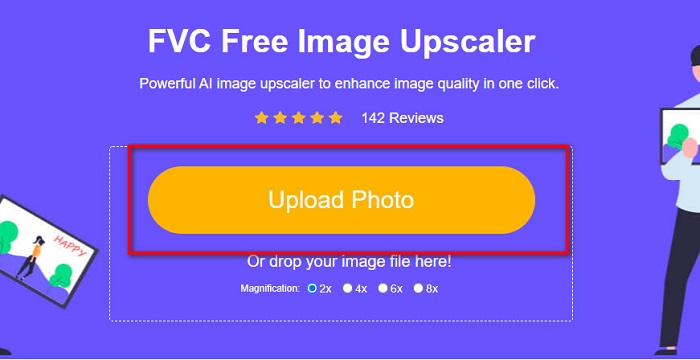
Trin 2. Klik på knappen Upload Photo i hovedgrænsefladen for at uploade det billede, du vil opskalere. Dine computerfiler vil åbne, hvor du vælger dit billede i lav kvalitet og uploader det.
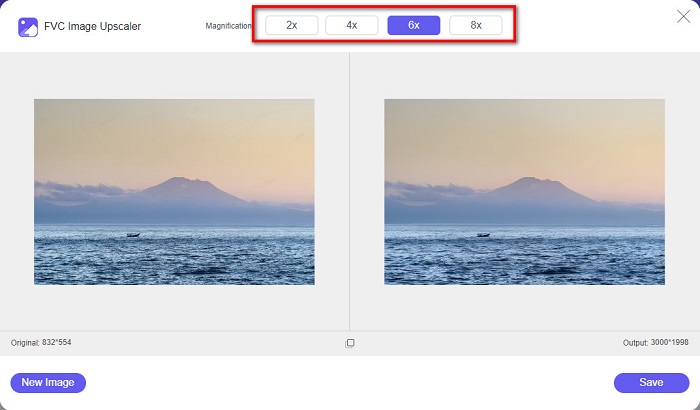
Trin 3. Vælg derefter den forstørrelse, du ønsker til dit billede. Jo større forstørrelse, desto bedre kvalitet. Du kan vælge mellem 2x, 4x, 6x og 8x.
Trin 4. Tryk derefter på knappen Save for at gemme dit forbedrede billede i dine computer-mapper.
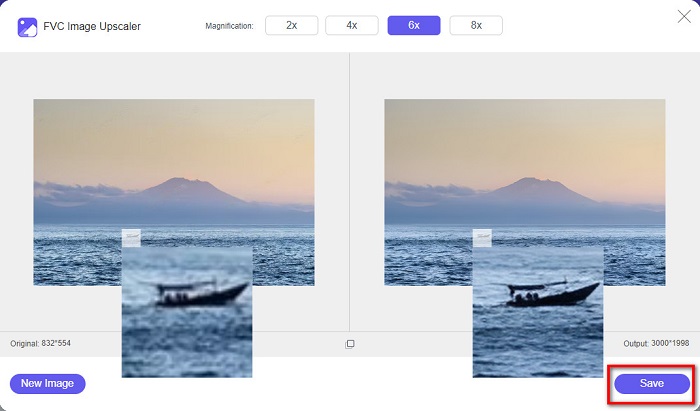
Nemt, ikke? Lige så let som A-B-C kan du forbedre billedkvaliteten ved hjælp af FVC Free Image Upscaler.
Icons8.com
Icons8.com er endnu en online billed-opskaler, der er tilgængelig i næsten alle webbrowserne, inklusive Google, Firefox og Safari. Denne online applikation er nem at bruge, fordi den har en enkel brugerflade. Dette onlineværktøj bruger også AI-teknologi, der automatisk registrerer de slørede dele af billedet. Desuden kan dine billeder opskaleres op til 7680 x 7680 px. Men det sætter et vandmærke på resultatet. Ikke desto mindre er det stadig et effektivt værktøj til at opskalere dine billeder.
Sådan repareres et billede i lav kvalitet på Icons8.com:
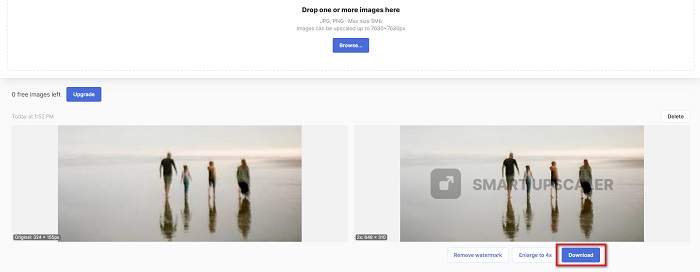
Trin 1. Åbn din browser, og søg efter Icons8.com. Klik derefter på knappen Browse på hovedgrænsefladen.
Trin 2. Da Icons8.com også bruger AI-teknologi, registrerer det automatisk de slørede dele af dit billede.
Trin 3. Klik til sidst på knappen Download for at gemme dit billede på din computer.
Del 2. Sådan rettes billeder af dårlig kvalitet i Photoshop
Det er ikke svært at forbedre billedet af din kvalitet. Men at bruge Photoshop til at opskalere dit billede kan være ret udfordrende på grund af dets grænseflade og funktioner. Men fortvivl ikke, for vi vil lære dig, hvordan du bruger Adobe Photoshop til at forbedre kvaliteten af dit billede.
Adobe Photoshop er fremragende til billedredigering og fotomanipulation. Denne redigeringssoftware bliver brugt af mange professionelle redaktører verden over. Derudover har den mange avancerede redigeringsværktøjer, som du kan bruge til at redigere dine billeder. Adobe Photoshop kan også downloades på alle større platforme, herunder Windows, Mac og Linux. Du kan desuden redigere bannere, logoer, brochurer og meget mere med denne redigeringsapp. Og noget, som mange brugere ikke ved, er, at den også kan forbedre billedkvaliteten. Selvom du skal købe den, før du downloader den, er Adobe Photoshop pengene værd.
Sådan repareres billeder i lav kvalitet i Photoshop:
I denne vejledning vil vi forbedre kvaliteten af et billede ved at forstørre det for at se dets opløsning.
Trin 1. Download Adobe Photoshop på din computer. Følg installationsprocessen, og start derefter appen på din computer.
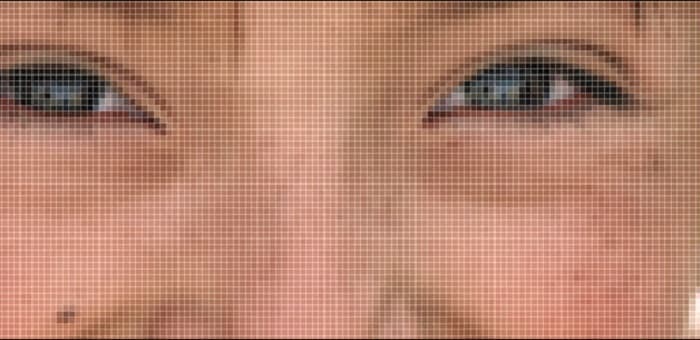
Trin 2. Åbn dit billede i lav opløsning i Adobe Photoshop. Her er et eksempelbillede, der er zoomet ind til 100%. Som du kan se, har billedet en lav opløsning.
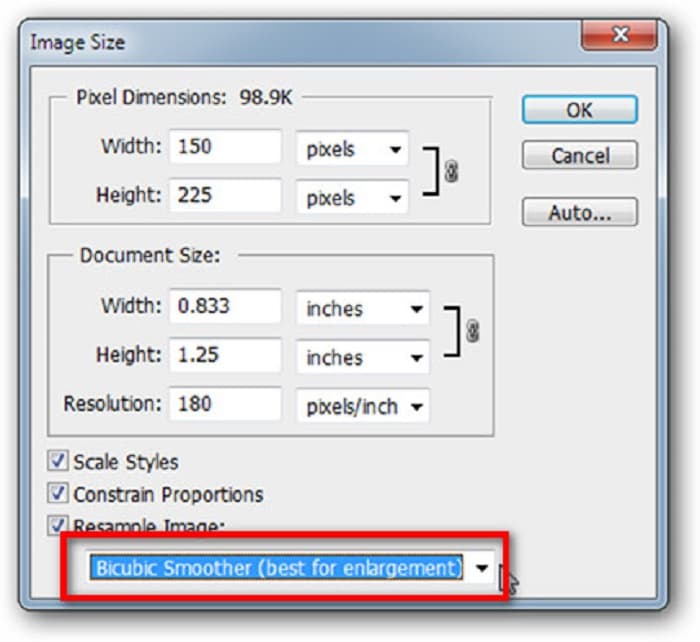
Trin 3. Gå derefter til Image > Image Size. Ændr derefter typen af anti-aliasing under Resample Image for at forstørre og udjævne dit billede. Skift det til Bicubic Smoother, som er bedst til forstørrelse.
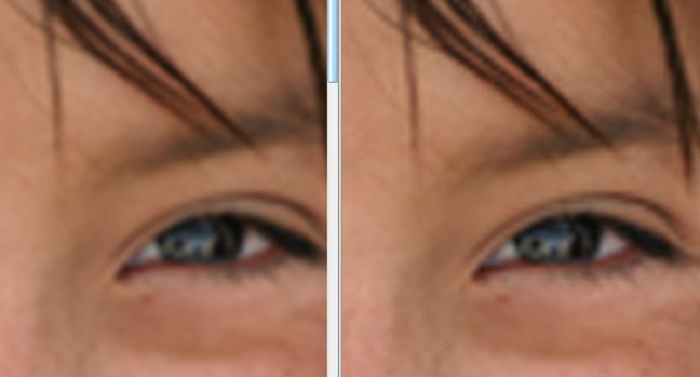
Trin 4. Du kan se forskellen mellem de to billeder nedenfor, når du ændrer det til versionen Bicubic Smoother. Ændring af anti-aliasing gør en stor forskel for glatheden i dit billede.
Trin 5. Nu vil vi forbedre det forstørrede billede ved at ændre dets detaljer. De fleste Photoshop-brugere går ikke ud over RGB og CMYK. I dag vil vi bruge en anden farvetilstand, Lab Color. Gå til Image > Mode > Lab Color.
Trin 6. Sørg derefter for at åbne et panel ved at gå til Windows > Channels > Lightness-kanalen. Du kan også klikke på skjul-lag-ikonet ved siden af a- og b-kanalerne.
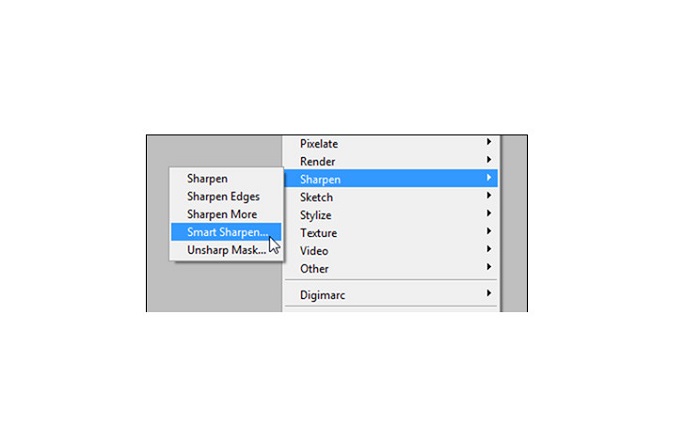
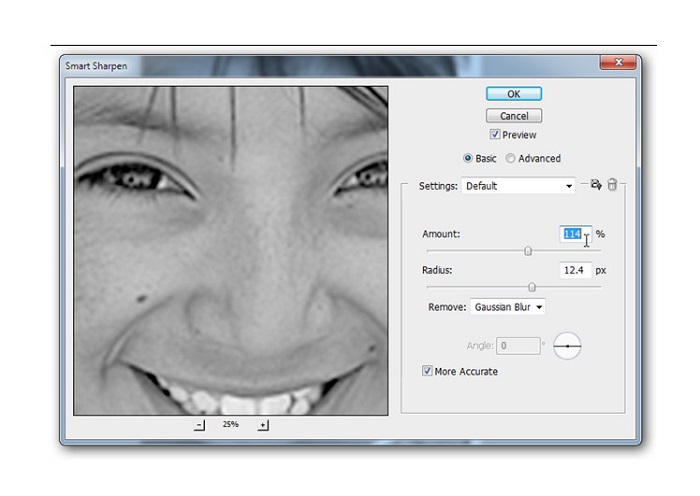
Trin 7. Når du har valgt Lightness-kanalen, skal du gå til Filter > Smart Sharpen > Sharpen for at tilføje Smart Sharpen-filteret.
Trin 8. Derefter kan du justere indstillingerne for dit foto og finde det ønskede resultat. Husk altid, at du skal lade Remove-indstillingerne stå på Gaussian Blur.
Trin 9. Du kan vælge at beholde dit billede i Lab Color eller skifte det tilbage til RGB. Og det var det! Her er resultatet af dit billede. Du vil lægge mærke til, at billedkvaliteten er forbedret og har en rigere tekstur.
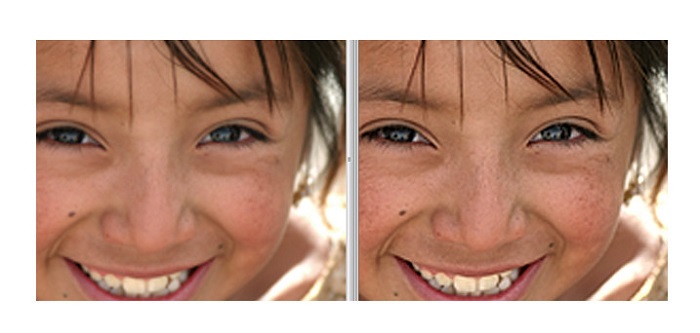
Og voila! Ved at følge vejledningen ovenfor om, hvordan du reparerer billeder i dårlig kvalitet i Photoshop, kan du forbedre kvaliteten af dit billede.
Del 3. Ofte stillede spørgsmål om, hvordan man fikser billedkvalitet
Kan jeg forbedre billeder i dårlig kvalitet på iPhone?
Ja. Du kan downloade mange apps på din iPhone, som hjælper dig med at forbedre din billedkvalitet. En af de bedste apps til billedopskalering er Remini, en brugervenlig app.
Kan jeg ændre opløsningen af JPEG-billeder?
Du kan ændre opløsningen af ethvert billedformat, du vil opskalere. Du kan bruge de ovennævnte værktøjer til at forbedre kvaliteten af dit JPEG-billede.
Hvordan rettes billedkvalitet på Instagram?
For at forbedre kvaliteten af dine billeder på Instagram skal du ændre pluginnets indstilling Image Resolution til en større billedstørrelse, så billedet vises i den korrekte opløsning. Det kan du gøre ved at gå følgende steder hen: Instagram Feed > Customize > Posts > Photos > Image Resolution.
Konklusion
Vi håber, at vi har besvaret dit spørgsmål om how to fix picture quality. Du kan vælge mellem de værktøjer, der er præsenteret ovenfor, alt efter hvad der passer dig bedst. Adobe Photoshop er måske et mere professionelt værktøj, men det er ikke særlig brugervenligt. Så hvis du vil have en brugervenlig, gratis billed-opskaler, skal du bruge FVC Free Image Upscaler.
-
 Sådan konverteres lavopløsningsbillede til højopløsning online
 Hvis du vil lære at konvertere billeder i lav opløsning til billeder i høj opløsning online, så er denne artikel noget for dig. Læs helt for at lære hvordan.
-
 Fjern DaVinci Resolve Watermark på eksporterede videoer med komplet selvstudie
 For at fjerne Davinci Resolve-vandmærket skal du bruge et værktøj eller købe den officielle version af det, fortsæt med at læse dette for at vide mere.
-
 Sådan slipper du af med Power Director-vandmærket gratis [Complete]
 Hvordan slipper jeg af med Power Director-vandmærket gratis? De bedste værktøjer til at fjerne vandmærket er her, så lær dem ved at læse dette.
