


 Video Converter Ultimate
 Skærmoptager
 Video reparation
 Sikker download
3 nemmeste måder at reducere billedstørrelsen i KB/MB [2024]
I dag er det at tage billeder en sund og givende oplevelse, der giver os mulighed for at værdsætte og bevare et øjeblik. Vi løfter ofte dette øjeblik til et nyt niveau ved at dele det og uploade det til forskellige sociale medieplatforme eller websites. Normalt kræver websites bestemte billedstørrelser, når vi uploader billeder, for at sikre optimal visning og hurtigere indlæsningstider. Derfor, hvis du har brug for at reducere billedstørrelse i KB/MB, så læs hele denne artikel og lær 3 forskellige måder, hvorpå du nemt kan mindske størrelsen på dine billeder. Hvad venter du på? Lad os dykke ned i det!

Del 1: Reducer billedstørrelsen i KB/MB uden at miste kvalitet [One-Click Way]
Et af de foretrukne værktøjer til at reducere billedstørrelse i KB/MB er FVC Free Image Compressor. Dette værktøj fungerer med blot ét klik. Du skal bare importere billedfilen, så bliver alting behandlet gnidningsfrit og automatisk.
Med dette værktøj kan du reducere forskellige typer billeder som JPEG, PNG, SVG-fotos og animerede GIF'er til mindre størrelser uden at miste meget af deres kvalitet. Desuden, hvis du har en masse billedfiler, der skal komprimeres, er det gode, at dette værktøj understøtter batch-komprimering, hvor du kan ændre størrelsen på en masse billeder på én gang efter upload. Det lader dig komprimere billeder op til 40, maks. 5MB hver.
Trin 1. Gå til deres officielle hjemmeside.
Trin 2. Klik på Upload Images for at importere de fotos, du vil komprimere.

Trin 3. Vent på, at komprimeringsprocessen er færdig. Når den er det, vil du se en statuslinje, der angiver, at den er afsluttet, samt information om før- og efterstørrelsen på det komprimerede billede. Derefter klikker du på Download for at gemme dit billede.

Med FVC Free Image Compressor vil komprimering af et billede ikke tage en vejafgift på din indsats og tid på grund af dens meget enkle, men intuitive brugergrænseflade. Så hvis du har brug for et on-the-go værktøj til at reducere billedstørrelsen i KB/MB, er dette perfekt for dig.
Del 2: Reducer billedstørrelsen i KB/MB med brugerdefineret kvalitet og størrelse
Photoshop er et foto-redigeringsprogram, der er velkendt for sin fremragende pakke af funktioner og muligheder. Med Photoshop kan du ikke kun redigere og forbedre fotos med stor præcision, men også optimere dem til forskellige formål, herunder reduktion af filstørrelse. Her er to metoder, du kan bruge til at reducere billedstørrelse i KB/MB med dette softwareværktøj:
Ændring af billedstørrelse efter pixel
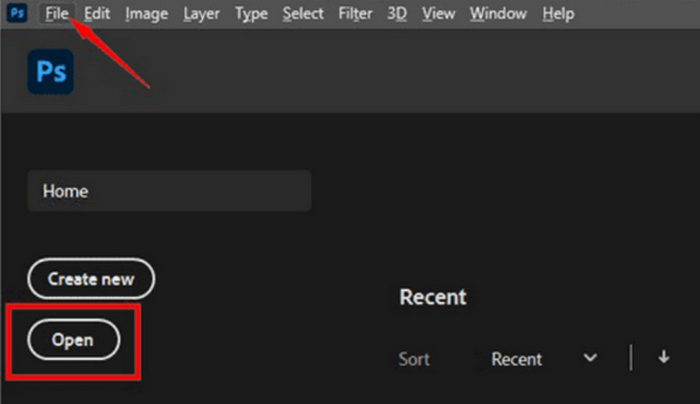
Trin 1. Åbn dit billede i Photoshop ved at klikke på Open eller gå til File og vælge dit billede.
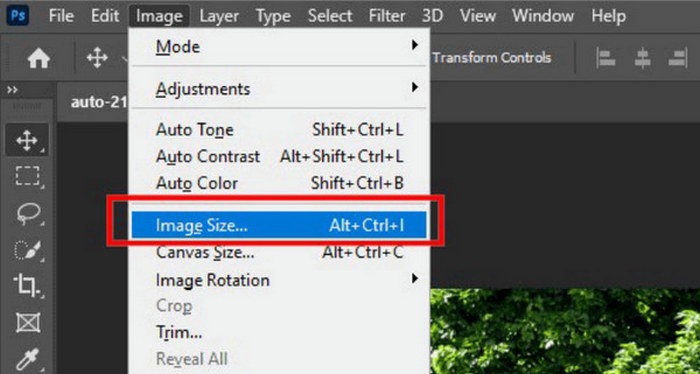
Trin 2. Gå derefter til fanen Image og vælg Image Size.
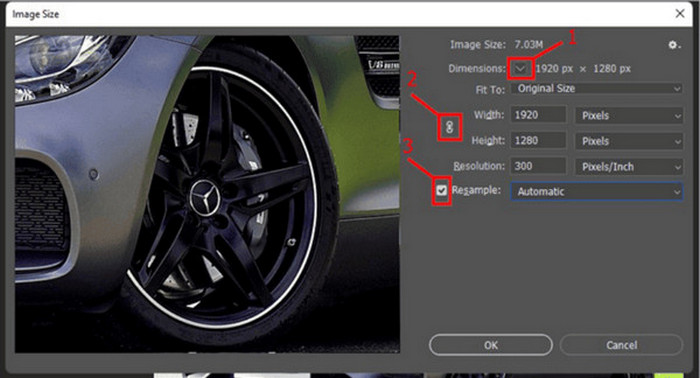
Trin 3. Vælg Pixels i rullemenuen i dialogboksen Image Size. For at angive specifikke dimensioner skal du indtaste værdier i tekstfelterne for bredde og højde og klikke på OK for at ændre billedets størrelse.
Trin 4. Til sidst gemmer du din fil ved at gå til fanen File. Derfra klikker du på knappen Save As.
Gem PSD-filen i et JPEG-format, før du gemmer den.
Ændring af billedstørrelsen med tommer
Denne anden metode giver dig mulighed for at reducere størrelsen i KB/MB ved at ændre billedstørrelsen med tommer. For at gøre dette skal du følge nedenstående trin:
Trin 1. Åbn dit billede i Photoshop ved at klikke på Open eller gå til File og vælge dit billede.
Trin 2. Gå derefter til fanen Image og vælg Image Size.
Trin 3. Vælg Inches i rullemenuen i dialogboksen Image Size. For at angive specifikke dimensioner skal du indtaste værdier i tekstfelterne for bredde og højde og klikke på OK for at ændre billedets størrelse.
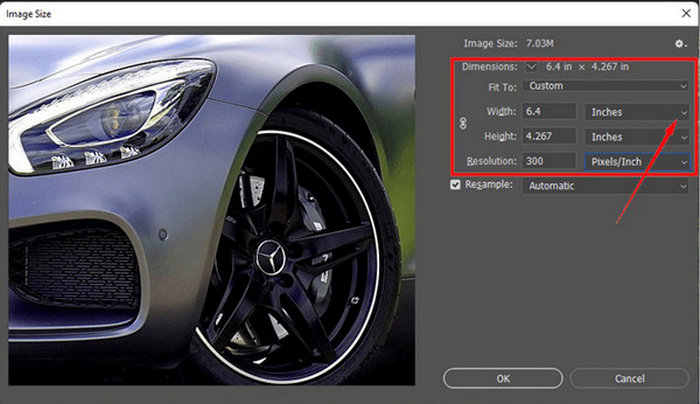
Trin 4. Til sidst går du til File og klikker på knappen Save As for at gemme det færdige billede.
Derfor, når du har brug for flere muligheder for, hvordan du ønsker, at dit billede skal ændres, så er Photoshop noget for dig. Du skal blot sætte dig ind i, hvordan du bruger værktøjet, da dette kan være overvældende for nogle begyndere.
Del 3: Reducer billedstørrelsen i KB/MB med indbygget software
Denne metode kan være den, du leder efter, hvis du vil reducere billedstørrelsen i KB/MB ved hjælp af den indbyggede software på dine Windows- og Mac-computere.
Brug af Paint på Windows
Paint, dette indbyggede grafik- og redigeringsværktøj, kan være et rigtig godt værktøj til at reducere billedstørrelse i KB/MB som en image size reducer, især hvis du er Windows-bruger. Med dette værktøj kan du vælge enten at ændre billedstørrelsen efter procent eller efter pixel.
Følg nedenstående trin for at bruge dette:
Trin 1. Start Paint-appen på din enhed.
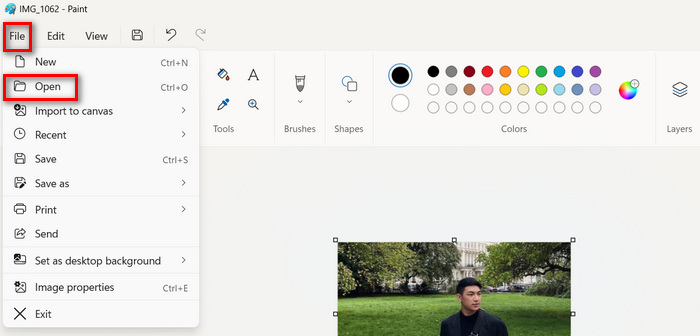
Trin 2. Klik derefter på File-ikonet og vælg Open for at tilføje det billede, du vil reducere størrelsen på.
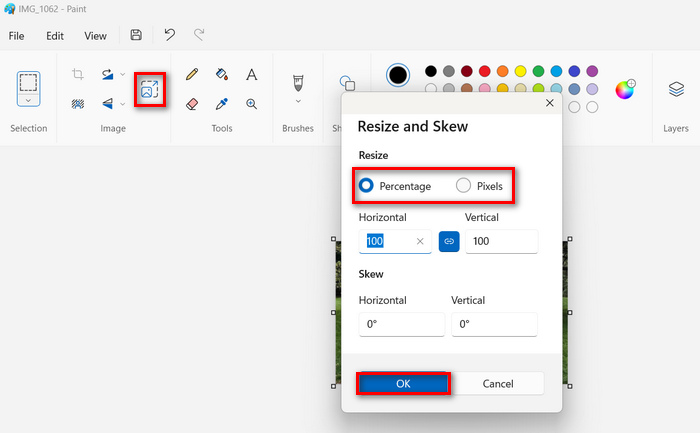
Trin 3. Klik derefter på knappen Resize and Skew. Her kan du ændre billedstørrelsen ved at justere procent eller pixelstørrelse. Når du har opnået din ønskede størrelse, klikker du på knappen OK.
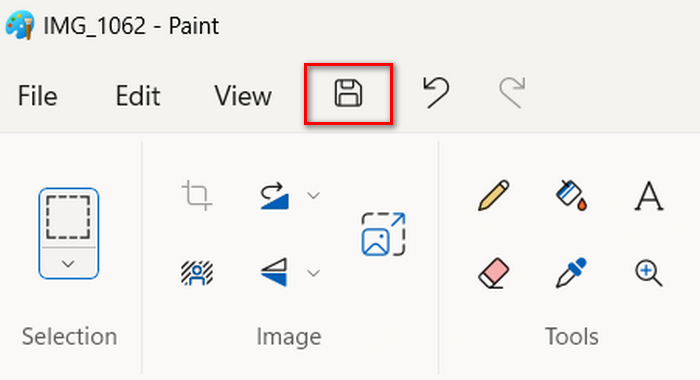
Trin 4. Når du er færdig, går du til File, klikker på knappen Save as og vælger, hvordan du vil gemme dit billede.
Ved at bruge Paint til at reducere billedstørrelsen til KB/MB kan Windows-brugere derfor ikke kun nyde dens brugervenlige grænseflade, men også dens evne til at ændre størrelsen på billeder i procent eller pixel. Men på trods af disse mangler den avancerede funktioner og tilpasningsmuligheder.
Brug af Preview på Mac
Når du er Mac-bruger, kan du bruge Preview-appen på din enhed. Dette indbyggede billedfremviserværktøj giver dig ikke kun mulighed for at se forskellige billedfiler, men giver dig også mulighed for nemt at reducere billedstørrelsen i KB/MB.
For at gøre dette skal du følge nedenstående trin:
Trin 1. Åbn først appen Billedfremviser (Preview) på din Mac-enhed.
Trin 2. Åbn derefter den billedfil, du vil komprimere, ved at gå til fanen Arkiv og klikke på knappen Åbn.
Trin 3. Gå nu til fanen Værktøj i kontekstmenuen, og klik derefter på Juster størrelse.
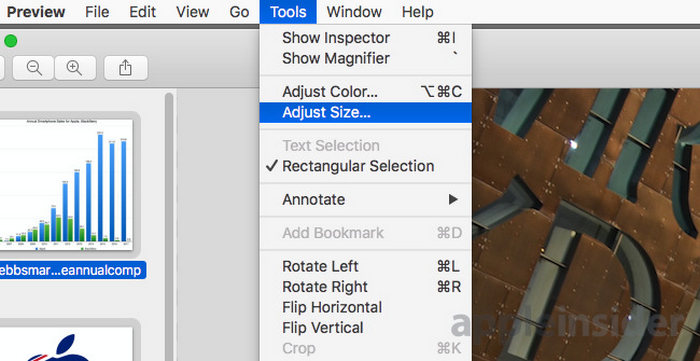
Trin 4. Vælg Resample billede, hvis du vil reducere størrelsen på billedfilerne.
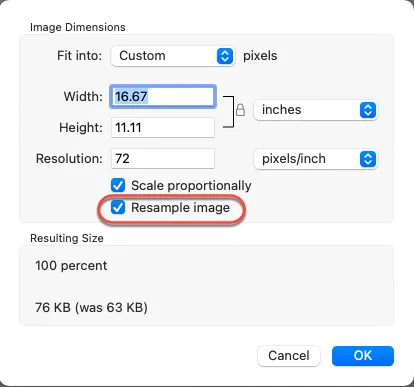
Trin 5. Nu skal du ændre værdien for din fils Resolution. Når den er ændret, vil en ny størrelse blive vist nederst.
Preview forenkler størrelsesændring af billeder med dens intuitive grænseflade og integrerede funktioner. Brugere kan ubesværet åbne billedfiler, justere deres størrelse og komprimere dem efter behov. Dette gør det til et praktisk værktøj til grundlæggende billedredigeringsopgaver på Mac-enheder.
Del 4: Hvilken er den bedste måde at reducere billedstørrelsen i KB/MB
Når du har brug for en hurtig og nem løsning til at reducere billedstørrelsen i KB/MB med minimal indsats, er FVC Free Image Compressor dit værktøj. Med kun et enkelt klik kan du reducere størrelsen på nogle af de mest udbredte billedformater, herunder JPEG, PNG, SVG og GIF'er, hvilket gør det perfekt til situationer, hvor effektivitet og tilgængelighed er altafgørende.
I mellemtiden, for dem, der søger præcis kontrol over billedkvalitet og omfattende redigeringsmuligheder, er Photoshop den bedste mulighed.
Til sidst, når du ønsker enkelhed og tilgængelighed, er brug af indbygget software som Paint på Windows eller Preview på Mac vejen at gå. Disse værktøjer tilbyder enkle løsninger til hurtigt at ændre størrelse på billeder, hvilket gør dem ideelle til brugere, der har brug for grundlæggende redigeringsmuligheder uden kompleksiteten af specialiseret software.
Del 5: Ofte stillede spørgsmål om reduktion af billedstørrelse i KB/MB
Hvordan ændrer jeg størrelsen på et billede fra MB til KB?
Du kan ændre størrelsen på et billede fra MB til KB ved hjælp af forskellige metoder. En måde er at bruge et billedkomprimeringsværktøj som FVC Free Image Compressor. Dette giver dig mulighed for at reducere størrelsen af dit billede frit og hurtigt.
Hvordan sænker man billedfilstørrelsen uden at miste kvalitet?
At sænke billedfilstørrelsen uden at miste kvalitet kræver omhyggelig brug af komprimeringsteknikker. Du kan gøre dette ved at bruge værktøjer som Photoshop, som giver dig mulighed for at tilpasse komprimeringsindstillingerne for at bevare optimal kvalitet og samtidig reducere filstørrelsen. Derudover bruger onlineværktøjer som FVC Free Image Compressor avancerede algoritmer til at komprimere billeder uden væsentligt kvalitetstab.
Hvad er det gratis onlineværktøj til at reducere billedstørrelsen?
Et gratis onlineværktøj til at reducere billedstørrelsen i KB/MB er FVC Free Image Compressor. Det giver dig mulighed for at komprimere forskellige typer billeder, inklusive JPEG, PNG, SVG og GIF'er, med blot et enkelt klik. Derudover understøtter den batch-komprimering, hvilket gør den effektiv til at komprimere flere billeder på én gang.
Konklusion
Sådan, nu har du masser af muligheder for, hvordan du kan reducere billedstørrelse i KB/MB. Men uanset hvilke metoder du vælger, fungerer hver af dem bedst på sin egen måde. Vær blot opmærksom på, hvad du har brug for. Uanset om du er Windows-bruger og udnytter Paints brugervenlige grænseflade eller Mac-bruger, der drager fordel af Previews problemfrie muligheder for at ændre størrelse, findes der forskellige metoder, der kan opfylde dine behov. Til hurtig og ubesværet komprimering giver FVC Free Image Compressor en ét-klik-løsning, mens Photoshop tilbyder avancerede redigeringsmuligheder til præcis kontrol over billedkvaliteten. Endelig er indbygget software som Paint og Preview praktiske valg for enkelhed og tilgængelighed. Så hvorfor vente? Begynd at komprimere dine billeder i dag!
-
 Sådan ændrer du størrelse på billede - Adobe Ændr størrelse på billede [online og offline]
 Hvis du søger efter Adobe resize image, så har vi løsningen til dig. Se dette indlæg grundigt for at lære, hvordan du ændrer størrelse på billeder ved hjælp af Adobe på din pc.
-
 Creative GIF Resizing Programværktøjer tilgængelige med bekvemmelighed
 Ændring af størrelsen på GIF'er kan være en smertefuld opgave. Brug de rigtige programmer til at ændre størrelsen på dine GIF'er og udføre dit arbejde fejlfrit. Tjek denne artikel for mere information.
-
 3 måder at ændre størrelsen på billedet til Twitter uden at miste kvalitet
 For at ændre størrelsen på billedet til Twitter, skal du have en fotoresizer i hånden. Har du ikke en? Vælg derefter på listen.
