


 Video Converter Ultimate
 Skærmoptager
 Video reparation
 Sikker download
Bedste måder at fjerne Pond5 vandmærke på [Easy Steps]
Pond5 er en online platform indeholdende forskellige videoklip, et soundtrack, lydeffekter, 3D-modeller osv. Pond5 er en virksomhed med base i New York, og det er en velkendt hjemmeside, der leverer video- og lydfiler i høj kvalitet. Derudover er det en lageroptagelsestjeneste, hvor indholdsskabere kan uploade deres videoer, musik og illustrationer og sælge det online. Så hvis du søger efter kvalitets stock-optagelser online, så er Pond5, hvad du leder efter. Men mange begynderbrugere af denne platform begynder med at bruge den gratis forhåndsvisningsversion.
De gratis forhåndsvisninger indeholder et vandmærke indlejret i din video, lyd eller dit billede, hvilket kan ødelægge produktets udseende. Dette indlæg vil lære dig, hvordan du fjerner Pond5‑vandmærket på dit billede.

Del 1. Hvorfor placerer Pond5 vandmærke på billeder
Vandmærke er et logo, tekst eller billede placeret i din video, lyd eller billede. Vandmærkerne er overlejret for at gøre det svært at forårsage krænkelse og forhindre, at outputtet bliver kopieret. Mange virksomheder, der tilbyder betalte medier til deres brugere, giver dem mulighed for at få en gratis forhåndsvisning, men indlejrer dem med vandmærker. Pond5 er sådan en virksomhed. Det er en taktik af Pond5 at få forbrugerne til at købe den vandmærkefri version af deres produkter.
Pond5 placerer også vandmærker på deres produkter for at forhindre andre brugere, der ikke benyttede deres tilbud, i at downloade det og tage produkterne som deres egne. Men hvis du har et Pond5-billede og vil fjerne det irriterende vandmærke på dit billede, så fortsæt med at læse dette indlæg.
Del 2. Sådan fjerner du Pond5 vandmærke online fra billeder
Mange søger efter en måde at fjerne Pond5-vandmærkerne fra deres billeder. Men hvad andre ikke ved er, at lydklippene eller lydeffekterne fra Pond5 også indeholder et vandmærke (lydvandmærke). Så vi vil først lære dig, hvordan du fjerner Pond5 lydvandmærket.
Få softwareapplikationer tilbyder at fjerne lydvandmærkerne fra din lyd eller downloadede lydeffekter. Mange mennesker bruger Adobe Audition til at fjerne Pond5-lydvandmærket. For at fjerne lydvandmærket skal du importere MP3-filen til dit projekt.
Her er trinene til at fjerne lydvandmærket ved hjælp af Adobe Audition:
Trin 1. Vælg lydfilen ved at trykke på Ctrl+A på dit tastatur.
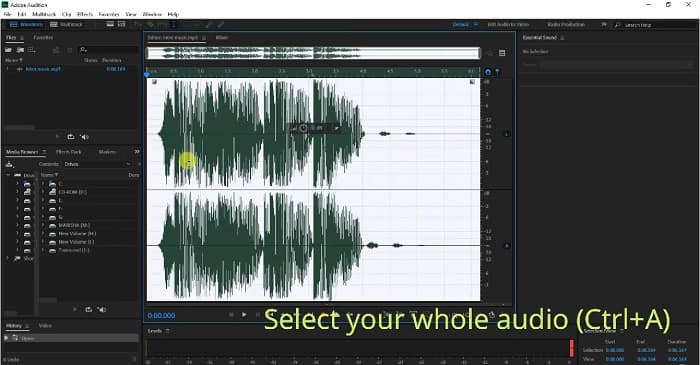
Trin 2. Klik derefter på knappen Effects, og gå til Stereo Imagery>Center Channel Extractor.
Trin 3. Der vises en ny fane, hvor du kan se indstillingen Presets.
Trin 4. Vælg derefter indstillingen Vocal Remover for at fjerne stemme‑vandmærket.
Trin 5. Før du klikker på Apply-indstillingen, kan du lytte til lyden og sikre dig, at lydvandmærket er fjernet.
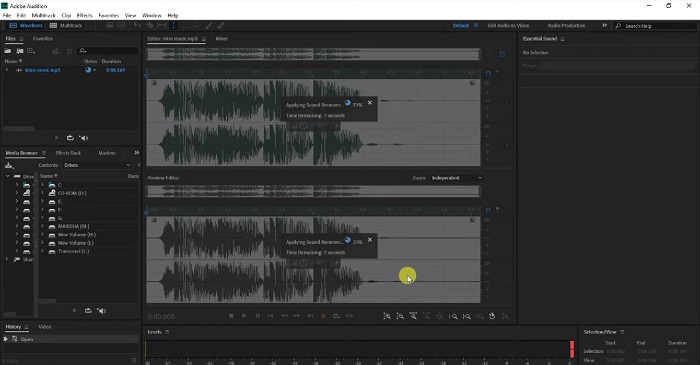
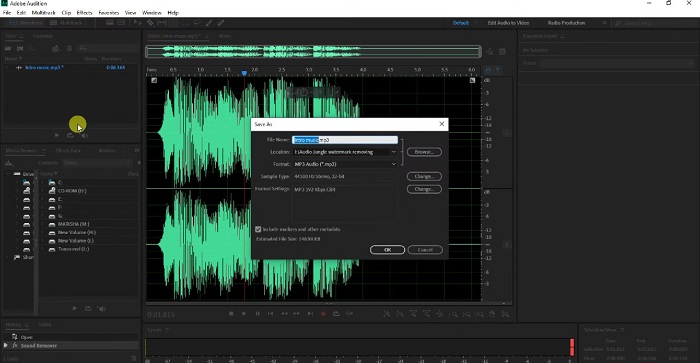
Trin 6. Til sidst gemmer du filen ved at gå til File>Save as, derefter skrive filnavnet og vælge placeringen for din fil.
Del 3. 3 måder at fjerne Pond5 vandmærke online fra billeder
I denne del vil du kende processen til fjernelse af Pond5-vandmærke ved at bruge de ultimative onlineværktøjer til at fjerne Pond5-vandmærket på dit billede.
FVC gratis vandmærkefjerner
FVC Free Watermark Remover er en af de bedste og mest kendte online værktøjer til fjernelse af vandmærker, som gør det muligt nemt at fjerne ethvert vandmærke (logoer, billeder eller tekst) på dit billede. Derudover understøtter det de mest almindelige billedformater som PNG, JPEG, JPG, BMP og flere. Det er også begyndervenligt, fordi det har en enkel og overskuelig brugerflade. Du kan også vælge forskellige markeringsværktøjer til at fjerne vandmærker på dit billede. Desuden har det markeringsværktøjer, du kan bruge til at fjerne vandmærker, såsom Polygonal‑værktøjet, Lasso‑værktøjet og Brush‑værktøjet. Så hvis du er interesseret i at bruge dette værktøj, skal du følge den enkle vejledning nedenfor.
Trin til, hvordan du fjerner Pond5-vandmærket på dit billede:
Trin 1. Søg på FVC Free Watermark Remover i din browser, eller klik på dette link for at gå direkte til deres webside.
Trin 2. På programmets hovedgrænseflade skal du klikke på knappen Upload Image for at uploade det Pond5‑billede, hvor du vil fjerne vandmærket.
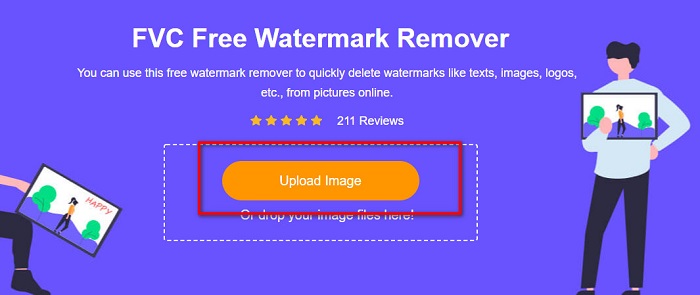
Trin 3. Når du har uploadet dit billede, skal du vælge det markeringsværktøj, du vil bruge. Denne gang bruger vi Polygonal Tool.
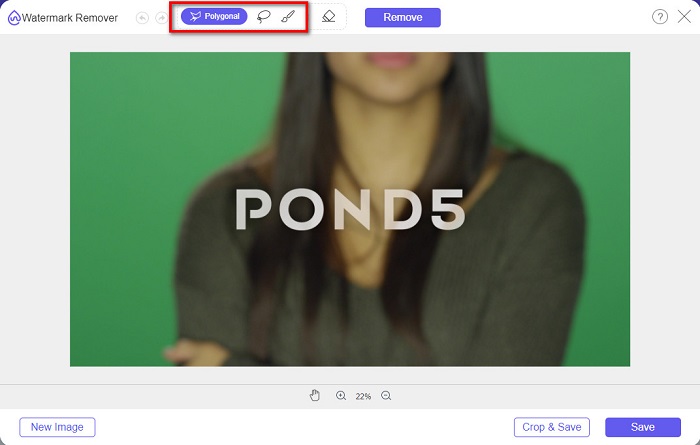
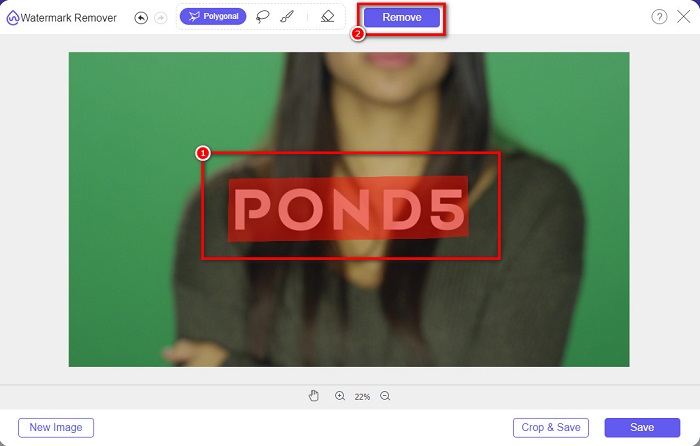
Trin 4. Spor derefter vandmærket på dit billede. Klik så på knappen Remove for at slette vandmærket.
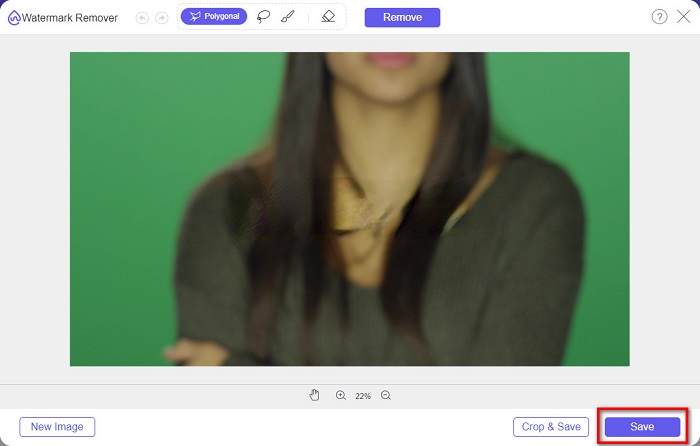
Trin 5. Til sidst skal du klikke på knappen Save for at gemme dit billede på din enhed. Desuden kan du også bruge dette onlineværktøj til nemt at fjerne Deviantart‑vandmærker.
Vandmærke Remover.io
Watermark Remover.io er et online værktøj til fjernelse af vandmærker, som gør det muligt at fjerne alle vandmærker fra dit billede. Hvis du har et tekstvandmærke som Pond5 på dit billede, vil dette værktøj hjælpe dig med at fjerne det irriterende vandmærke. Det har en enkel brugerflade og understøtter de mest almindelige billedformater som PNG, JEPG, JPG, WEBP osv. Det er dog afhængigt af internetforbindelse, så du kan få problemer, når du uploader eller gemmer dit billede.
Trin 1. Åbn din browser, og søg efter Watermark Remover.io i søgefeltet. På programmets hovedgrænseflade skal du klikke på knappen Upload Image for at uploade dit Pond5‑billede.
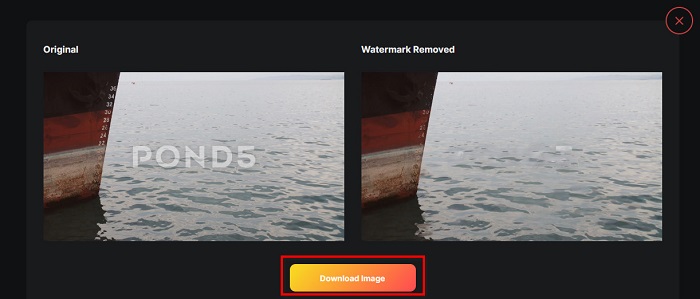
Trin 2. Når du har uploadet dit billede, vil Watermark Remover.io automatisk fjerne Pond5‑vandmærket på dit billede.
Trin 3. Klik på knappen Download Image for at gemme dit billede på din enhed.
imgkits
imgkits er også en online applikation, hvor du kan fjerne tekstvandmærker fra dit Pond5‑billede. Det imponerende ved dette værktøj til fjernelse af vandmærker er, at du kan vælge de markeringsværktøjer, du vil bruge til at fjerne vandmærket på dit billede. Desuden er det et brugervenligt værktøj, fordi det har en let anvendelig brugerflade. Ulempen ved dette værktøj er, at det efterlader et sløret mærke dér, hvor vandmærket blev fjernet.
Sådan fjerner du Pond5 vandmærke ved hjælp af imgkits:
Trin 1. Søg efter imgkits i din browser, og gå derefter til deres webside. Klik derefter på Upload Image på hovedgrænsefladen for at uploade dit billede.
Trin 2. Vælg derefter det markeringsværktøj, du vil bruge, i venstre side af grænsefladen, og spor Pond5‑vandmærket på dit billede.
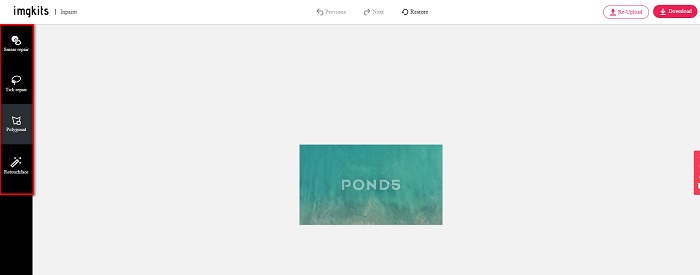
Trin 3. Klik til sidst på knappen Download for at gemme dit billede. Klik her for at lære, hvordan du fjerner Lomotif‑vandmærker.
Del 4. Ofte stillede spørgsmål om Fjern Envato Pond5 vandmærke
Efterlader fjernelse af vandmærket en sløring på vandmærkeområdet?
Ikke alle værktøjer efterlader et sløret mærke dér, hvor vandmærket blev fjernet. Hvis du vil være sikker på, at der ikke er et sløret mærke på det fjernede vandmærke, så brug FVC Free Watermark Remover.
Kan du fjerne vandmærker på After Effects?
Ja. Adobe After Effects er den mest populære redigeringsapp, der gør det muligt at fjerne alle vandmærker fra dit billede eller din video. Spor det vandmærke, du vil fjerne. Placer sporingsmærket på vandmærket. Gå til panelet Layer og opret null objects. Klik derefter på Save Frame as. Importér det redigerede billede og justér Opacity. Brug Pick‑up whip for at afslutte processen.
Påvirker fjernelse af vandmærker filstørrelsen på din video?
At fjerne vandmærker på din video vil ikke nødvendigvis påvirke videofilens størrelse. Dog påvirker nogle værktøjer til fjernelse af vandmærker kvaliteten af dine videoer. Brug derfor FVC Video Converter Ultimate til at fjerne vandmærkerne på din video uden at påvirke kvaliteten.
Konklusion
Med det rigtige værktøj er det ikke svært at fjerne Pond5‑vandmærket fra dit billede. Alle de onlineværktøjer, der er præsenteret ovenfor, vil hjælpe dig med hurtigt at fjerne Pond5‑vandmærket på dit billede. Hvis du foretrækker et onlineværktøj, der er nemt og sikkert at bruge, så prøv FVC Free Watermark Remover.
-
 Sådan fjerner du turister fra fotos ved hjælp af vandmærkefjernere
 Hvordan fjerner man turister fra billeder? Hvis du ønsker at lære at fjerne uønskede ting fra dit billede, vil disse værktøjer hjælpe dig. Læs denne artikel for at vide mere.
-
 123rf vandmærkefjernere – grundig gennemgang af de ultimative værktøjer
 Hvis du vil vide, hvad der er de mest fremragende 123rf vandmærkefjernere, så læs denne artikel grundigt. Denne artikel giver en dybdegående gennemgang af værktøjerne.
-
 Nemme måder at fjerne vandmærke fra eksamensbilleder
 Vil du vide de bedste måder at fjerne vandmærker fra eksamensbilleder? Ved at læse denne artikel vil du være i stand til at vide, hvordan du nemt fjerner vandmærker på grad-billeder.
