


 Video Converter Ultimate
 Skærmoptager
 Video reparation
 Sikker download
Sådan fjerner du nemt vandmærke fra eksamensbilleder
Vandmærker er et ondt i øjnene, når du ser dem på et billede, og de ødelægger kvaliteten af billedet. Du vil se vandmærker på billeder, når skaberen ikke ønsker, at hans værk bliver stjålet. Og hvis du er studerende, vil du sandsynligvis se vandmærker på dit afgangsbillede, der angiver studiets navn eller fotografen, der har taget det.
Hvis du vil fjerne vandmærket på dit eksamensbillede, har du brug for værktøjer, der kan hjælpe dig med at fjerne vandmærket. I denne artikel har vi listet de tre mest brugte værktøjer til fjernelse af vandmærker, og du vil også lære trinene til at fjerne vandmærker fra eksamensbilleder.

Del 1. Sådan fjerner du vandmærke fra eksamensbilleder online
Der er mange værktøjer til fjernelse af vandmærker, som du vil se på internettet. Det er dog ikke alle, der er gratis og nemme at bruge. Også i denne del vil du vide, hvordan du fjerner vandmærker bekvemt og effektivt.
FVC Free Watermark Remover er et onlineværktøj til fjernelse af vandmærker, som gør det muligt nemt at fjerne vandmærker på dine eksamensbilleder. Dette onlineværktøj er populært, fordi du ikke behøver at downloade noget, før du bruger det. Derudover understøtter det de mest almindelige billedformater, såsom PNG, JPG, JPEG, BMP og flere. Og selvom du fjerner vandmærket på dit billede, vil det have det samme billedformat som før, når du downloader det.
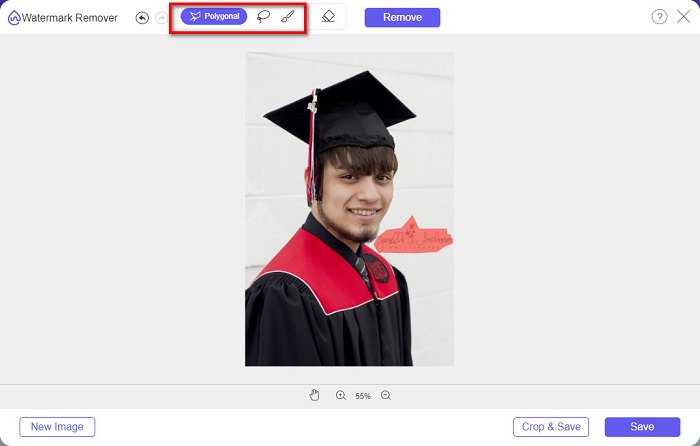
Ved at bruge denne vandmærkefjerner kan du vælge mellem fjernelsesforudindstillingerne ved at vælge vandmærkeområdet. Du kan vælge mellem polygonal, lasso eller pensel. Desuden kan du bruge dette værktøj til at slette andre unødvendige ting på dit billede.
Fordele
- Den har en hurtig operativ softwaregrænseflade.
- Det er sikkert at bruge.
- Det er 100% gratis at bruge.
- Tilgængelig på alle webbrowsere, inklusive Google, Firefox og Safari.
Ulemper
- Det er internet-afhængigt.
Sådan slipper du af med vandmærke på afgangsbilleder ved hjælp af FVC Free Watermark Remover:
Trin 1. Brug den browser, du anvender, til at søge efter FVC Free Watermark Remover. Du kan klikke på dette link for at gå direkte til deres webside.
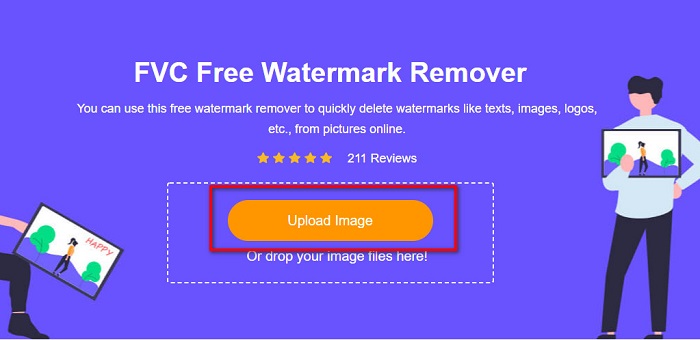
Trin 2. På softwarens hovedgrænseflade skal du klikke på knappen Upload Image. Dine computermapper vises, hvor du skal vælge eksamensbilledet og uploade det.
Trin 3. Vælg derefter det fjernelsesværktøj, du vil bruge til at fjerne vandmærket. Vælg mellem Polygonal, Lasso eller Brush. Markér derefter det område af vandmærket, du vil fjerne.
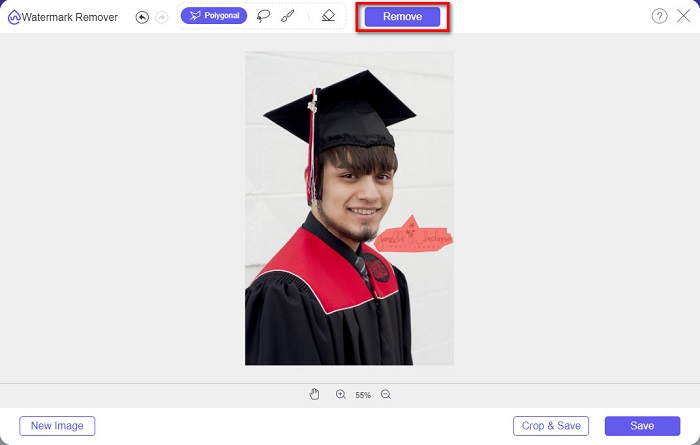
Trin 4. Når du har markeret vandmærkeområdet, skal du klikke på knappen Remove for at slette vandmærket.
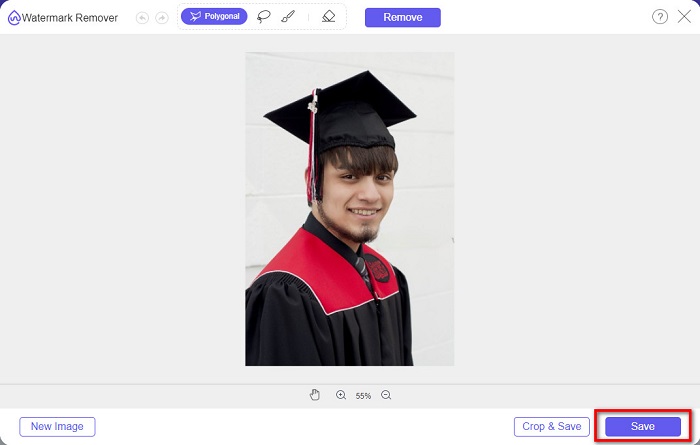
Trin 5. Du vil se, at vandmærket er fjernet. Klik på knappen Save for at downloade billedet til din enhed. Desuden er dette onlineværktøj til fjernelse af vandmærker også en Photobucket-vandmærkefjerner.
Del 2. Sådan fjerner du vandmærke fra eksamensbilleder ved hjælp af Inpaint
Folk retoucherer nogle gange vandmærket for at få billedet til dets oprindelige udseende. Men hvordan gør de det? Professionelle bruger en fotoeditor og maler etiketten pixel-for-pixel, hvilket resulterer i et par arbejdstimer. Der er dog et andet værktøj, der vil hjælpe dig med at gøre dit liv nemt. I denne del lærer du, hvordan du bruger Inpaint og dets fordele.
Inpaint er et onlineværktøj til fjernelse af vandmærker, som også hjælper dig med at fjerne vandmærker på dit eksamensbillede. Denne online softwareapplikation har også en downloadbar version tilgængelig til Windows og Mac. Desuden gør den det muligt at fjerne uønskede elementer på dit foto, såsom logoer, tekst, objekter osv. Det mest overraskende er, at den har en funktion, hvor du kan reparere gamle fotos og bringe dem tilbage til deres oprindelige kvalitet. Den har også forskellige fjernelsesværktøjer til at vælge det vandmærkeområde, du vil fjerne.
Fordele
- Den har en nem at bruge softwaregrænseflade.
- Det giver dig mulighed for at lave digital ansigtsretouchering.
- Det giver dig mulighed for at udfylde de sorte områder i Panoramaer.
- Tilgængelig på næsten alle webbrowsere, såsom Google og Firefox.
Ulemper
- Det er internetafhængigt.
Sådan fjerner du vandmærke fra eksamensbilledet ved hjælp af Inpaint:
Trin 1. Søg efter Inpaint i din browser, og gå derefter til deres webside. Klik derefter på softwarens hovedgrænseflade på knappen Upload Image for at uploade dit eksamensbillede.
Trin 2. Vælg derefter det fjernelsesværktøj, du vil bruge til at markere vandmærkeområdet. Vælg mellem marker tool, lasso tool og polygonal lasso tool.
Trin 3. Brug derefter det værktøj, du vil anvende, til at markere det vandmærkeområde, du vil fjerne.

Trin 4. Til sidst skal du klikke på knappen Erase for at fjerne vandmærket på dit eksamensbillede. Klik derefter på knappen Download for at downloade fotoet.
Del 3. Sådan fjerner du vandmærke fra eksamensbillede ved hjælp af Photoshop
Adobe Photoshop er den mest berømte redigeringssoftware, som mange professionelle bruger. Men hvad mange brugere ikke ved er, at det ikke kun er et redigeringssoftware; det kan også fjerne uønskede vandmærker på dit billede. For at lære, hvordan du fjerner vandmærket fra dit billede, skal du læse denne del grundigt.
Adobe Photoshop er den mest populære foto-redigeringssoftware med mange redigeringsfunktioner. Mange professionelle bruger dette redigeringsprogram, fordi du kan redigere dit billede på mange professionelle måder. Det indeholder værktøjer, der gør det muligt at redigere dit billede i detaljer. Desuden giver det output i høj kvalitet, som du kan dele på enhver social medieplatform.
Fordele
- Den har mange avancerede redigeringsfunktioner at bruge.
- Den indeholder mange værktøjer til brug til redigering.
- Det producerer output af høj kvalitet.
- Det giver dig mulighed for at redigere og oprette billeder både print og web.
Ulemper
- Den har en svær at bruge softwaregrænseflade.
- Du skal købe appen for at downloade den.
Sådan fjerner du vandmærker på dit billede ved hjælp af Adobe Photoshop:
Trin 1. Download Adobe Photoshop på din enhed, og start derefter appen. Åbn billedet i Photoshop på hovedgrænsefladen.
Trin 2. Markér området med vandmærket. Du kan bruge Pen tool, Quick Selection tool eller Magic Wand tool.
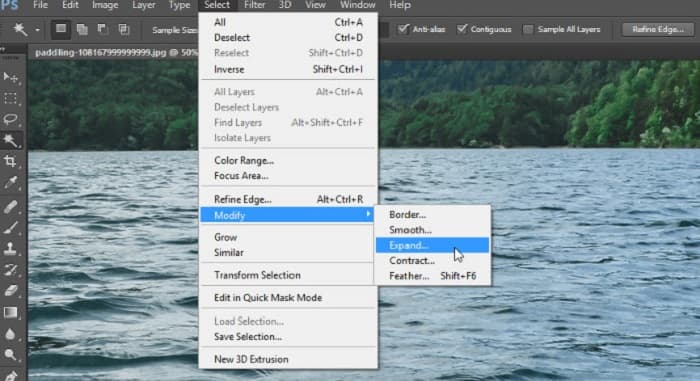
Trin 3. Gå til Select > Modify > Expand for at medtage baggrundspixel.
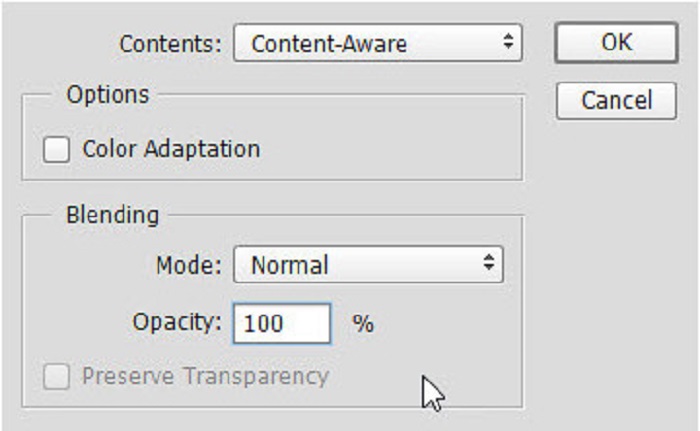
Trin 4. Gå til Edit > Fill, og vælg derefter Content-Aware i sektionen Contents.
Trin 5. Tryk derefter på CTRL+D. Du vil se, at vandmærket er udfyldt med baggrunden. Brug derefter Clone Stamp Tool til at fjerne vandmærkets kontur.
Trin 6. Hold Alt-tasten nede, og spor vandmærkets kontur. Når du er færdig med at fjerne sporene, vil du se, at vandmærket er fjernet.
Del 4. Ofte stillede spørgsmål om fjernelse af vandmærke fra gradueringsbillede
Ødelægger det kvaliteten at fjerne vandmærker fra eksamensbilleder?
Fjernelse af vandmærket fra eksamensbilleder vil ikke nødvendigvis ødelægge kvaliteten. Men når du fjerner vandmærket, efterlader nogle værktøjer stadig mærker.
Kan du fjerne vandmærker på Canva?
Ja. Canva har en funktion, hvor du kan fjerne vandmærker gratis. Bare klik på knappen Fjern vandmærker for at gøre det.
Kan du fjerne vandmærkerne på PDF?
Ved hjælp af værktøjerne ovenfor kan du fjerne alle vandmærker fra din PDF-fil.
Konklusion
Nu hvor du har lært hvordan man fjerner vandmærker fra eksamensbilleder, kan du selv gøre det og afprøve værktøjerne ovenfor. Det er gjort nemt at fjerne vandmærket ved hjælp af en vandmærkefjerner. Mange anbefaler dog at bruge FVC Free Watermark Remover, fordi det er praktisk og let at bruge.
-
 Sådan fjerner du nemt Lumion-vandmærket på Windows og Mac
 Skal du fjerne Lumion-vandmærket for at præsentere det professionelt? Nå, der er værktøjer, du kan bruge til at hjælpe dig med at slippe af med det vandmærke, det efterlader.
-
 Sådan fjerner du nemt Weibo-vandmærket på videoer og billeder
 Har du problemer med at fjerne Weibo Watermark på eksporteret video og billede? I så fald skal du have en vandmærkefjerner, som vi lister nedenfor, som kan hjælpe dig.
-
 Lær hvordan du fjerner Movavi vandmærke gratis $91;Must Have!$93;
 Eksport af en video eller et billede på Movavi vil efterlade et vandmærke, men er det muligt at fjerne det? For at lære, hvordan du fjerner vandmærket gratis, læs dette.
