


 Video Converter Ultimate
 Skærmoptager
 Video reparation
 Sikker download
Fjern vandmærke fra JPG Online: 3 ultimative metoder
I dag er det at gemme fotos den bedste måde at bevare minderne om vores særlige personer på. Der kan dog være tilfælde, hvor dit foto har vandmærker på. Heldigvis giver vi dig fremragende information om, hvordan du kan fjerne vandmærker fra JPG-filer online ved hjælp af flere forskellige programmer. JPG-filen er et af de mest populære billedfilformater, der bruges i digitale kameraer, så nogle af dine fotos kan være gemt i JPG-format. Hvis du er en af dem, der gerne vil fjerne unødvendige elementer fra dit billede, især i en JPG-fil, bør du læse de følgende afsnit af denne artikel.

Del 1: Kan et vandmærke fra JPG fjernes
I denne moderne æra er det ukompliceret at fjerne forstyrrende objekter, såsom vandmærker, logoer og tekst fra JPG-filformat, hvis du ved, hvad du skal gøre, og hvilke værktøjer du vil bruge. Ikke kun på en JPG-fil, men også i andre billedfilformater. Alt du skal gøre er at lede efter lovlige vandmærkefjernere online.
Del 2: Sådan fjerner du vandmærke fra JPG Online
Fjern vandmærke fra JPG ved hjælp af FVC Free Watermark Remover
Det er en stor fordel at vide, hvordan man fjerner et vandmærke fra en JPG-fil, fordi de fleste mennesker ikke vil se forstyrrende objekter på deres fotos. Hvis du vil finde de bedste metoder til gratis at fjerne vandmærker fra JPG, kan du bruge FVC Free Watermark Remover. Dette program har en hurtig upload- og fjernelsesproces, så brugerne ikke behøver at vente længe, når de fjerner vandmærker fra deres fotos. Det understøtter forskellige filformater, såsom JPG/JPEG, PNG, BMP og flere. Derudover er der to måder at fjerne et vandmærke fra din JPG-fil på: beskæringsværktøjet og værktøjet til fjernelse af vandmærker. Når du desuden har fjernet vandmærkerne, kan du gemme billedet i samme format som originalen. Med detaljerede vejledninger, enkle knapper og en overskuelig grænseflade er dette onlineværktøj perfekt til ikke-professionelle brugere. At bruge dette værktøj kræver ikke en konto, i modsætning til anden software. Du behøver heller ikke at installere programmet, da du kan bruge det direkte i din browser. Til sidst er det kun dig, der kan se din fil, så du kan være sikker på, at din fil er tryg og sikker.
Funktioner
◆ Det kan beskære billedet før eller efter fjernelse af vandmærkerne.
◆ Den tilbyder tre fjernelsesværktøjer, Lasso, Pensel og Polygonal, til at fjerne forstyrrende genstande.
Fordele
- Den har detaljerede vejledninger og en enkel grænseflade, som er god til begyndere.
- Onlinesoftwaren er gratis, så der er ingen grund til at købe et abonnement.
- Giver en hurtig fjernelsesproces.
- Gem billedet med samme kvalitet.
- Filen er sikker og sikret.
- Det er ikke nødvendigt at downloade applikationen, da den kan bruges direkte i browseren.
Ulemper
- For at betjene applikationen skal du have en internetforbindelse.
Lad os fjerne vandmærkerne fra JPG ved hjælp af FVC Free Watermark Remover. Følg de enkle trin nedenfor. Vi vil bruge værktøjerne til fjernelse af vandmærker. Sørg for, at området af vandmærket blev placeret på den midterste del af billedet.
Brug af polygonværktøj
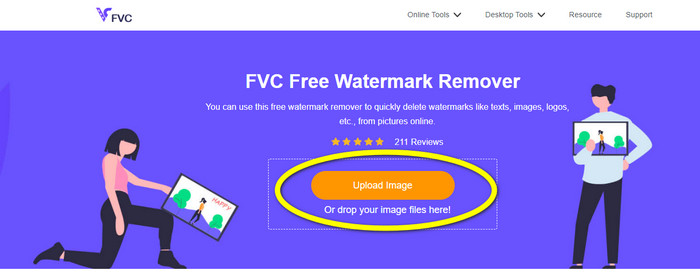
Trin 1: Det første trin er at besøge websiden for FVC Free Watermark Remover. Tryk på knappen Upload Image, eller træk din JPG-fil ind for at uploade den til dette værktøj.
Trin 2: Markér vandmærkerne, efter du har uploadet fotoet. Du kan bruge værktøjer som Lasso, Polygon og Brush til at markere.
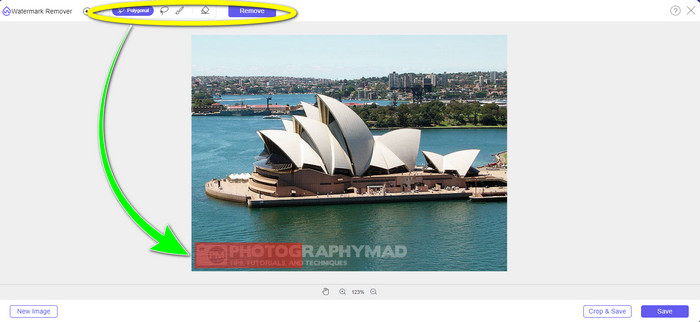
Trin 3: Når du har markeret alle vandmærkerne på din JPG-fil, kan du fjerne dem ved at klikke på knappen Remove. Vent på, at fjernelsesprocessen afsluttes, og gå derefter videre til næste trin.

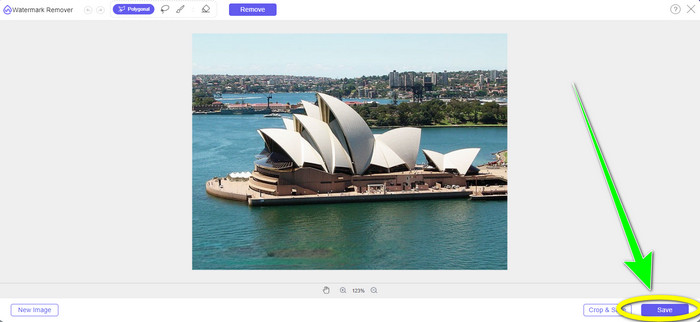
Trin 4: Når du er tilfreds med dit endelige resultat, skal du klikke på knappen Save for at gemme din JPG-fil uden vandmærke.
Brug af penselværktøj
Trin 1: Upload JPG-billedfilen med det vandmærke, du vil fjerne.
Trin 2: Vælg Brush-værktøjet blandt værktøjerne til fjernelse af vandmærker for at markere vandmærket på dit foto. Du kan også klikke på ikonerne + og - nederst i grænsefladen for at zoome ind på fotoet. Ved hjælp af skydeknappen under penselværktøjet kan du også ændre penselstørrelsen.
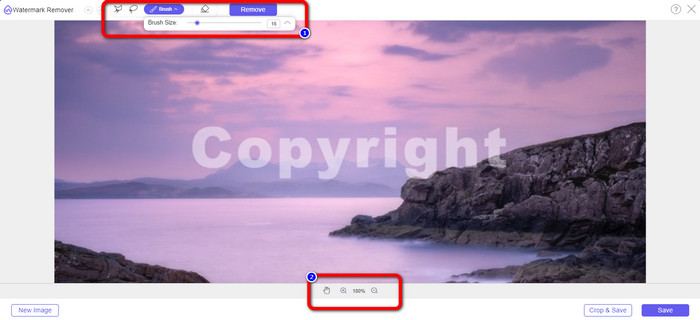
Trin 3: Når du har valgt Brush-værktøjet, skal du markere alle vandmærker på dit foto.
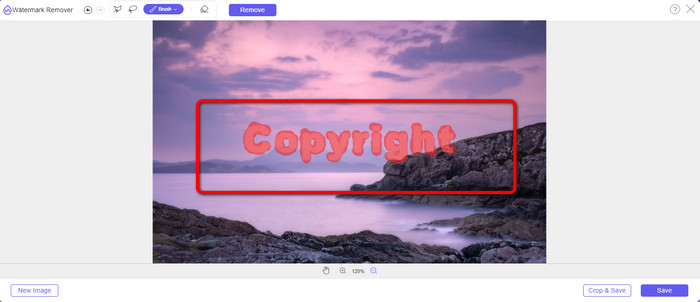
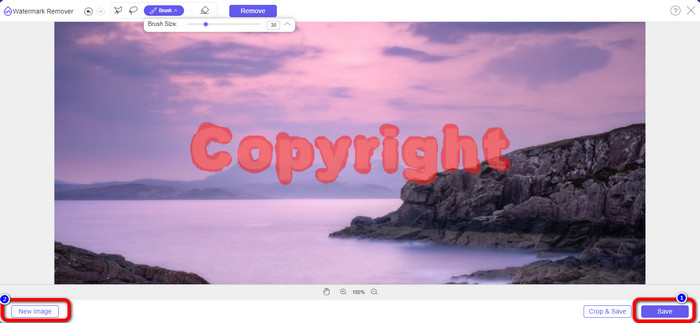
Trin 4: Når du er færdig med at markere vandmærkerne, kan du fjerne dem ved at klikke på knappen Save, og fotoet bliver gemt automatisk. Åbn filen og se dit foto uden vandmærke. Hvis du vil fjerne vandmærket fra et andet foto, skal du klikke på knappen New Image nederst til venstre i grænsefladen.
Brug af lasso-værktøj
Trin 1: Upload JPG-billedfilen med et vandmærke.
Trin 2: Vælg Lasso som dit værktøj til fjernelse af vandmærker.
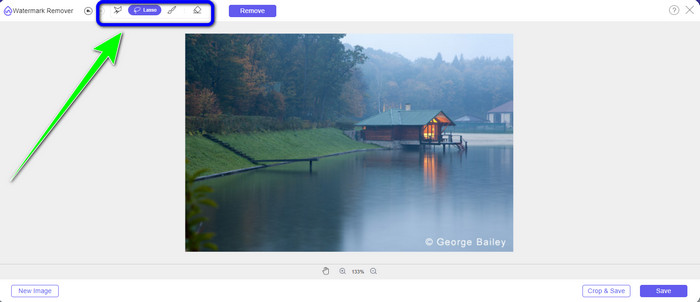
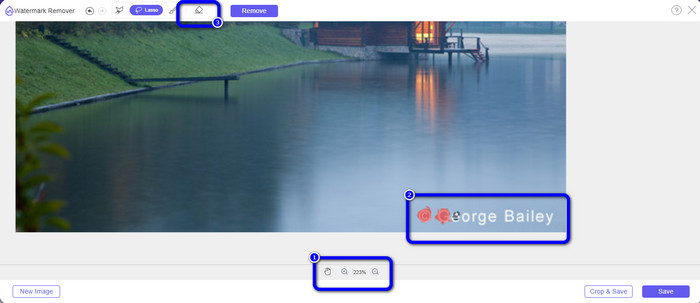
Trin 3: Klik på ikonet + under fotoet for at se vandmærket tydeligt. Markér derefter vandmærkerne med lasso-værktøjet. Processen er som at bruge en blyant, mens du holder venstre museknap nede. Du kan også klikke på knappen Eraser øverst i grænsefladen for at vælge det markerede område igen.
Trin 4: Når du er færdig med at markere vandmærket med lasso-værktøjet, skal du klikke på knappen Save for at gemme fotoet. Se derefter JPG-billedfilen uden vandmærke.
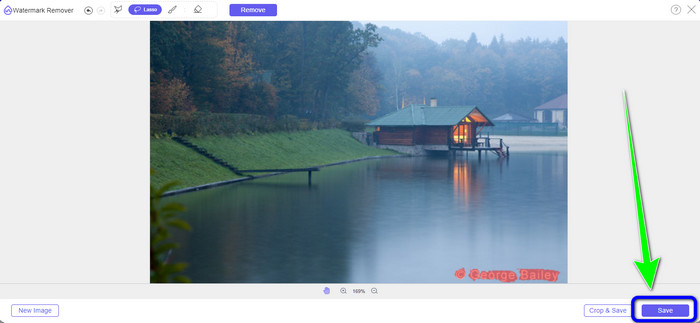
Brug af beskæringsværktøj
Når du bruger beskæringsværktøjet, skal du sikre dig, at området af vandmærket fra din jpg er i kanten eller hjørnedelen.
Trin 1: Upload JPG-billedfilen.
Trin 2: Vælg knappen Crop & Save for at gå videre til beskæringsprocessen.
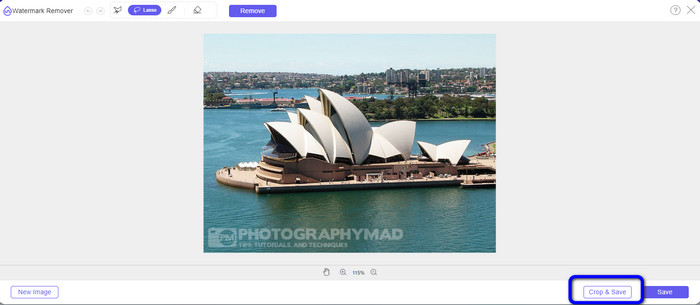
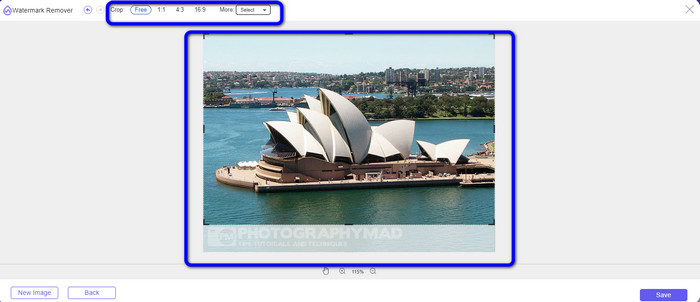
Trin 3: I denne del kan du beskære dit foto. Du kan også bruge den øverste del af grænsefladen til at beskære dit foto.
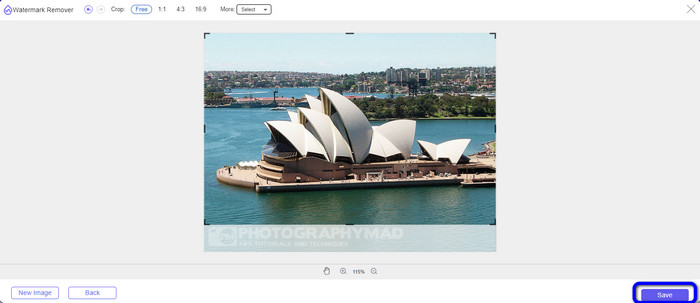
Trin 4: Du kan klikke på knappen Save, når du har beskåret dit foto, for at gemme det.
Relateret til:
Sådan fjerner du personer fra fotos: nem og hurtig proces
Nem måde at fjerne iSkysoft-logo fra video på
Del 3: Ofte stillede spørgsmål om fjernelse af vandmærke fra JPG
Hvad sker der, hvis du fjerner et vandmærke fra et billede?
Efter at have fjernet et vandmærke fra et billede, slettes det redigerede billede så hurtigt som muligt. Det er på grund af den intense ændring af det originale billede.
Er der et vandmærke, der er svært at fjerne?
Ja der er. Et vandmærke i fuld størrelse, som f.eks. den type, der bruges af stockfotograferingsvirksomheder til at beskytte fotografier, er den eneste undtagelse fra denne regel. Det er umuligt at udrydde disse fuldstændigt. Hvis du gør det, vil du se den dårlige kvalitet af billedet, efter at du har fjernet hele billedets vandmærke.
Kan jeg fjerne vandmærker fra JPG uden at miste kvaliteten?
Ja, det kan du. Brug FVC Free Watermark Remover. Denne online software gør det muligt for dig at fjerne uønskede elementer fra JPG-billedfiler uden at miste kvalitet.
Konklusion
Denne artikel viser dig den bedste strategi, du kan følge for at fjerne vandmærker fra JPG online. Du har også lært de bedste værktøjer til fjernelse af vandmærker, såsom Lasso, Polygon, Brush og beskæringsværktøjet. Du kan kun finde disse værktøjer i en pålidelig onlineapplikation, nemlig FVC Free Watermark Remover.
-
 Hurtigste måde at fjerne logo fra video i Adobe Premiere Pro
 Prøv disse nemme og hurtigste måder at fjerne logoer fra en video i Adobe Premiere Pro. Denne artikel vil give dig de bedste måder, du kan prøve at bruge din enhed på.
-
 Sådan fjerner du logo fra video ved hjælp af Windows Movie Maker
 Hvis du vil lære om fjernelse af logoer fra videoer ved hjælp af Windows Movie Maker og andre alternative måder, kan du læse denne artikel. Vi har nemme måder for dig.
-
 Sådan fjernes VideoScribe-logoet fra video uden besvær
 Du behøver ikke længere bekymre dig om at fjerne VideoScribe-logoet fra dine videoer. Denne artikel vil give problemfri metoder. Læs dette indlæg for at lære mere.
