


 Video Converter Ultimate
 Skærmoptager
 Video reparation
 Sikker download
Bemærkelsesværdige måder til, hvordan man fjerner vandmærker fra foto
Ønsker du at lære hvordan man fjerner vandmærker fra fotos? Nogle gange har de billeder, du vil gemme, vandmærker, som irriterer øjnene, så du ikke kan se billedernes fulde skønhed. Heldigvis kan du bruge softwareprogrammer til at fjerne disse unødvendige vandmærker på din computer, iPhone og Android. På den måde kan du gemme de fotos, du ønsker, ved hjælp af disse programmer til at fjerne vandmærker. At læse denne artikel er det bedste valg, hvis du vil lære mere om enkle metoder til at fjerne vandmærker.

Del 1. Sådan fjerner du vandmærke fra foto på din computer
1. FVC Free Watermark Remover
Hvis du vil fjerne et vandmærke fra et foto gratis online, kan du bruge FVC Free Watermark Remover. Dette program kan hjælpe med at fjerne enhver form for vandmærke fra dine billeder, såsom logoer, tekst, billeder og mere. Derudover understøtter det forskellige billedformater som JPG, PNG, JPEG, BMP og flere. Desuden er softwaren nem at bruge og forstå, fordi den har en overskuelig grænseflade, detaljeret vejledning og enkle knapper. Når det gælder selve fjernelsen af vandmærker, lader FVC Free Watermark Remover dig bruge musen til at tegne en polygonlinje eller lasso på billedet for at vælge det vandmærke, du vil fjerne. Penslen er også en anden mulighed for at fjerne vandmærker på dine billeder. Hvis du vil fjerne vandmærket fra fotoet gratis, skal du følge de enkle trin nedenfor.
Trin 1: Gå til websiden for FVC Free Watermark Remover og klik på Upload Image. Tilføj derefter billedet med det vandmærke, du vil fjerne.

Trin 2: Når du har åbnet dit billede med vandmærker, kan du bruge værktøjerne til fjernelse af vandmærker, såsom Polygonal-værktøjet, Lasso og Brush-værktøjet, til at fjerne dem.
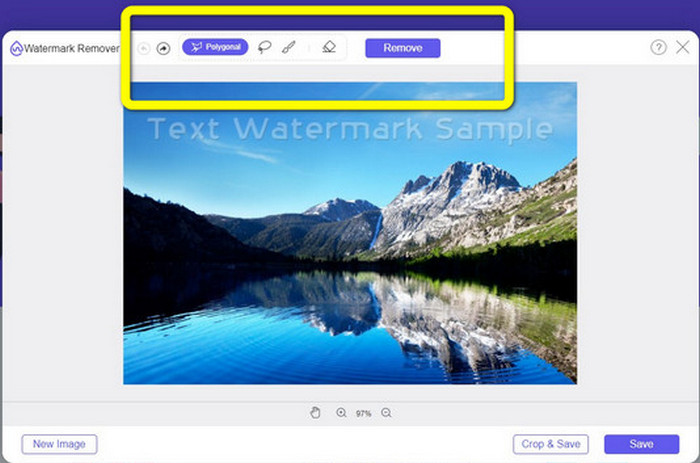
Trin 3: Brug Brush-værktøjet, Lasso eller Brush-værktøjet til at markere vandmærkerne på dit foto.
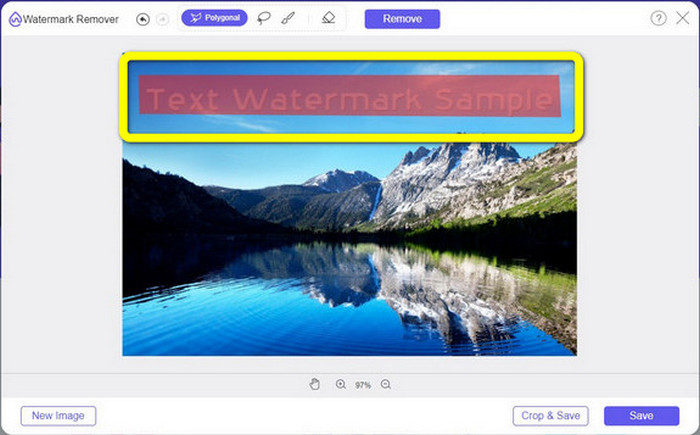
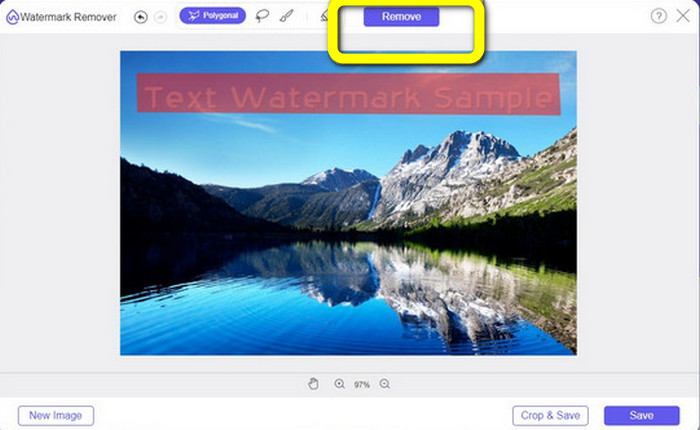
Trin 4: Når du er færdig med at markere vandmærkerne på dit foto, skal du klikke på knappen Remove.
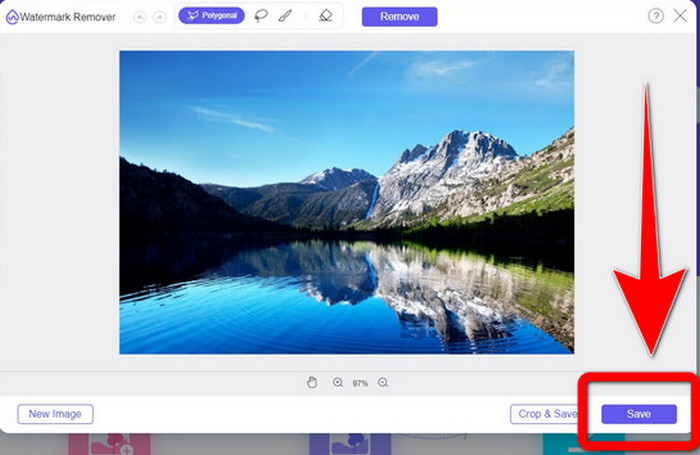
Trin 5: Når vandmærket er fjernet fra dit foto, skal du klikke på knappen Save for at downloade dit billede, og du kan nu nyde at se på dine billeder uden at blive irriteret over vandmærkerne.
2. Photoshop
Hvis du også leder efter et fremragende og pålideligt program, du kan downloade på din computer, er Adobe Photoshop et af de mest pålidelige programmer, du kan bruge. I dette afsnit viser vi dig, hvordan Photoshop fjerner vandmærker fra fotos. Programmet er velegnet til fotografer, webdesignere, grafiske designere, memeskabere osv. Du skal dog købe Adobe Photoshop, da det kun har en gratis prøveperiode på 7 dage. Derudover er Photoshop ikke egnet til batcharbejde med fotos og har en kompliceret indlæringskurve. Hvis du vil kende den mest enkle måde at fjerne vandmærker på dine billeder, skal du følge de enkle trin nedenfor.
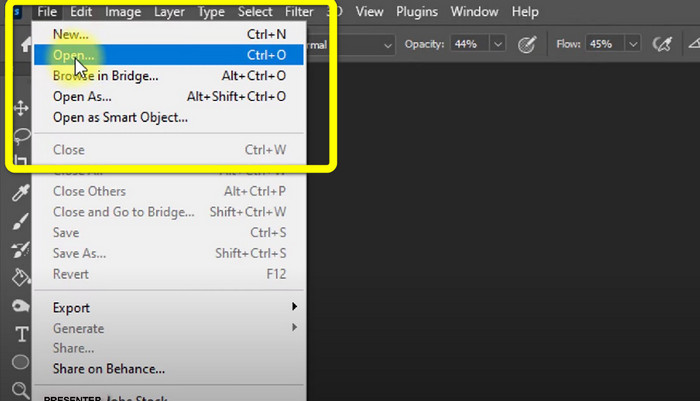
Trin 1: Åbn dit Adobe Photoshop. Vælg File > Open og tilføj dit foto med vandmærker.
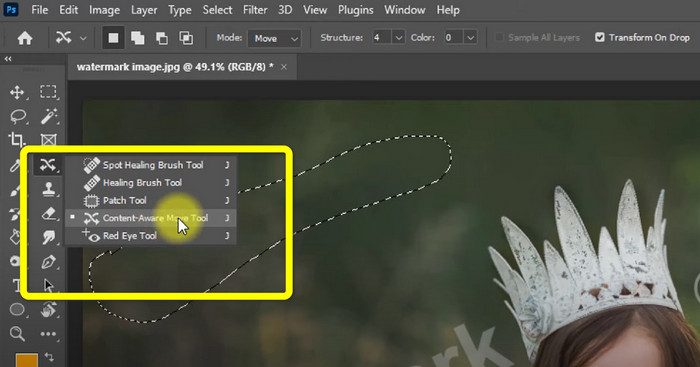
Trin 2: Klik på Content-Aware Move Tool i redigeringsværktøjerne.
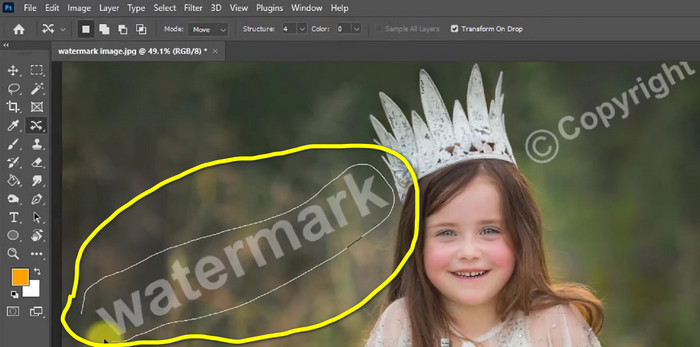
Trin 3: Efter at have klikket på Content-Aware Move Tool, skal du markere området med vandmærket på dine fotos og trykke på Delete på tastaturet.
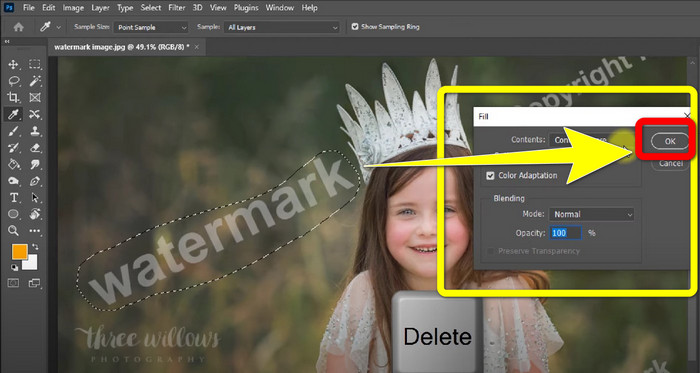
Trin 4: Når du har trykket på Delete, vises der et lille ekstra vindue; klik derefter på OK.
3. GIMP
Et andet velegnet program til at fjerne vandmærker på dine fotos er GIMP. Det er en open source raster-grafikeditor, der bruges til at manipulere og redigere billeder, hvilket gør det til et nyttigt værktøj til billedredigering. Derudover understøtter det mange filformater såsom JPG, PNG, TIFF, GIF og flere. Men nogle gange crasher det pludseligt, og det kan også være svært at organisere lagene. Hvis du vil vide, hvordan du fjerner vandmærker på dine fotos med GIMP, skal du følge de enkle trin nedenfor.
Trin 1: Når du er på websiden for GIMP, skal du klikke på Download Directly for at downloade programmet og følge installationsprocessen.

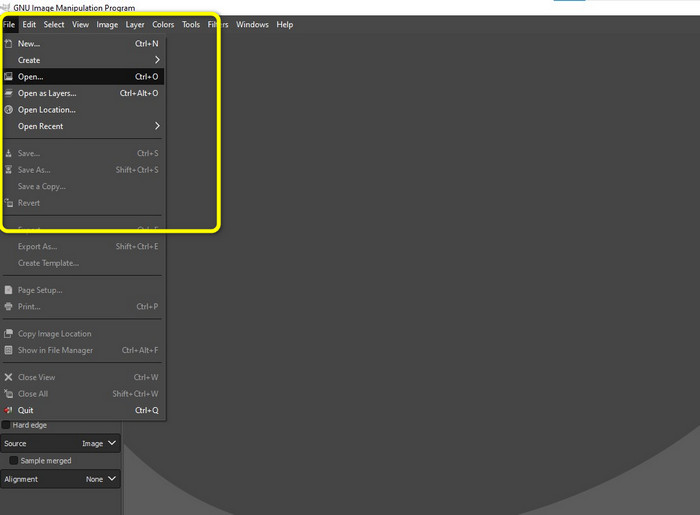
Trin 2: Åbn programmet og klik på File > Open for at tilføje dit foto med vandmærker.
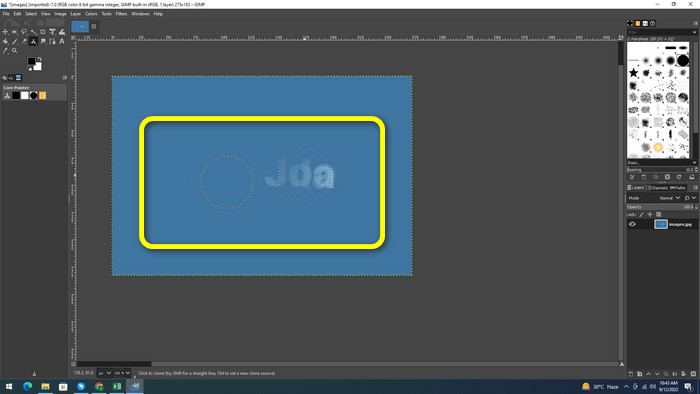
Trin 3: Klik på Clone tool og placer markøren på et tomt område. Tryk på Ctrl og klik på det tomme område.

Trin 4: Træk din markør hen over vandmærkerne for at fjerne dem. Dit vandmærke er nu væk. Du kan nu gemme dit foto.
4. Aiseesoft gratis vandmærkefjerner online
Hvis du vil have den bedste online fotofjerner til vandmærker, er Aiseesoft Free Watermark Remover Online noget for dig. Dette program kan hjælpe med at fjerne flere vandmærker, tekst, datostempler, logoer og mere fra dine fotos. Desuden er det nemt at bruge, hvilket er perfekt til begyndere. Det understøtter også forskellige billedformater som PNG, JPEG, BMP, JPG og flere. Dog er dette program ikke 100% gratis; du skal købe en licens for at få glæde af de avancerede funktioner. Hvis du vil fjerne vandmærker på dine billeder, skal du følge disse trin.
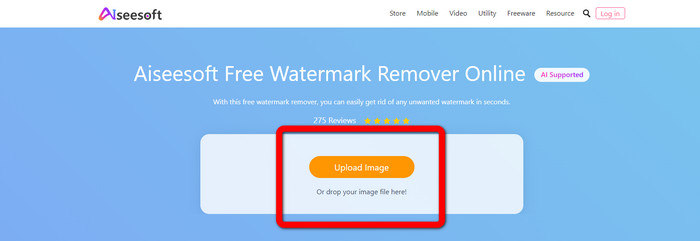
Trin 1: Gå til websiden for Aiseesoft Free Watermark Remover Online. Klik derefter på Upload Image for at tilføje dit foto med vandmærker.
Trin 2: Når du allerede har tilføjet dit foto, skal du gå videre til watermark remover tool. Så kan du se værktøjerne til fjernelse, såsom Brush, Polygonal og Lasso-værktøjer.
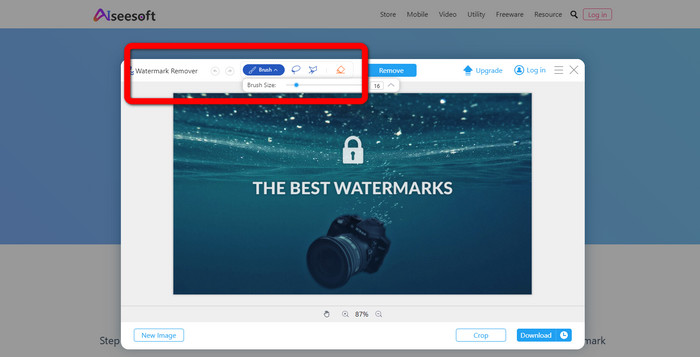
Trin 3: Brug disse værktøjer til at fremhæve vandmærkerne på dit foto, og klik på Remove.
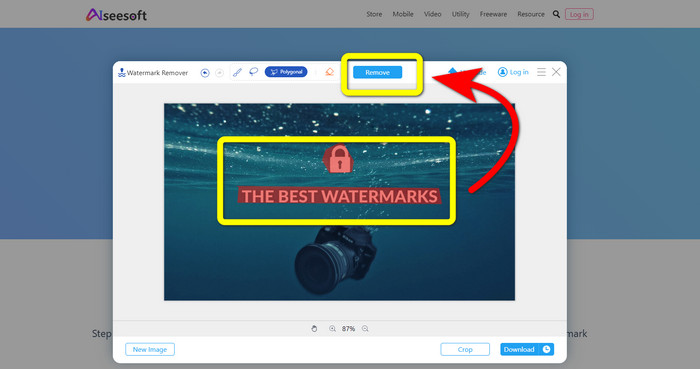
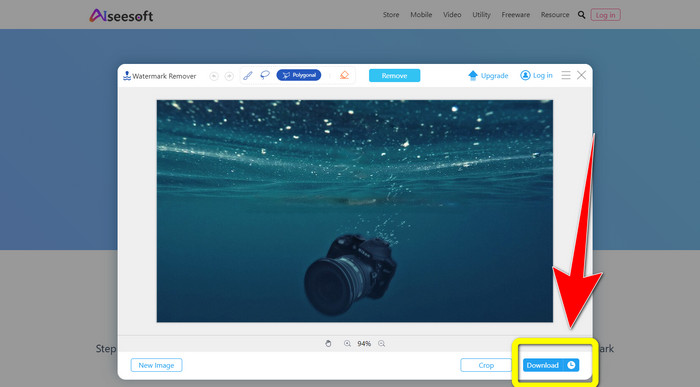
Trin 4: Hvis du er tilfreds med resultatet, skal du klikke på Download for at gemme dit foto.
5. Pixlr
Pixlr er et andet onlineværktøj, du kan bruge til at fjerne vandmærker på dine fotos. Det er nemt at bruge og velegnet til begyndere. Det understøtter forskellige billedformater som PSD, PNG, JPEG, WEBP og PXZ. Desuden kan du bruge dette program på dine enheder, såsom iPhone, Android, stationær computer og bærbar. Men det har ikke så mange muligheder som andre programmer og har kun begrænsede effekter. Hvis du vil lære, hvordan man fjerner et vandmærke på et billede, skal du følge trinene nedenfor.
Trin 1: Gå til websiden for Pixlr. Klik på Open Image for at tilføje billedet med vandmærket.

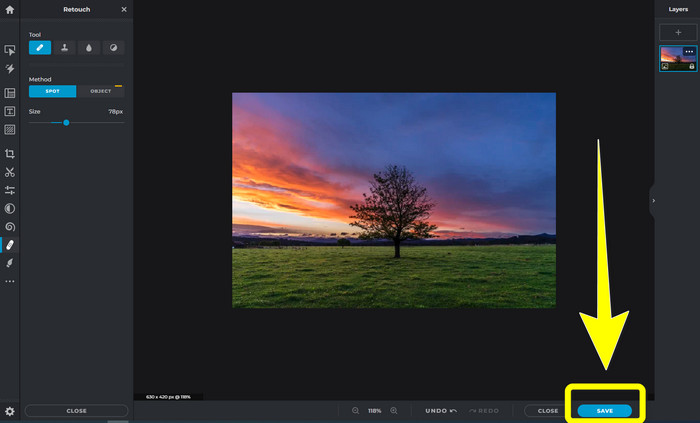
Trin 2: Når du har tilføjet dit foto, skal du gå til værktøjet retouch > heal.
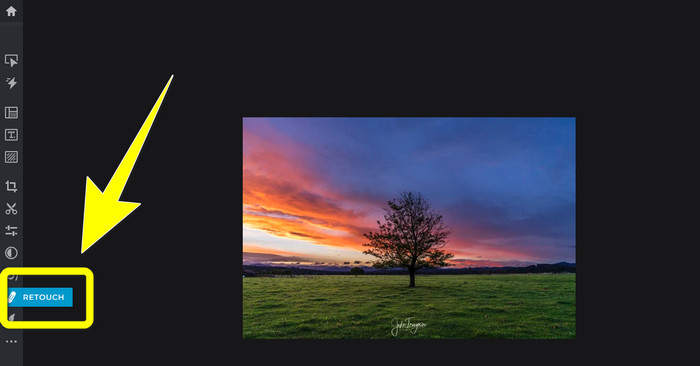
Trin 3: Når du har klikket på retouch > heal-værktøjet, skal du klikke på vandmærket på dit billede.
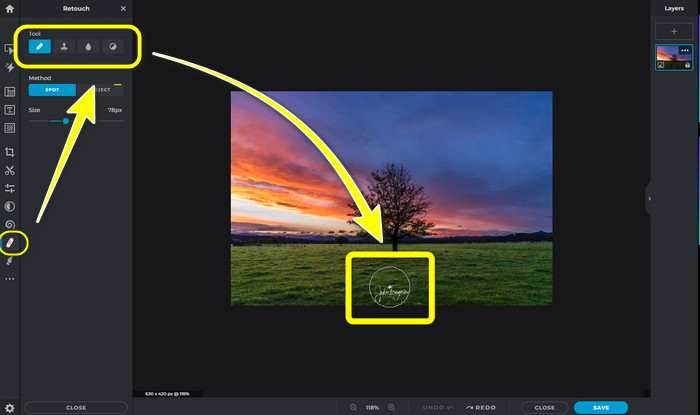
Trin 4: Når vandmærket er væk, skal du klikke på knappen Save.
6. Maling
Inpaint er et andet onlineprogram, du kan bruge, hvis du vil fjerne vandmærker på dine billeder. Ikke kun vandmærker, men også logoer og tekst. Det understøtter også billedformater som JPG, PNG og WEBP. Men hvis du vil have billeder i høj kvalitet, skal du købe programmet. Hvis du vil fjerne vandmærker på dine fotos, skal du følge de enkle trin nedenfor.
Trin 1: Gå til websiden for Inpaint. Klik på Upload Image og tilføj dit billede med vandmærket.

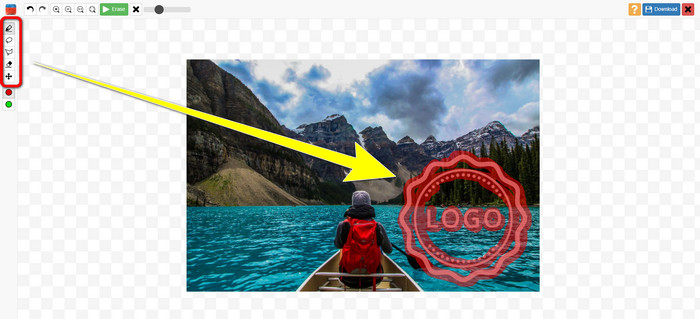
Trin 2: Når du har uploadet dit billede, skal du vælge watermark remover tools såsom Marker, Polygonal, Lasso og Eraser tool og markere vandmærkerne på dit foto.
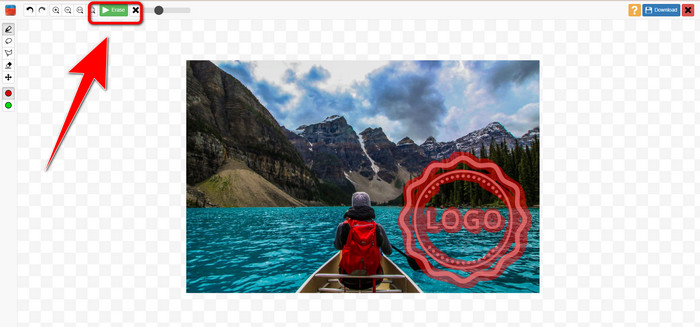
Trin 3: Når du er færdig med at markere vandmærkerne, skal du klikke på Erase.
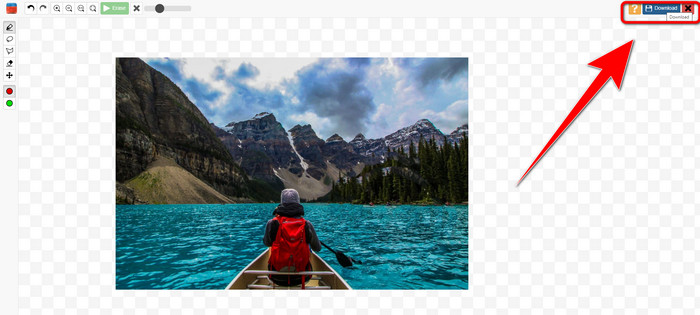
Trin 4: Når vandmærket er væk, skal du klikke på knappen Download for at gemme dit billede.
7. Fotostempelfjerner
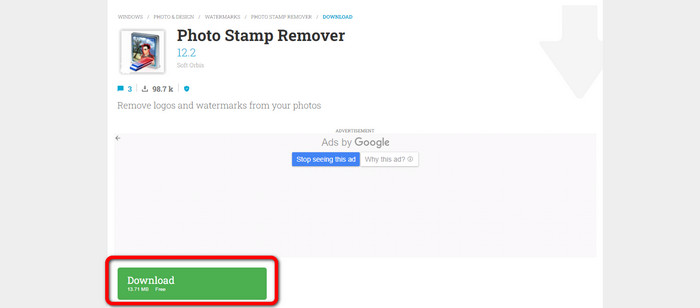
Photo Stamp Remover er et program, som du kan bruge med din computer. Du kan downloade det gratis. Denne applikation kan hurtigt fjerne unødvendige objekter på dine billeder, såsom logoer, tekst, vandmærker og datoer. Men det fungerer ikke godt på billeder med komplicerede baggrunde. Desuden kan denne software gendanne farverne og teksturen på det originale billede for at dække vandmærker, så det ser autentisk ud. Følg disse trin for at fjerne vandmærker på dine billeder.
Trin 1: Klik på knappen Download for at downloade Photo Stamp Remover på din Windows-computer og følg installationsprocessen.
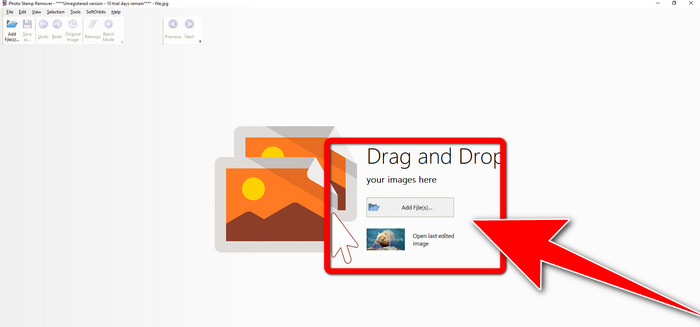
Trin 2: Start programmet og klik på Add File for at tilføje dit foto med vandmærker.
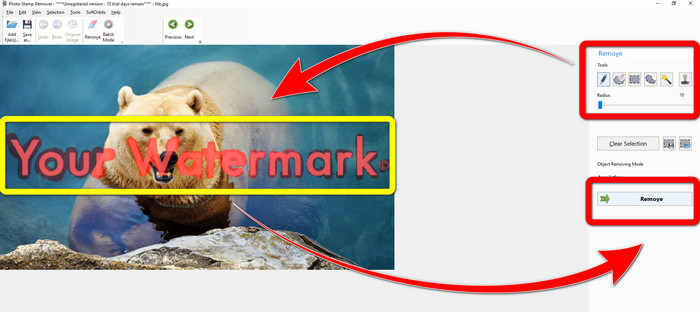
Trin 3: Gå til Remover tools og klik på Selection Marker. Markér vandmærkerne og klik på Remove.
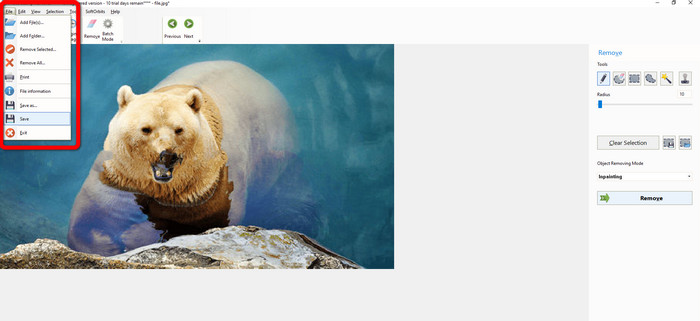
Trin 4: Når du har fjernet vandmærkerne på dit billede, skal du klikke på File > Save. Så er du færdig med at fjerne vandmærker på dit billede.
Del 2. Sådan fjerner du vandmærke fra foto på iPhone og Android
1. Video Viskelæder
Hvis du vil vide, hvilket program der kan hjælpe dig med at lære, hvordan man fjerner vandmærker fra et foto på Android, er Video Eraser noget for dig. Dette program kan fjerne unødvendige objekter på dine fotos, såsom tekst, vandmærker osv. Derudover kan du med dette program også fjerne vandmærker på dine videoer. Men billedet vil blive plettet i det område, hvor vandmærket blev fjernet. Hvis du vil lære, hvordan man bruger Video Eraser, skal du følge trinene nedenfor.
Trin 1: Installer Video Eraser på din Android. Åbn programmet, når installationen er færdig.

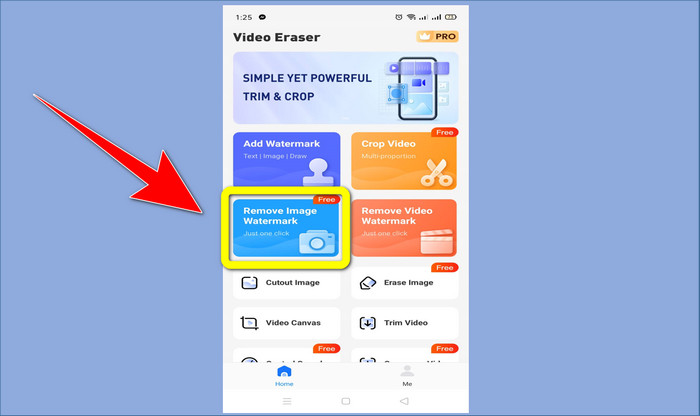
Trin 2: Klik på Remove Image Watermark for at tilføje dit foto med vandmærker.
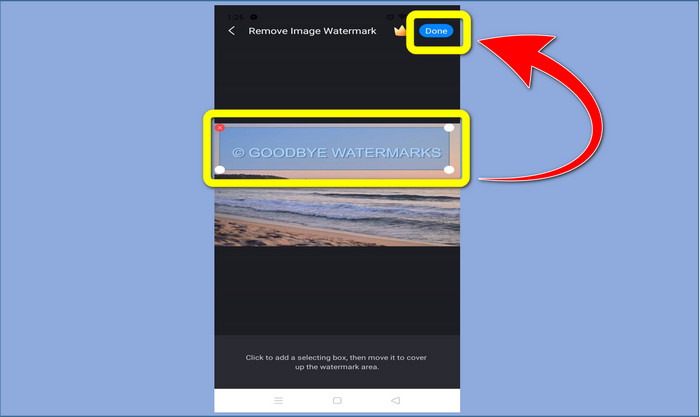
Trin 3: Markér vandmærket på dit foto og klik på Done.
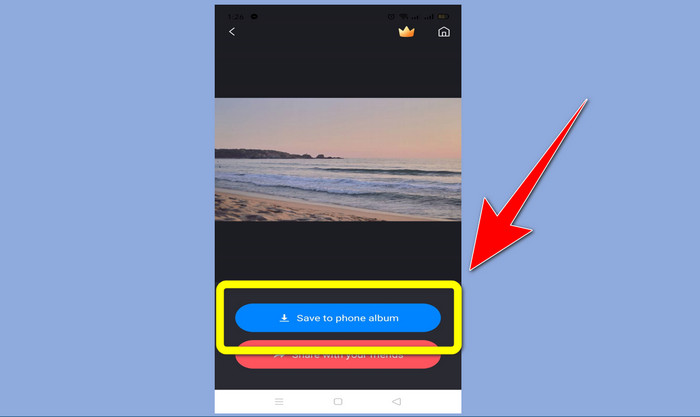
Trin 4: Når du har klikket på Done, forsvinder vandmærket. Klik på Save to Photo Album for at gemme dit foto.
2. Snapseed
Snapseed er en fremragende editor, du kan bruge, især hvis du vil lære, hvordan man fjerner et vandmærke fra et foto på en iPhone. Dette program er godt, hvis du vil fjerne vandmærker på dine billeder. Desuden har det forskellige redigeringsværktøjer, du kan bruge, såsom beskæring, rotation og mere. Programmet er heller ikke ideelt til absolutte begyndere, især når det gælder avanceret redigering, og selvom det er brugervenligt, kræver det en smule indlæring. Følg trinene nedenfor for at fjerne vandmærker på dit foto med dette program.
Trin 1: Installer Snapseed på din iPhone. Når installationen er færdig, skal du åbne programmet.
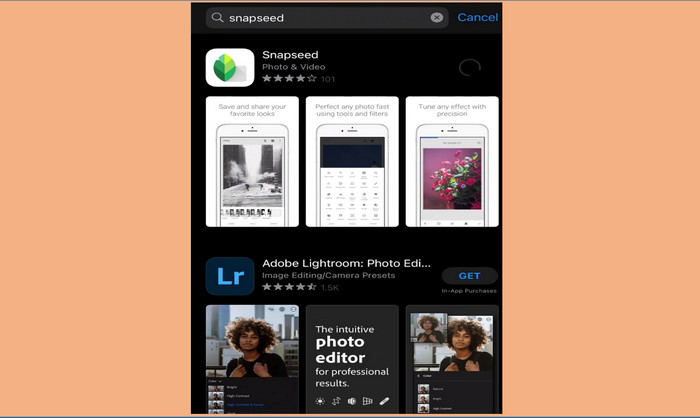
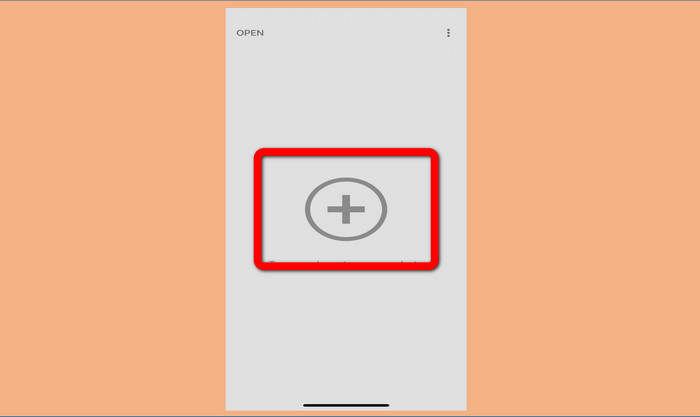
Trin 2: Klik på knappen med Plus-tegnet for at tilføje dit foto med vandmærker.
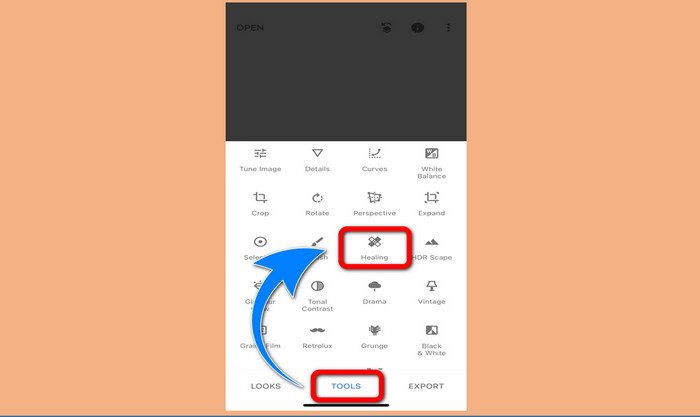
Trin 3: Når du har tilføjet fotoet, skal du vælge Tools > Healing og markere vandmærkerne på dit billede. Når du har markeret vandmærkerne, forsvinder de automatisk.
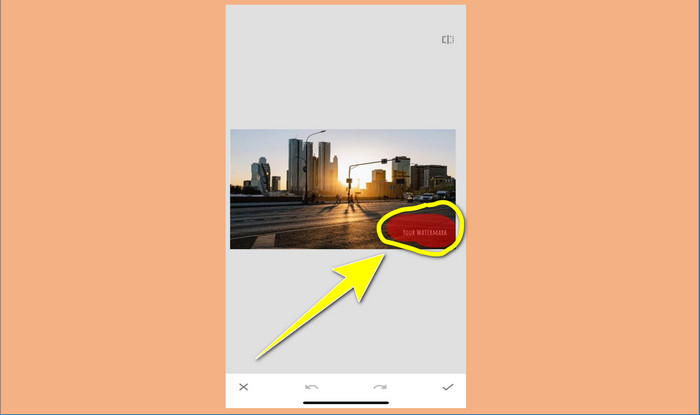
Trin 4: Når du har markeret vandmærkerne, forsvinder de automatisk.
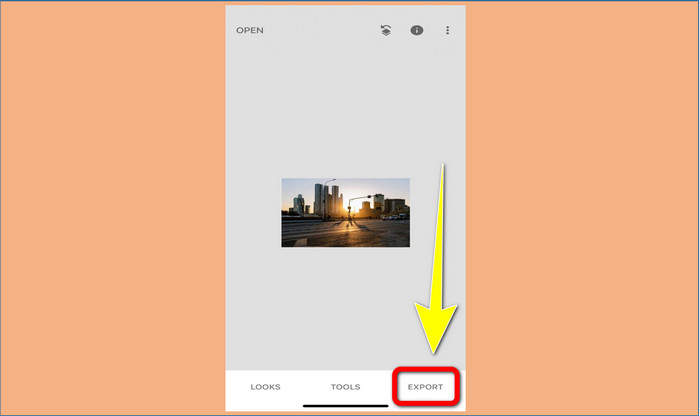
Trin 5: Når du er færdig med at fjerne vandmærker på dit foto, skal du klikke på Check-symbolet og Export for at gemme dit billede på din iPhone.
Relateret til:
Den hurtigste metode til at fjerne Adobe Stock-vandmærket fra en video [ Vejledning ]
5 måder at fjerne et vandmærke fra en video på en professionel måde
Del 3. Ofte stillede spørgsmål om fjernelse af vandmærker fra fotos
Er der en vandmærkefjerner, jeg kan bruge gratis, især til Mac?
Ja, det er der! Du kan bruge mange værktøjer til at fjerne vandmærker på din Mac, såsom FVC Free Watermark Remover. Det er et onlineprogram til at fjerne vandmærker på din Mac.
Er der en måde at fjerne vandmærker fra en video?
Helt bestemt! Det er en nem ting at gøre. Nogle af de programmer til fjernelse af vandmærker, du kan bruge nu, kan fjerne vandmærker på fotos og videoer. Alt du skal gøre er at søge efter vandmærkefjerneren i søgefeltet og se resultatsiden.
Er det nemt at fjerne vandmærker?
Ja selvfølgelig! Hvis du allerede har det program, du vil bruge, skal du kigge efter værktøjer til fjernelse, såsom pensel, markør, lasso og polygonale værktøjer. Fremhæv derefter vandmærkerne og færdig.
Konklusion
Som vist ovenfor giver denne artikel bemærkelsesværdige måder at fjerne vandmærker fra fotos på. Men hvis du vil have et fremragende værktøj, du kan bruge til at fjerne vandmærker, er FVC Free Watermark Remover det bedste valg for dig.
-
 Sådan slipper du af med Power Director-vandmærket gratis [Complete]
 Hvordan slipper jeg af med Power Director-vandmærket gratis? De bedste værktøjer til at fjerne vandmærket er her, så lær dem ved at læse dette.
-
 Bedste teknikker til at fjerne Canvasjs prøveversion vandmærke, du skal kende
 Den bedste måde at fjerne Canvasjs vandmærke på, skal du bruge et værktøj. Hvis du ikke har valgt et værktøj, kan du vælge det i denne artikel.
-
 Sådan fjerner du Animaker-vandmærket uden omkostninger [Beviste måder]
 Hvordan fjerner man Animaker-vandmærket? Med de bedste værktøjer, vi får på denne blog, kan du bruge dem til at slippe af med vandmærket.
