


 Video Converter Ultimate
 Skærmoptager
 Video reparation
 Sikker download
Nemme måder til, hvordan man fjerner vandmærke i Lightroom Mobile
At sætte et vandmærke på dit foto er en god idé, især hvis du vil sikre dit billede. Men nogle gange vil du kun beholde selve fotoet, og så bliver vandmærkerne irriterende. Dette indlæg viser dig flere apps med enkle metoder, du kan bruge til at fjerne vandmærker fra dine billeder. Du vil også lære hvordan man fjerner vandmærker i Lightroom på mobil. Hvis du vil lære mere om dette emne, så læs denne vejledning og få flere vigtige detaljer.

Del 1: Sådan deaktiveres Lightroom Mobile App's vandmærkefunktion før eksport
Lightroom mobil er pålidelig til at fjerne forstyrrende objekter fra dine billeder, såsom vandmærker, logoer, signaturer og mere. Du kan fjerne dem med blot et par tryk. Denne brugervenlige software er designet til enhver bruger, især ikke-professionelle brugere. Hvis du vil opdage de nemmeste måder at fjerne vandmærker på i Lightroom-mobilappen, er det her, hvordan du gør det. Følg de enkle vejledninger nedenfor.
Trin 1: Download og installer Lightroom‑appen på din mobiltelefon. Åbn den, og gå ind på tidslinjen.

Trin 2: Tryk på Lr-ikonet i øverste venstre hjørne af skærmen.

Trin 3: Gå videre til delingsindstillingerne, og tryk på dem.

Trin 4: Efter du har åbnet delingsindstillingerne, slår du Dreamy Prest-indstillingen fra for at fjerne vandmærket. Tryk på denne valgmulighed og slå den fra.

Del 2: Sådan fjerner du vandmærke fra fotos uden lightroom
Ud over Lightroom‑mobil kan du fjerne vandmærker fra dine billeder med FVC Free Watermark Remover. Det er et af de gode værktøjer til fjernelse af vandmærker, du kan bruge på internettet. Det kan også fjerne andre irriterende elementer fra dine fotos, såsom logoer, billedtekster, klistermærker, stempler, underskrifter og mere – ikke kun vandmærker. Du kan også gemme dit foto i samme format som originalen efter fjernelse af vandmærket. Forskellige fjernelsesværktøjer, herunder Lasso, Brush og Polygonal, gør det nemt at fjerne vandmærker. Derudover tilbyder dette værktøj et beskæringsværktøj, som du kan bruge, hvis vandmærket sidder i kanten eller hjørnet af dit billede. Desuden er denne vandmærkefjerner helt gratis. Du behøver ikke købe et abonnement, som med andre fjernelsesværktøjer.
Desuden har den en enkel grænseflade og procedurer til fjernelse af vandmærker, som er velegnet til begyndere. Endelig garanterer dine filer privatliv, du er den eneste, der kan se dit arbejde. Følg de detaljerede trin nedenfor for at fjerne vandmærker fra dine billeder ved hjælp af FVC Free Watermark Remover.
Trin 1: Gå til websitet for FVC Free Watermark Remover. Upload dit foto ved at klikke på knappen Upload Image.

Trin 2: Når du har uploadet dit foto, markerer du vandmærkerne ved hjælp af værktøjerne til vandmærkefjernelse. Som du kan se, sidder vandmærket midt i billedet, hvilket betyder, at du ikke kan bruge beskæringsværktøjet. I stedet vil vi bruge Polygonal‑værktøjet, et af værktøjerne til at fjerne vandmærker.

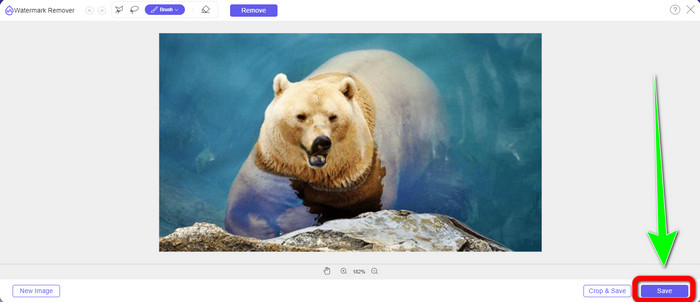
Trin 3: Hvis du vil vælge markeringsområdet igen, skal du bruge knappen Erase. Når du er færdig med at markere vandmærkerne på dit foto, skal du klikke på knappen Remove og vente på, at fjernelsesprocessen bliver færdig.

Trin 4: Når vandmærkerne er fjernet, kan du klikke på knappen Save og downloade dit foto til din computer.
Brug af WatermarkRemover.io
Hvis du vil bruge et andet onlineværktøj til at fjerne vandmærker fra dine billeder, kan du bruge WatermarkRemover.io. Denne online‑software kan fjerne alle uønskede objekter fra dine fotos, såsom logoer, tekst, stempler og meget mere. Du kan også fjerne flere vandmærker fra dine billeder på én gang. Den har desuden en enkel brugerflade og grundlæggende arbejdsgange, der egner sig til nye brugere. Dette onlineværktøj understøtter forskellige billedformater som PNG, JPG, WEBP og JPEG. Der er dog begrænsninger i gratisversionen. Du kan kun uploade op til 50 billeder, og du får kun 25 GB lagerplads. Du skal købe et abonnement, hvis du vil uploade flere billeder og få mere lagerplads, og det er en smule dyrt. Hvis du vil fjerne forstyrrende elementer fra dine billeder med WatermarkRemover.io, skal du følge de enkle trin nedenfor.
Trin 1: Gå til websitet for WatermarRemover.io. Klik på knappen Upload Image for at tilføje dit foto med det vandmærke, du vil fjerne.

Trin 2: Når du har tilføjet dit foto, fjerner værktøjet automatisk vandmærkerne. Klik på knappen Download Image for at gemme billedet på din computer.

Brug af Apowersoft Watermark Remover Online
Apowersoft Video Watermark Remover Online er et af de nyttige værktøjer, hvis du leder efter en anden online løsning til at fjerne vandmærker fra dine fotos. Med dette onlineværktøj kan du nemt slette vandmærker fra dine billeder. Derudover er det et ligetil og brugervenligt program, hvilket gør det velegnet til begyndere, der gerne vil af med vandmærker. Apowersoft kan desuden mere end blot at fjerne vandmærker fra fotos. Du kan også fjerne vandmærker fra dine videoer, hvilket er ret praktisk for brugere. Da det er et onlineprogram, behøver du ikke installere det på din computer. Din fil bliver automatisk slettet, efter du har fjernet vandmærket og gemt dit resultat, så du behøver ikke bekymre dig om din fil. Du skal dog have en hurtig internetforbindelse, hvis du vil have, at dette værktøj fungerer godt. Desuden tager fjernelsesprocessen ret lang tid, hvilket kan være tidskrævende for brugerne. Følg trinnene nedenfor for at fjerne vandmærker med Apowersoft Online Watermark Remover.
Trin 1: Gå til websitet for Apowersoft Online Video Watermark Remover. Klik på knappen Remove Watermark from Image for at uploade dit foto med vandmærke.

Trin 2: Når du har uploadet dit foto, vil du se et kvadratisk felt. Træk det, så det dækker vandmærkerne på dit billede.

Trin 3: Når du er færdig med at dække vandmærket, klikker du på knappen Erase for at fjerne det. Vent på, at fjernelsesprocessen er færdig, og download derefter dit endelige foto uden vandmærke.

Del 3: Ofte stillede spørgsmål om fjernelse af vandmærker fra fotos i Lightroom
Hvordan fjerner man et vandmærke fra kanten af billedet?
Hvis vandmærket sidder i kanten eller hjørnet af dit billede, kan du nemt fjerne det med beskæringsværktøjet. Du kan finde beskæringsværktøjet på værktøjslinjen øverst på dit foto. Men hvis du ikke vil skære noget af billedet væk, kan du bruge et program til fjernelse af vandmærker som FVC Free Watermark Remover. Dette værktøj kan hjælpe med at fjerne irriterende elementer fra dine billeder, såsom vandmærker, logoer, underskrifter og mere.
Er vandmærker ophavsretligt beskyttet?
For yderligere information er selve vandmærket ikke en copyright. Vandmærket kan minde folk om ikke at stjæle dine billeder, fordi dit værk allerede er ophavsretligt beskyttet på det tidspunkt, det laves.
Kan jeg fjerne et vandmærke fra et skærmbillede?
Ja du kan. Et vandmærke fra et skærmbillede kan nemt fjernes ved hjælp af værktøjer til fjernelse af vandmærker, såsom FVC Free Watermark Remover, WatermarkRemover.io, Apowersoft Online Watermark Remover, Inpaint og mere.
Hvad er forskellen mellem et logo og et vandmærke?
Vandmærket er en mere strømlinet, gennemskinnelig version af logoet, hvilket er deres primære skelnen. Det er typisk placeret over dit billede for at forhindre andre i at udnytte det som deres eget og er normalt kun én farve, hvid eller sort.
Er der et viskelæder i Lightroom?
Ja der er. Denne mulighed sætter os i stand til at rette og fjerne penselstrøg, som vi utilsigtet har malet over. Du behøver kun at klikke på 'Viskelæder' for at bruge det. Ligesom du ville, hvis du bruger børsteværktøjet, skal du typisk gennemgå de områder, du ønsker at fjerne.
Konklusion
Denne artikel viser dig den bedste måde at fjerne vandmærker i Lightroom på mobil. Derudover har vi introduceret forskellige metoder, du kan prøve til at fjerne vandmærker uden at bruge Lightroom‑appen. Hvis du foretrækker enkle metoder til hurtigt at fjerne vandmærker og andre uønskede elementer fra dine fotos, så brug FVC Free Watermark Remover.
-
 Trin-for-trin guider til, hvordan du fjerner emojis fra video
 Føler du dig irriteret over emojis på dine videoer? Dette indlæg vil bringe dig de bedste procedurer til øjeblikkeligt at fjerne emojis fra dine videoer ved hjælp af fantastiske værktøjer.
-
 Sådan fjerner du nemt vandmærker fra videoer i After Effects
 Denne artikel hjælper med at fjerne vandmærker fra videoen ved hjælp af After Effects. Det vil også give de bedste alternativer til at eliminere forstyrrende genstande.
-
 Måder på, hvordan du nemt fjerner Reddit-vandmærker fra billeder
 Hvis du er her, leder du muligvis efter en fremragende Reddit-vandmærkefjerner. I så fald vil vi vise dig den nemmeste metode til at fjerne Reddit-vandmærker.
