


 Video Converter Ultimate
 Skærmoptager
 Video reparation
 Sikker download
En gennemgang af Inpaint Watermark Remover
Er du villig til at lære, hvordan du bruger Inpaint til at fjerne et vandmærke? Så er du dækket ind! Hvis du læser denne vejledning, er du sikkert på udkig efter den bedste metode til at fjerne vandmærker fra dine billeder. Så behøver du ikke længere bekymre dig. Dette indlæg giver dig ærlige anmeldelser af de programmer, du bør bruge, såsom Inpaint Watermark Remover. Du får nok at vide om hvert værktøj, herunder dets funktioner, fordele, ulemper og pris. Derudover giver vi dig det bedste alternativ til Inpaint til at fjerne vandmærker fra dine fotos. På den måde har du endnu en mulighed, når du skal vælge, hvilken vandmærkefjerner du vil bruge. Læs denne artikel for at opdage yderligere nyttig information.

Del 1: Oversigt over Inpaint
Den fremragende og pålidelige software kaldet Inpaint er dedikeret til at fjerne uønskede elementer fra billeder, såsom vandmærker, logoer, tekster, stempler osv. Der findes adskillige avancerede fotoredigeringsprogrammer. Inpaint hører ikke til dem. Du vil kunne lide Inpaints enkelhed og hastighed, hvis du er hobbyfotograf, nybegynder eller en travl bruger, som ikke altid har tid til at benytte avanceret billedredigering som Photoshop. Derudover kan både Windows- og Mac-brugere anvende Inpaint. Du kan downloade appsene, og du kan også bruge dem direkte online. Endelig gør det intelligente markeringsværktøj i Inpaint det nemt at fjerne uønskede objekter. Desuden kan Inpaint hjælpe dig med at genskabe gamle, beskadigede fotos perfekt. Du skal dog købe et abonnement, hvis du vil gemme dit billede i høj opløsning. I den gratis version kan du kun få lav kvalitet.
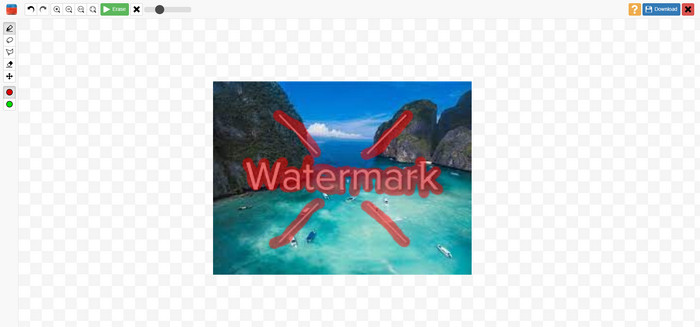
Inpaints' funktioner, fordele og ulemper
Funktioner
◆ Fjern uønskede elementer fra et foto.
◆ Reparer gamle fotos.
◆ I stand til ansigtsretouchering
Fordele
- Tilbyder en intuitiv grænseflade, som er nem at bruge.
- Det kan fjerne vandmærker øjeblikkeligt. Det kan fjerne vandmærker med det samme.
Ulemper
- Fungerer ikke godt på billeder med komplicerede baggrunde.
- Køb et abonnement for at opleve fantastiske funktioner.
Sådan bruger du Inpaint til at fjerne et vandmærke
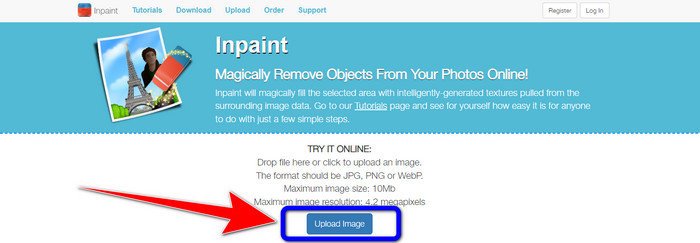
Trin 1: Gå til Inpaints hjemmeside. Klik derefter på knappen Upload Image for at tilføje dit foto med det vandmærke, du vil fjerne.
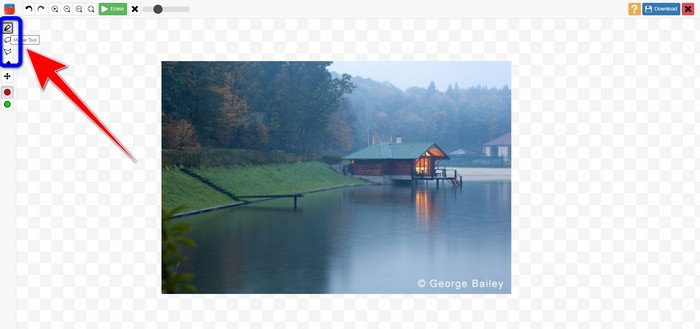
Trin 2: Når du har tilføjet dit foto, skal du markere vandmærkerne ved hjælp af værktøjerne til fjernelse af vandmærker. Disse værktøjer er Marker, Polygonal og Lasso.
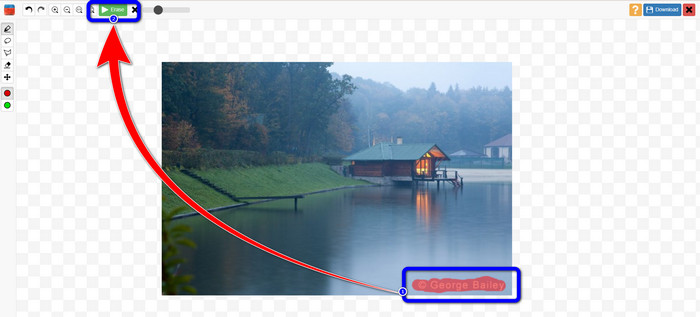
Trin 3: Når du er færdig med at markere vandmærkerne på dine fotos, skal du klikke på knappen Erase øverst til venstre på skærmen og vente på, at fjernelsesprocessen er færdig.
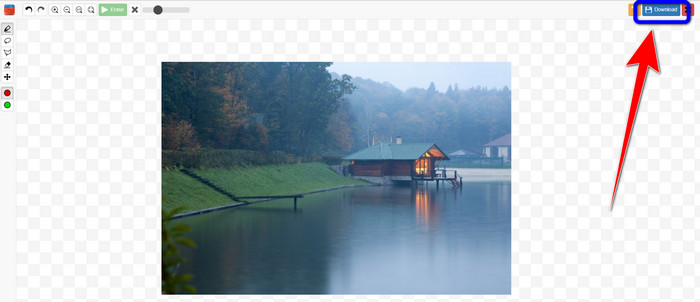
Trin 4: Når vandmærket er væk, skal du klikke på knappen Download og gemme dit resultat på din computer.
Del 2: Bedste alternativ til inpaint for at fjerne vandmærker fra fotos online
Efter at have kendskab til den effektive metode til, hvordan man bruger Inpaint til at fjerne et vandmærke, er her det bedste alternativ, du kan bruge til at fjerne vandmærker fra dine billeder.
FVC gratis vandmærkefjerner
Det bedste onlineværktøj, du kan bruge udover Inpaint, er FVC Free Watermark Remover. Denne online software lader dig fjerne alle unødvendige elementer fra dine billeder, såsom vandmærker, logoer, tekster, underskrifter og mere. Du kan bruge mange fjernelsesværktøjer som Brush, Polygonal og Lasso. Men der er mere. Denne online software har en beskæringsfunktion, hvilket betyder, at du kan fjerne vandmærker ved at beskære dit foto. Den har en hurtig fjernelsesproces, så du behøver ikke bruge meget tid. Efter fjernelse af vandmærker kan du gemme dit endelige resultat i samme format. Den understøtter også forskellige billedformater såsom JPG, PNG, BMP og flere andre. Derudover har denne vandmærkefjerner en letforståelig grænseflade med enkle trin at følge, hvilket er velegnet til ikke-professionelle brugere.
Funktioner
◆ I stand til at beskære billeder for at fjerne vandmærker.
◆ Eksporter billeder med den originale kvalitet.
◆ Fjern ubehagelige elementer fra fotos ved hjælp af værktøjerne Lasso, Pensel og Polygonal.
Fordele
- Perfekt til ikke-professionelle brugere.
- Den har en forståelig brugergrænseflade.
- Helt gratis.
- Det har en hurtig fjernelsesproces.
- Garanter enhver brugers privatliv.
- Det er ikke nødvendigt at installere applikationen.
Ulemper
- For at betjene applikationen kræves en internetforbindelse.
Brug af værktøjer til fjernelse af vandmærker
Da vandmærkeområdet er i midten af dit billede, bruger vi værktøjet til fjernelse af vandmærke i stedet for beskæringsværktøjet. Følg disse enkle trin nedenfor for at fjerne vandmærker fra dine billeder ved hjælp af FVC Free Watermark Remover.
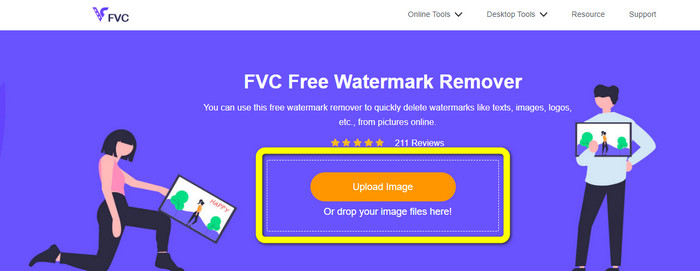
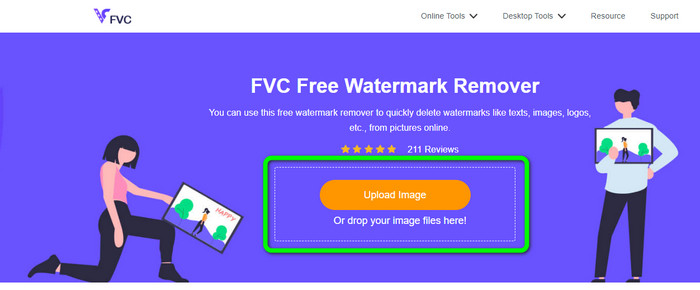
Trin 1: Gå til websiden for FVC Free Watermark Remover. Klik på knappen Upload Image for at uploade dit billede med vandmærke. Du kan også trække din fil direkte ind.
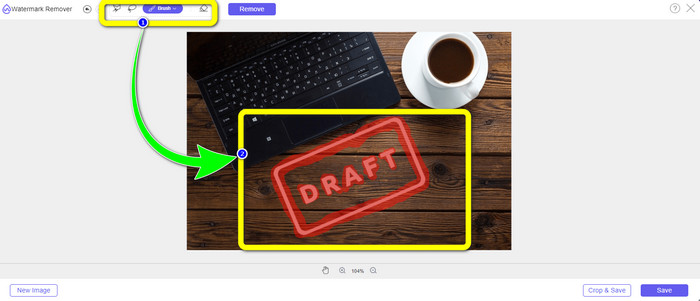
Trin 2: Markér vandmærkerne ved hjælp af de fjernelsesværktøjer, du kan se øverst i grænsefladen.
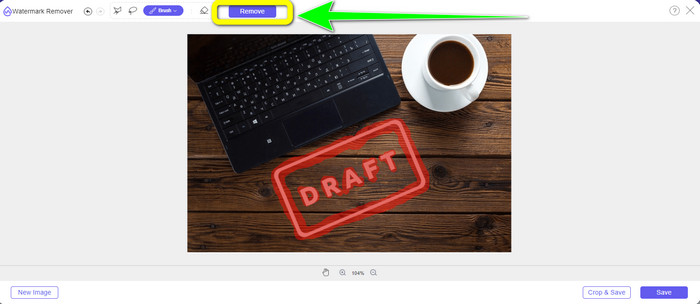
Trin 3: Når du er færdig med at markere vandmærket på dit billede, skal du klikke på knappen Remove for at fjerne vandmærket og vente på den hurtige fjernelsesproces.
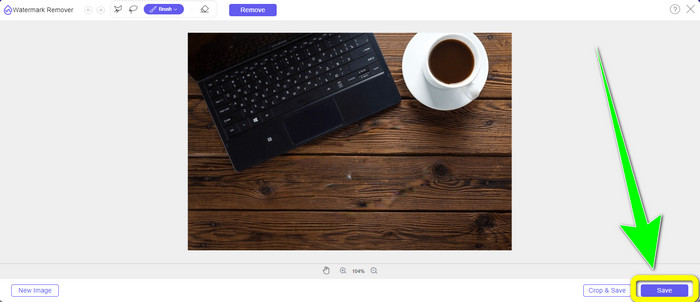
Trin 4: Når vandmærket er fjernet helt fra dit foto, skal du klikke på knappen Save for at downloade fotoet uden vandmærke.
Brug af beskæringsværktøj
I denne metode skal du overveje området af vandmærket fra dit billede. Hvis vandmærket er i hjørnet eller kanten af dit billede, kan du bruge beskæringsværktøjet. Følg de enkle trin nedenfor for at lære, hvordan du beskærer et billede for at fjerne et vandmærke.
Trin 1: Klik på knappen Upload Image for at indsætte dit foto med et vandmærke.
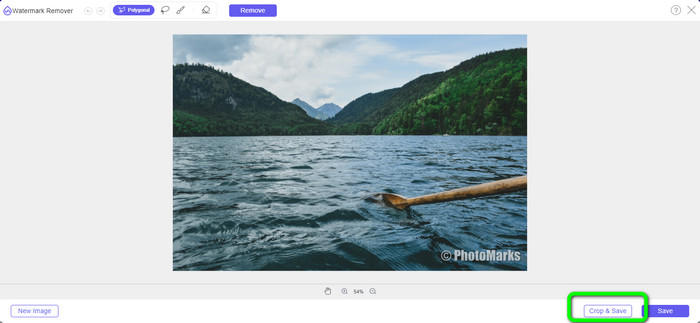
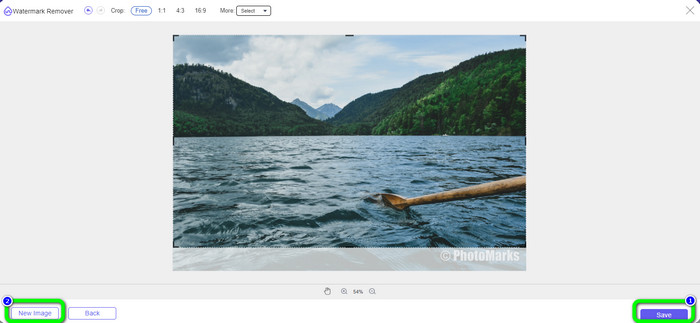
Trin 2: Når du har indsat fotoet, skal du klikke på knappen Crop & Save nederst til højre i grænsefladen.
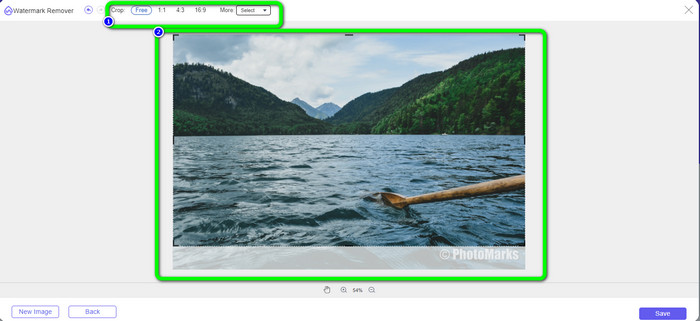
Trin 3: Øverst i grænsefladen er der beskæringsmuligheder, du kan vælge imellem. Disse muligheder hjælper dig med at beskære dit foto. Men hvis du vil beskære fotoet manuelt, skal du klikke på indstillingen Free.
Trin 4: Når du har fjernet vandmærket ved at beskære fotoet, skal du trykke på knappen Save nederst til højre i grænsefladen for at downloade dit foto uden vandmærke. Hvis du derefter vil beskære endnu et foto, skal du klikke på knappen New Image nederst til venstre i grænsefladen.
Relateret til:
Måder til nemt at fjerne Reddit-vandmærker fra billeder
Sådan fjerner du vandmærke i Lightroom Mobile [Løst]
Del 3: Ofte stillede spørgsmål om Inpaint Watermark Remover
Hvornår skal jeg bruge Inpaint?
Du kan bruge Inpaint til at fjerne uønskede elementer fra dine billeder, såsom personer, vandmærker, logoer, klistermærker og mere. Med dette værktøj kan du gøre dit billede mere fantastisk og behageligt for dine seere.
Kan jeg bruge Inpaint på min computer?
Ja du kan! Du kan downloade Inpaint, fordi det tilbyder en desktopversion. Denne applikation, der kan downloades, har flere fantastiske funktioner end onlineversionen. Du kan vedhæfte billeder uden begrænsninger, og det giver højere restaureringskvalitet med en bedre indmalingsalgoritme.
Er Inpaint en bedre vandmærkefjerner?
Inpaint er pålideligt til at fjerne vandmærker fra et foto. Der er dog begrænsninger. Det har begrænsninger for filstørrelse og opløsning, hvilket ikke er ideelt for brugerne. Du kan bruge FVC Free Watermark Remover, hvis du ønsker en bedre vandmærkefjerner. Den har ingen begrænsninger, og du kan fjerne vandmærker fra et foto gratis.
Konklusion
Som du kan se, har dette indlæg givet dig en ærlig gennemgang af Inpaint Watermark Remover. Desuden præsenterer det de bedste alternativer, du kan bruge til at fjerne vandmærker fra dine fotos. Hvis du vil have en 100% gratis vandmærkefjerner, kan du bruge FVC Free Watermark Remover.
-
 Sådan fjerner du nemt vandmærker fra videoer i After Effects
 Denne artikel hjælper med at fjerne vandmærker fra videoen ved hjælp af After Effects. Det vil også give de bedste alternativer til at eliminere forstyrrende genstande.
-
 Trin-for-trin guider til, hvordan du fjerner emojis fra video
 Føler du dig irriteret over emojis på dine videoer? Dette indlæg vil bringe dig de bedste procedurer til øjeblikkeligt at fjerne emojis fra dine videoer ved hjælp af fantastiske værktøjer.
-
 Fremragende måder til, hvordan man fjerner klistermærke fra foto og video
 Vil du ubesværet fjerne klistermærker fra videoer og billeder? Her er de effektive måder, inklusive de mest pålidelige og nemmeste metoder, du kan prøve.
