


 Video Converter Ultimate
 Skærmoptager
 Video reparation
Upload billeder af høj kvalitet (HD) til Facebook for at hæve profilen
Vigtigheden af at uploade HD‑fotos til Facebook kan ikke overvurderes. Din Facebook‑profil fungerer som en digital repræsentation af dig selv eller dit brand, og kvaliteten af de billeder, du uploader, har stor indflydelse på, hvordan dit publikum opfatter dig. Ingen ønsker en præsentation i lav kvalitet, når de introducerer sig selv i den digitale verden. Selvom problemer som slørede og billeder i dårlig kvalitet kan være svære helt at undgå, handler det stadig om at finde de rigtige værktøjer til at undgå eller løse problemerne, når du uploader HD‑fotos til din Facebook‑konto.
I denne artikel vil vi dykke ned i at opskalere din billedkvalitet og tilbyde værdifulde tips og teknikker til at løfte din profil til nye højder, lige fra at give løsninger til at justere dine Facebook-indstillinger for at sikre en upload af høj kvalitet. Så begynd at læse denne artikel igennem, og lær at forbedre og rette den dårlige kvalitet af dine Facebook-billeder.

Del 1. Sådan uploader du billeder af høj kvalitet til Facebook
Hvordan uploader man HD‑fotos på Facebook? At uploade fotos i HD‑kvalitet til f.eks. Facebook kan nogle gange medføre problemer, såsom at kvaliteten automatisk sænkes, så billederne ser slørede ud eller mister detaljer, når du ser dem på din profil. Når du uploader billeder i høj kvalitet til Facebook, skal du sikre dig, at du har den bedst mulige billedstørrelse til rådighed, og at du bruger det, der bedst bevarer dine fotos i højeste kvalitet. Det gør du ved at bruge en online billed‑opskalering, og det værktøj er FVC Free Image Upscaler. Ved hjælp af avanceret AI‑teknologi sikrer dette værktøj forbedret nøjagtighed i hvert resultat og er både hurtigt og sikkert. Bemærk, at der ikke kræves nogen kontoregistrering for at få adgang til funktionerne, så brugerne frit kan anvende værktøjet på forskellige billedformater på tværs af enheder og webbrowsere. Med sin brugervenlige grænseflade og enkle trin bliver forbedring af dine billeder en ubesværet opgave.
Trin til brug af FVC Free Image Upscaler:
Trin 1. Før du uploader dine fotos til Facebook, skal du sørge for at opskalere billedkvaliteten ved at besøge websitet FVC Free Image Upscaler.
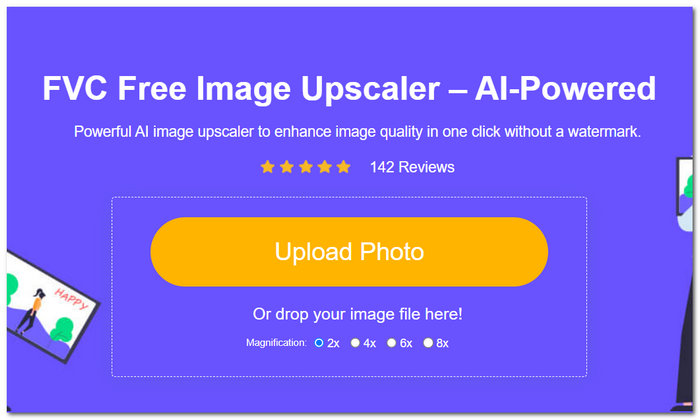
Trin 2. Klik på feltet Upload Photo i værktøjets grænseflade. Når dit foto er indlæst i værktøjet, skal du vælge og klikke på den ønskede Forstørrelse, som du finder øverst på skærmen, fra 2x til 8x.
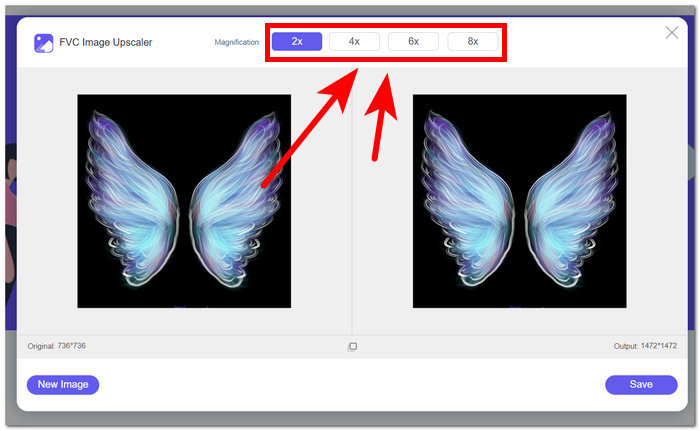
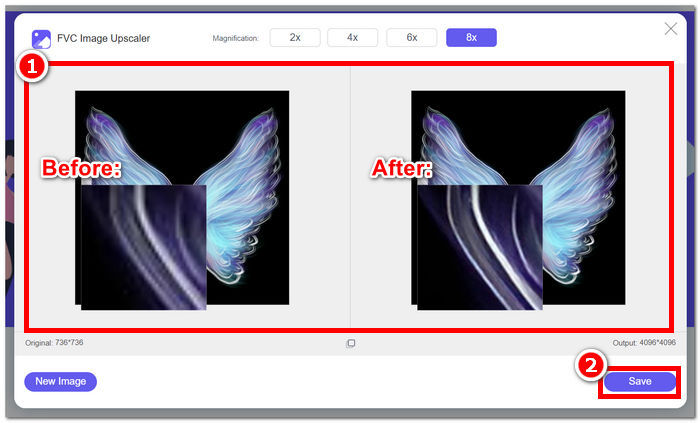
Trin 3. Når du har valgt dine ønskede forstørrelsesindstillinger, vil billedet gennemgå en proces, der øger kvaliteten af dit foto.
Trin 4. Når processen er færdig, downloader du dit opskalerede foto ved at klikke på knappen Save.
Trin til at uploade dit opskalerede foto på Facebook:
Trin 1. For at uploade dit nu opskalerede foto ved hjælp af FVC Free Image Upscaler‑værktøjet skal du gå til din Facebook-konto.
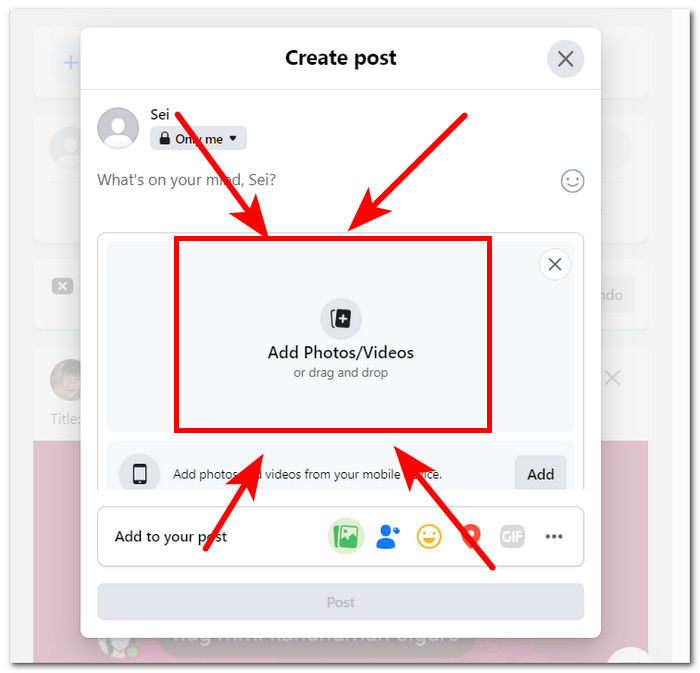
Trin 2. Klik på sektionen Photo/Video, som findes lige under sektionen Opret opslag (Create Post).
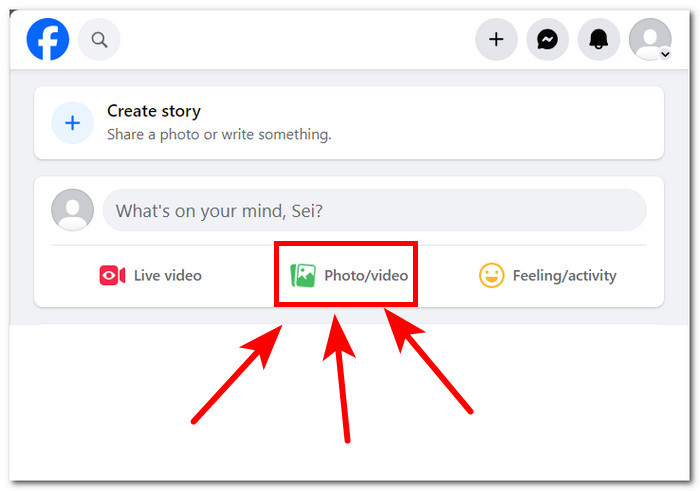
Trin 3. Upload dit nu opskalerede foto ved at klikke på sektionen Add Photos/Videos.
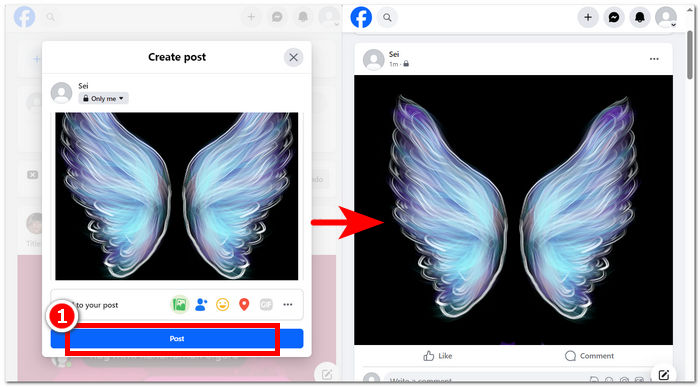
Trin 4. Når dit foto er indlæst og klar til at blive delt, skal du klikke på knappen Post og nyde at se dit billede i tabsfri kvalitet.
Afslutningsvis kan brug af onlineværktøjer som FVC Free Image Upscaler garantere en tidsbesparende proces, når du vil uploade dine billeder i deres HD-opløsning på Facebook. At bruge det gratis uden at skulle tilmelde dig eller betale for værktøjet gør bare dette værktøj til et ideelt værktøj at bruge for enhver bruger. At følge ovenstående trin giver helt sikkert svar på bekymringer som, hvordan man uploader billeder i høj opløsning på Facebook.
Del 2. Juster kvalitetsindstillinger for Facebook-foto upload
At uploade dine billeder til Facebook kan nogle gange resultere i en sløret kvalitet. Følgelig lader dette brugere ikke nyde deres tid på platformen, da Facebook-billeder uploades sløret og nogle gange pixeleret som svar på din indstilling for uploadkvalitet. Denne del giver dig mulighed for at justere dine kvalitetsindstillinger ved upload af dine fotos såvel som videoer.
Trin 1. Gå til din konto i Facebook‑appen eller på websitet.
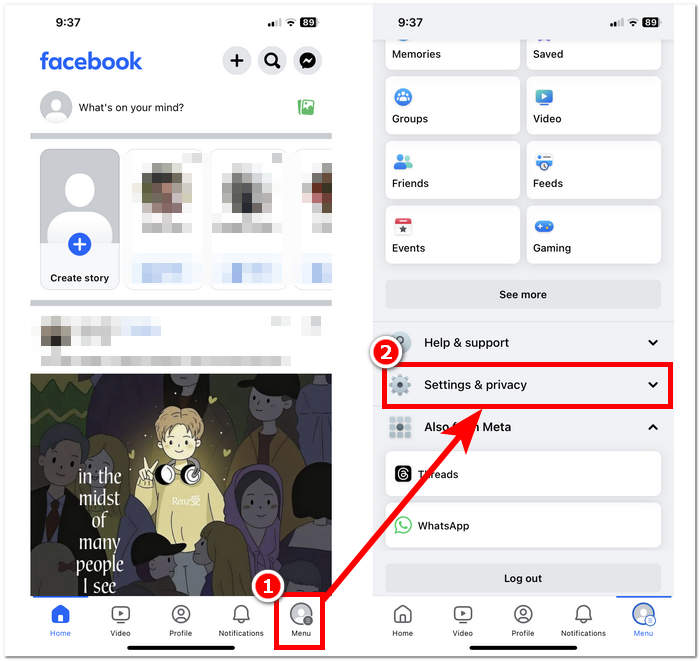
Trin 2. Klik på menusektionen, og rul derefter ned for at finde og klikke på sektionen Settings & Privacy.
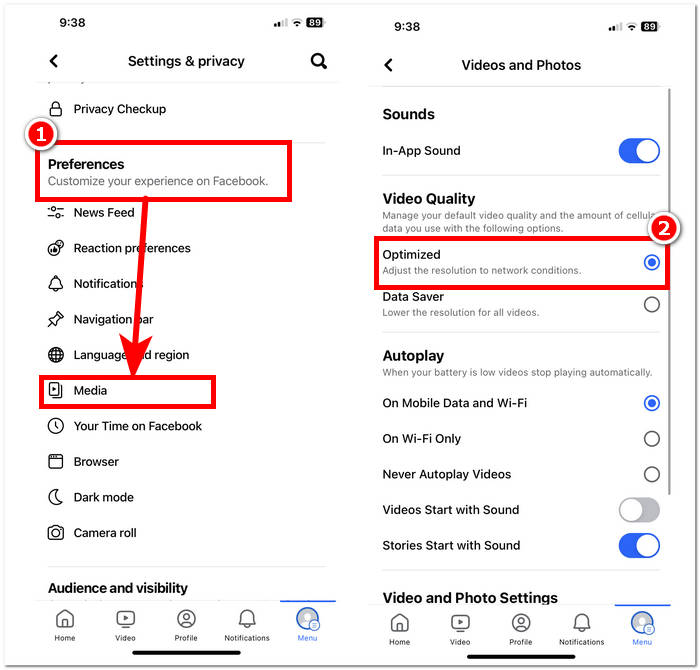
Trin 3. Under Settings & Privacy skal du finde og klikke på sektionen Media under indstillingerne for Preferences.
Trin 4. For at ændre uploadkvaliteten for dine fotos og videoer skal du sørge for at vælge indstillingen Optimized for videokvalitet. Dette sikrer, at du altid uploader ikke kun dine videoer, men også dine fotos i bedst mulig kvalitet, afhængigt af din internetforbindelse.
Trinnene ovenfor er nemmere at følge, end du måske havde forventet. Dermed er spørgsmålet om, hvordan man uploader billeder i høj kvalitet til Facebook‑mobil, besvaret. Ved at følge trinnene ovenfor får du løsninger til at rette eller optimere kvaliteten af dine fotos, der uploades på Facebook, og også på videoer.
Del 3. Ofte stillede spørgsmål om upload af HD-billeder til Facebook
Hvad er den maksimale billedkvalitet, der understøttes af Facebook?
Den maksimale billedkvalitet, der understøttes af Facebook, er 2048 pixels på den længste side for billeder uploadet fra en computer. For billeder uploadet fra en mobilenhed understøtter Facebook dog opløsninger på op til 960 pixels på den længste side.
Kan du uploade et live-billede på Facebook?
Ja, du kan uploade Live Photos på Facebook. Live Photos er en funktion, der er tilgængelig på iOS-enheder, der optager et par sekunders video, før og efter du tager et billede. Når du uploader et Live Photo til Facebook, vises det som et stillbillede, men brugere kan trykke og holde på billedet for at se bevægelsen, der er fanget i Live Photo.
Hvorfor er mine Facebook-billeder slørede?
Der kan være flere grunde til, at dine Facebook-billeder ser slørede ud. Nogle almindelige årsager omfatter upload af billeder med lav opløsning eller komprimering af dem for meget, upload af billeder, der er for små til den plads, der er på Facebook, eller visning af billeder i lav opløsningstilstand på en langsom internetforbindelse. For at sikre, at dine billeder fremstår skarpe på Facebook, kan du prøve at uploade billeder med højere opløsninger og undgå overdreven komprimering. Sørg desuden for, at du ser billeder på en stabil internetforbindelse for at forhindre, at de indlæses i lav opløsning.
Hvorfor skal jeg uploade HD-billeder til Facebook?
Upload af HD-billeder til Facebook sikrer, at dine billeder bevarer deres kvalitet og klarhed, hvilket giver en bedre seeroplevelse for dit publikum. Højopløselige billeder skiller sig også mere ud på brugernes nyhedsfeeds, hvilket øger sandsynligheden for engagement med dit indhold.
Vil upload af HD-billeder påvirke min lagerplads på Facebook?
Upload af HD-billeder kan forbruge mere lagerplads på Facebook sammenlignet med billeder i standardopløsning. Facebook tilbyder dog rigelig lagerplads til billeder og videoer, så det er usandsynligt, at du støder på problemer med lagring, medmindre du uploader en betydelig mængde indhold.
Konklusion
Det er vigtigt at bemærke, at det er ret vigtigt at poste HD‑fotos på Facebook. De fotografier, du lægger op på din Facebook‑profil, er en digital udgave af dit brand eller dig selv, og den måde, dit publikum opfatter dig på, påvirkes i høj grad af kvaliteten af de billeder, du deler. Ved i høj grad at prioritere uploads i høj kvalitet på Facebook forbedrer du både din profil og den oplevelse, dit publikum får, så den bliver mere visuelt tiltalende og engagerende. I dagens digitale verden er det afgørende at vide, hvordan man uploader billeder i høj kvalitet, for alle der prøver at skabe en gennemført online tilstedeværelse eller for virksomheder, der ønsker at fremstå professionelle.
-
 Sådan øger du billedstørrelsen online og offline
 Opdag den nemmeste måde at øge billedstørrelsen på uden at miste kvalitet. Se vores værktøjer og software til tilpasning af størrelse for at sikre optimal kvalitet til dine billeder.
-
 Fotor anmeldelse til baggrundsfjerner og fotoforstærker
 Alt du behøver at vide om Fotor Background Remover og Photo Enhancer. Se på nogle af dens funktioner og se det foreslåede alternativ, der passer til dine behov.
-
 Cutout Pro Image Enhancer: Upload, opskaler for at fange
 Oplev det næste niveau af billedforbedring med Cutout Pro fotoforstærker. Find ud af dets hovedfunktioner, outputkvalitet og understøttede billedformater.
