


 Video Converter Ultimate
 Skærmoptager
 Video reparation
Lær hvordan du konverterer AMV til MOV uden at forringe kvaliteten
AMV er et proprietært videoformat, der bruges til at gemme videoafspilninger på S1 MP3- og MP4-medieafspillere. Denne .amv‑filtypen er i lav opløsning og komprimeret for at kunne ligge på denne bærbare medieafspiller. Selvom formatet stadig findes, er det svært at finde en medieafspiller til telefonen, der er kompatibel, fordi formatet er gammelt. I stedet for at lede efter en kompatibel medieafspiller, hvorfor så ikke konvertere AMV‑filerne til et nyt format, der er bredt understøttet, såsom MOV? Så hvis du vil kende den bedste måde at konvertere AMV til MOV på, så lad os gå i gang med at undersøge det.

Del 1. Kort introduktion om AMV og MOV
Ideen med Action Media Video eller AMV er at erstatte MP4 som et universelt format, fordi dette format er bedre og meget mere komprimeret. Også dette format er den bedre version af AVI-formatet. Men formatet er blevet ignoreret gennem denne nye æra, fordi det ikke modtager nogen opdatering for at forbedre opløsningskvaliteten. Og nu, hvis du gemmer dette format på vores mobile enheder og spiller det, skal du forvente, at du ikke kan afspille det, fordi formatet ikke understøttes. Så hvis du vil afspille en video under dette format, skal du downloade en tredjeparts medieafspiller til AMV. Mens MOV, opnår dette format meget støtte, fordi det er det oprindelige filformat, som QuickTime udvikler.
Del 2. Konverter AMV til MOV med Ultimate Desktop Software
FVC Video Converter Ultimate
Konvertér AMV til MOV med hjælp fra denne professionelle videokonverter, der leverer et fænomenalt output, som ingen kan matche, FVC Video Converter Ultimate. Denne konverter er tilgængelig til både PC og Mac, og begge har de samme avancerede funktioner, som dette værktøj tilbyder. Derudover er den hurtige konvertering og hardwareacceleration, der findes på PC, også tilgængelig på Mac. Mange brugere har allerede valgt denne software som deres førstevalg til at løse deres problemer. Før du kan bruge dette værktøj, skal du dog købe det fra FVC. Selvom det koster penge, kommer du ikke til at bruge hundredvis af dollars, og prisen vil være det værd. Uden yderligere omsvøb, lad os teste dette værktøj for at se, om vi kan opnå den ultimative konvertering, som navnet lover.
Trin til hvordan man konverterer AMV til MOV med FVC Video Converter Ultimate:
Trin 1. Download FVC Video Converter Ultimate på din computer ved at klikke på knappen nedenfor, og installer softwaren efter downloadprocessen.
Gratis download til Windows 7 eller nyere Sikker download
Gratis download til MacOS 10.7 eller nyere Sikker download
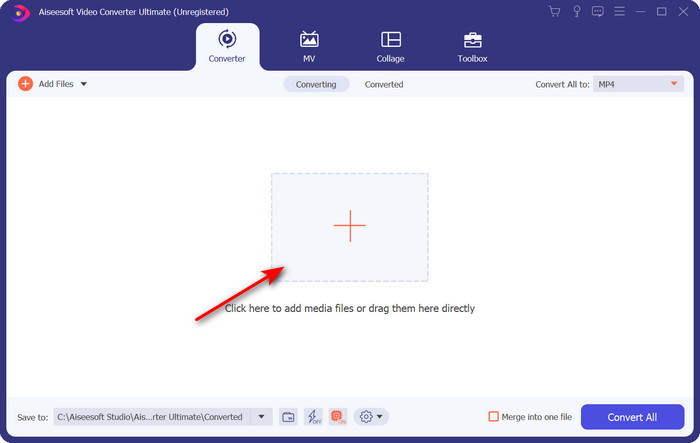
Trin 2. Åbn softwaren for at bruge den, og klik på +‑tegnet for at uploade .amv‑filen. Find filen i mappen, og tryk på Open for at indsætte den.
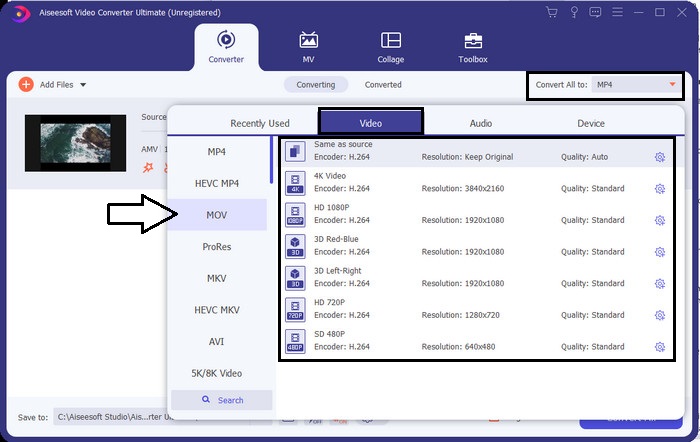
Trin 3. For at ændre formatet til MOV skal du klikke på Convert All to: og vælge MOV eller det format, du ønsker.
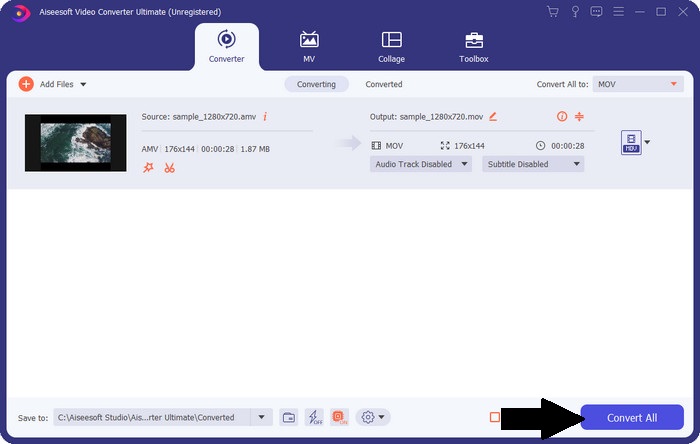
Trin 4. For at omdanne AMV‑filen til MOV skal du klikke på Convert All for at starte konverteringsprocessen.
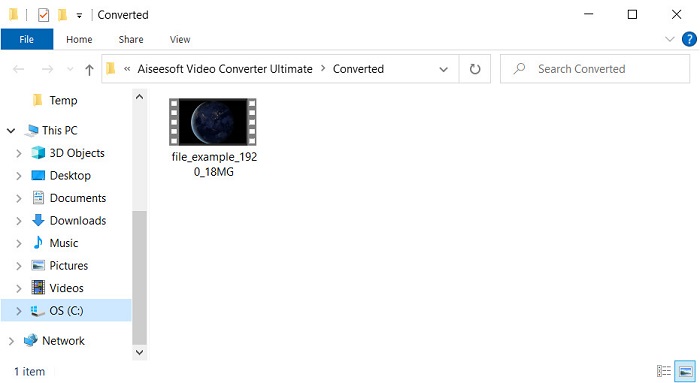
Trin 5. Konverteringen af filen vil kun tage få sekunder. Vent derefter på, at mappen vises med den .mov‑fil, du lige har lavet; klik på filen for at se den på din standardmedieafspiller.
Del 3. Konverter AMV til MOV med 2 Online Service Converter tilgængelig
1. Konverter filer
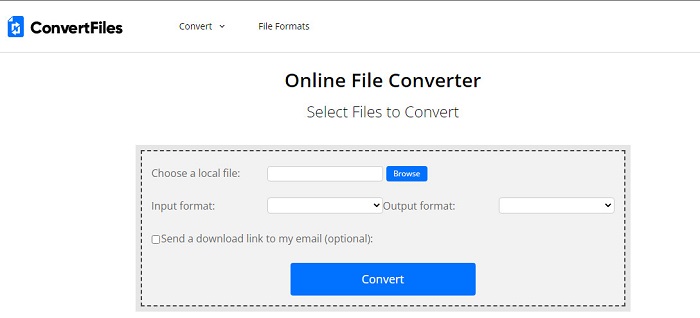
En af de bedste onlinekonvertere, du kan tilgå i din foretrukne browser, er ConvertFiles. Dette onlineværktøj kan konvertere dit format til et nyt format uden problemer. Værktøjet understøtter også et mindre sæt formater, du kan vælge imellem. Det tager dog lang tid at downloade den konverterede fil her, fordi det ikke tilbyder hurtig konvertering. En anden ulempe er reklamerne; der er mange af dem i grænsefladen. På trods af problemerne med downloadprocessen og reklamerne klarer dette værktøj sig godt som et gratis onlineværktøj.
Trin til hvordan man konverterer AMV til MOV med ConvertFiles:
Trin 1. Åbn din foretrukne browser og søg efter ConvertFiles.
Trin 2. Når hjemmesiden er åben, skal du klikke på Browse for at finde filen i mappen; under Output Format finder du MOV og klikker på Convert.
Trin 3. Når konverteringen er færdig, skal du klikke på den blå markerede tekst for at downloade filen til din computer.
2. MConverter
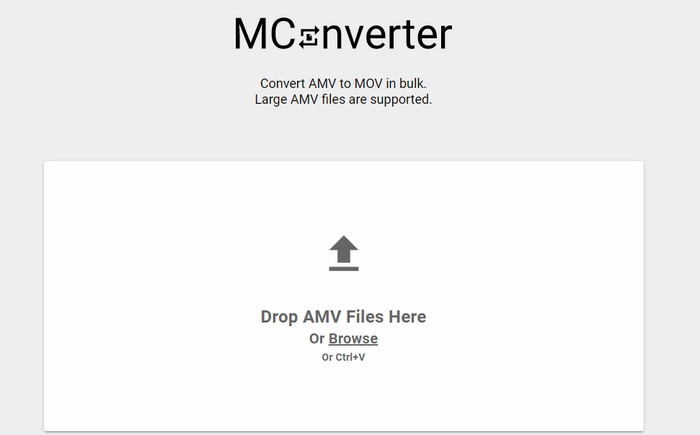
Vil du ikke have reklamer i grænsefladen, så du roligt kan konvertere AMV til MOV? Så prøv at bruge MConverter, som er tilgængelig i din browser. Dette værktøj understøtter også batchkonvertering for at gøre din konvertering lige så effektiv som med FVC Video Converter Ultimate. Ulempen ved dette onlineværktøj er dog, at du ikke kan overskride en filstørrelse på 200 MB. Hvis du altså vil konvertere en lang video, og filstørrelsen overstiger den understøttede grænse, er dette ikke et værktøj, du bør vælge. Men hvis du vil have en bedre konverteringsoplevelse end med ConvertFiles, så følg trinnene nedenfor.
Trin til hvordan man konverterer AMV til MOV med MConverter:
Trin 1. Søg efter MConverter i din søgemaskine og åbn den.
Trin 2. Klik på knappen Upload for at indsætte filen, vent et øjeblik på, at webværktøjet indlæser, find MOV, og klik på det. Konverteringen af filen begynder, når du klikker på MOV‑formatet.
Trin 3. Tryk på Download All for at gemme filen.
Del 4. Ofte stillede spørgsmål om AMV og MOV
Kan jeg ændre min MP4 til AMV?
Du kan også konvertere din MP4 til AMV for hurtigt at overføre filen online. Især hvis videoen er en time lang, anbefaler vi, at du konverterer .mp4‑filerne til .amv, fordi de er meget mindre i størrelse sammenlignet med de to formater.
Understøtter VLC AMV?
Heldigvis kan du bruge VLC Media Player til at afspille .amv‑filer på denne medieafspiller, selv om den er forældet. Men vidste du, at der findes medieafspillere, som overgår denne afspiller? Hvis du vil vide, hvilke medieafspillere der er tale om, skal du klikke på dette link for at lære de 5 alternative medieafspillere til VLC at kende.
Hvordan ændrer jeg min AMV til AVI?
AMV er den forbedrede version af AVI; men hvis vi taler om kvalitet, leverer AVI en fænomenal ydeevne sammenlignet med dette ældre format. Derudover er AVI meget kompatibelt med alle platforme. Så hvis du nu vil se din AMV i en bedre version og på alle platforme, skal du lære hvordan du konverterer AMV til AVI.
Konklusion
Diskussionen må slutte her; selvom vi ønsker at gemme en AMV-fil på vores disk, er kompatibilitetsproblemet en af grundene til, at vi skal konvertere den. Når alt kommer til alt, siges AMV at være populær før på grund af, hvordan denne beholder komprimerer filen. Men i dag skal du overveje at konvertere det til et nyt format for stadig at bruge det. Desuden konverterer de løsninger, der leveres her, effektivt. Alligevel præsterer FVC Video Converter Ultimate fænomenalt sammenlignet med de to andre værktøjer. Så hvis du vil opleve det bedste værktøj, så er det et must at downloade dette på din computer og kopiere ovenstående trin.
-
 De 4 bedste metoder til nemt at konvertere MOV til MP3 på Windows og Mac
 Når du vil udtrække MP3-lydfiler fra MOV-filer, kan du lære mere om de 4 mest effektive MOV til MP3-konvertere for at få de ønskede filer fra artiklen.
-
 MKV til MOV - Sådan konverteres MKV til MOV
 Hvordan konverterer jeg MKV til MOV på Mac? Kan iMovie læse MKV? Hvad betyder MOV-format? Dette indlæg fortæller 2 enkle måder at hjælpe dig med at konvertere MKV til MOV med gratis online og professionelle videokonvertere.
-
 FLV til MOV - Sådan konverteres FLV til MOV på Mac / PC / Gratis online
 Sådan konverteres FLV til MOV? Hvordan konverterer jeg FLV til MOV på Mac? Er der nogen gratis måde at konvertere YouTube FLV til MOV online? Dette indlæg deler 3 FLV til MOV-konvertere for at ændre FLV-filer til MOV.
