


 Video Converter Ultimate
 Skærmoptager
 Video reparation
[2021] Hvilken af de 4 er den bedste gratis AVI til MOV-konverter online og offline
AVI er et ukomprimeret format udviklet af Microsoft. Selvom filen ikke er begrænset, kan formatet stadig ikke afspilles på Mac, fordi det er Microsofts proprietære format. Så den bedste måde at afspille AVI-format på er at konvertere det til en MOV‑fil. Hvis du vil vide hvordan man konverterer AVI til MOV, skal du læse videre for at se, hvordan du gør, og hvilket værktøj der er bedst til opgaven.

Del 1. Den ultimative måde at konvertere AVI til MOV
Som man siger: Start dagen med en kop kaffe eller te for at få en god begyndelse. På samme måde her – lad os begynde med den kraftfulde videokonverter udviklet af FVC. Video Converter Ultimate kan konvertere alle formater til et nyt, for eksempel er det nemt at konvertere AVI til MOV, hvis du bruger dette værktøj. Derudover kan du ikke kun konvertere én, to eller tre filer på samme tid, men mange flere. Faktisk er der ingen grænse for, hvor mange filer der kan konverteres. Desuden kan du også forbedre videoen via værktøjslinjen i programmet, når konverteringen er færdig. Så hvis du leder efter et værktøj, der overgår alle andre konvertere på listen eller i websøgningerne, kan du sige til dig selv, at jagten er slut. Hvis du er i tvivl om dette værktøj, bør du prøve det først og følge disse trin for at bruge den ultimative konverter, der leverer ultimativ konvertering.
Trin 1. Download værktøjet og installer det på din harddisk. Ændr opsætningen af programmet, og klik på afslut for at gemme de ændringer, du har foretaget.
Gratis download til Windows 7 eller nyere Sikker download
Gratis download til MacOS 10.7 eller nyere Sikker download
Trin 2. Efter installation og opsætning vil programmet automatisk starte, og en grænseflade som denne bør vises på din skærm.
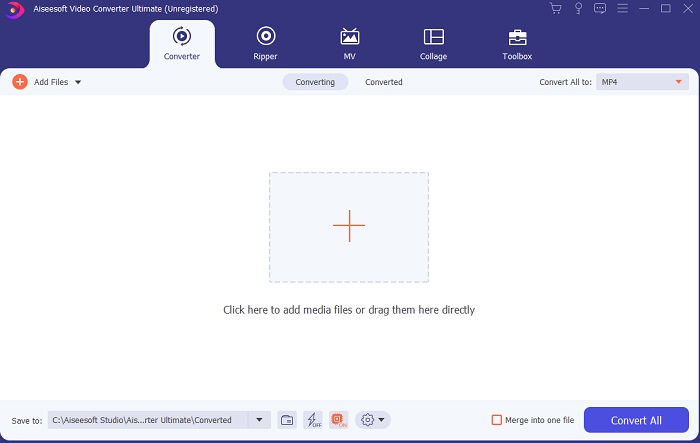
Trin 3. Klik på det store plus-tegn i midten for at tilføje filen, der skal konverteres fra AVI til MOV eller til et andet format.
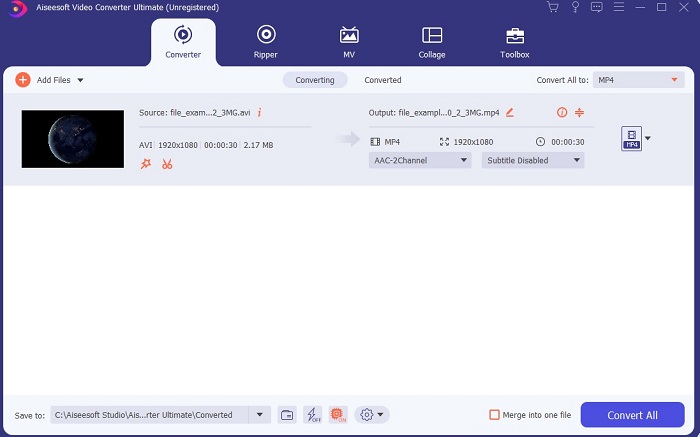
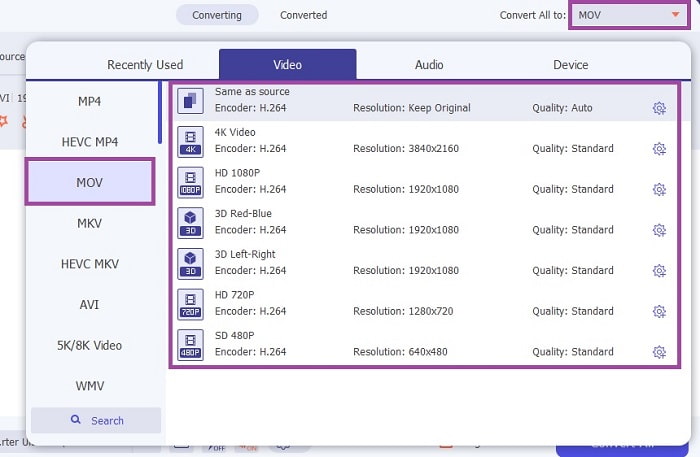
Trin 4. Skift format ved at klikke på rulleliste-knappen og vælg MOV eller det format, du ønsker at konvertere til. Hvis filen er klar til at blive konverteret, skal du klikke på Convert All for at starte konverteringen.
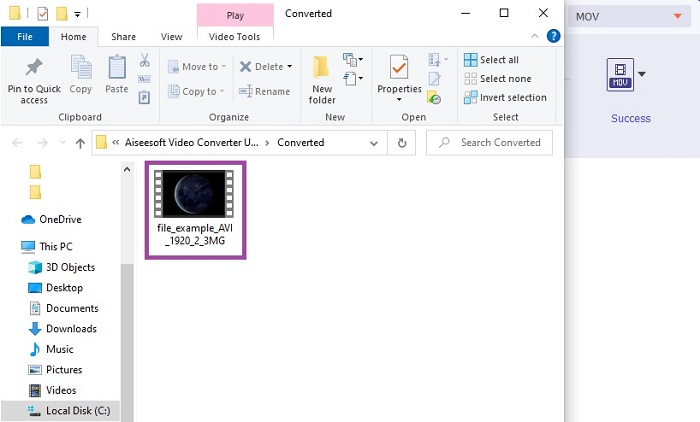
Trin 5. Det tager mindre end et minut at konvertere. Når det er færdigt, åbnes Stifinder på din skærm, og du kan klikke på den konverterede fil for at se den. Senere kan du forbedre videoen til en bedre kvalitet ved hjælp af værktøjslinjen.
Del 2. Andre mulige måder at konvertere AVI til MOV online
1. FVC Gratis Online Video Converter
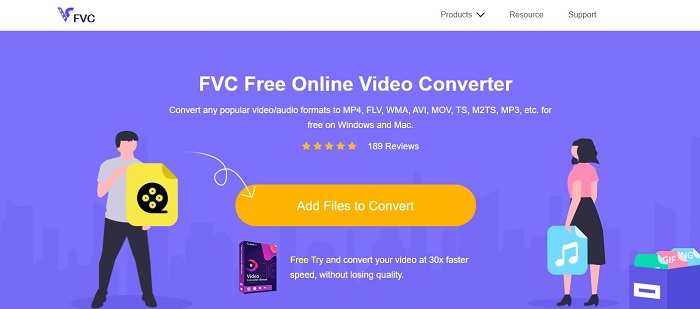
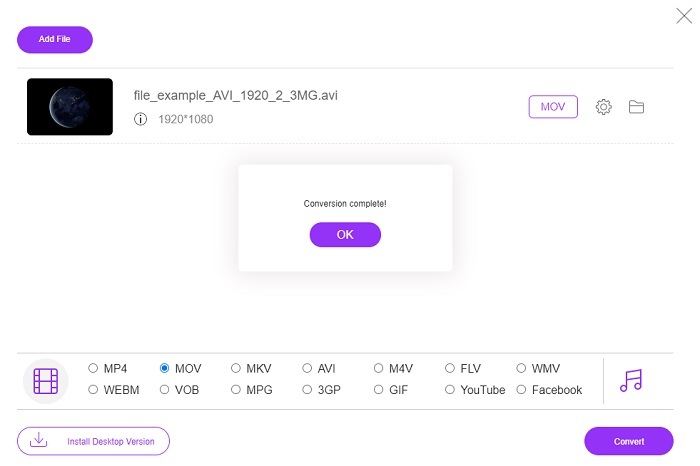
I modsætning til værktøjet ovenfor er dette værktøj gratis. FVC Free Video Converter er den gratis version af værktøjet ovenfor, men de vigtigste funktioner som forbedring af videoer m.m. er ikke tilgængelige her. Men de grundlæggende konverteringsfunktioner kan udføres med dette værktøj. Hvis du vil vide, hvordan denne gratis AVI til MOV‑konverter online fungerer, skal du følge de enkle trin nedenfor for at sikre en korrekt konverteringsproces.
Trin 1. Klik på dette link, og klik på Add Files to Convert for at starte værktøjet på din pc eller Mac.
Download skrivebordsversionen for at konvertere filer i batch.
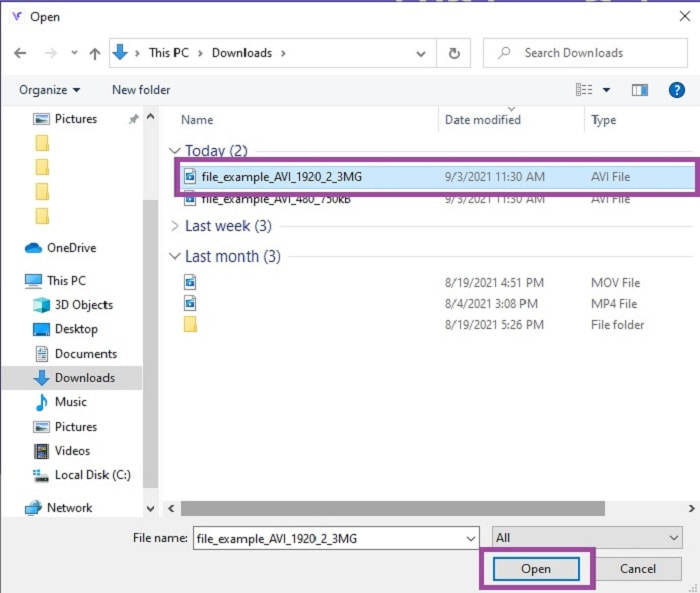
Trin 2. Efter at have klikket på den skal du nu vælge, hvilke filer du vil konvertere. Klik derefter på Open for at starte.
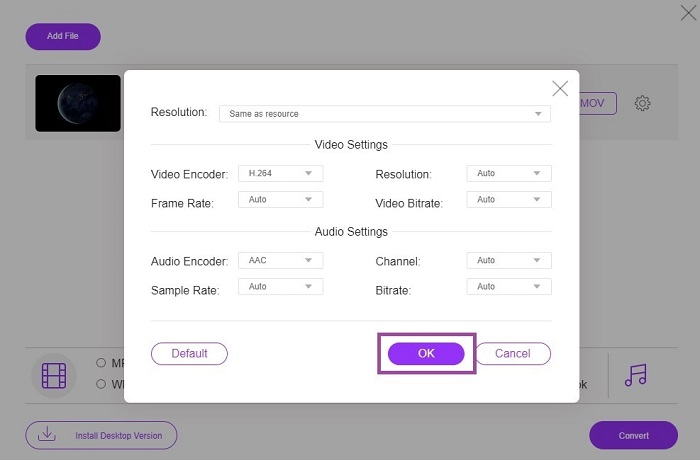
Trin 3. Klik på tandhjulet for at ændre video- og lydindstillingerne, hvis du ønsker det. For at gemme de ændringer, du har foretaget, skal du klikke på OK.
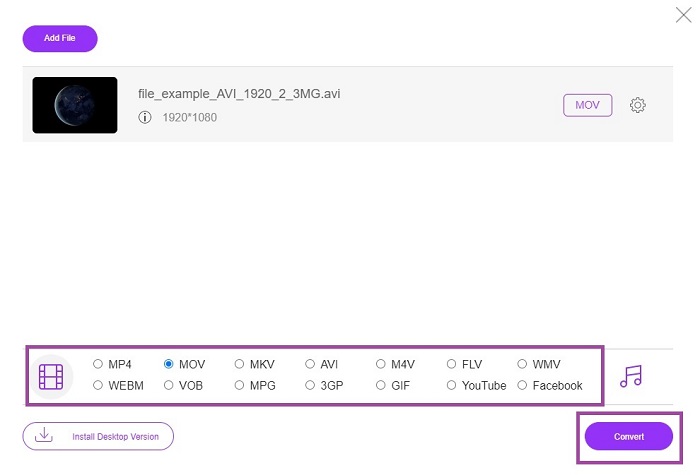
Trin 4. Når filen er i grænsefladen, skal du vælge, hvilket format du vil have den konverteret til. Gå tilbage til hovedgrænsefladen, og klik på Convert for at starte processen.
Trin 5. Når konverteringen er afsluttet, kan du senere finde filen i filhåndteringen.
2. CloudConvert
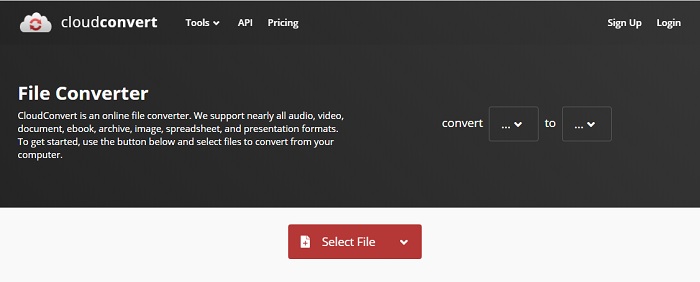
Hvis du leder efter en AVI til MOV‑konverter til Mac online, kan du prøve CloudConvert. Den giver brugerne mulighed for at konvertere alle typer video, lyd, dokumenter, PDF’er og andre filer til et nyt format. Men selv om konverteringen er kraftfuld, har dette værktøj ingen redigeringsfunktioner. Det konverterer altså videoen uden at forbedre den. Alt i alt er den god til at konvertere, men FVC Free Online Video Converter er bedre end dette værktøj.
3. FreeConvert.com
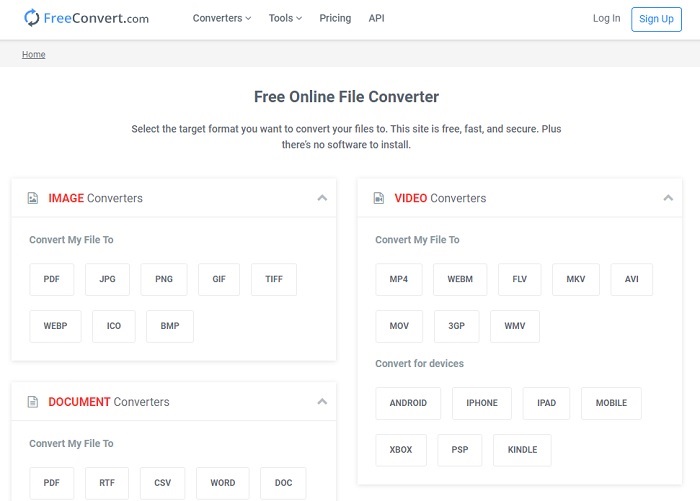
Et andet fantastisk onlineværktøj til konvertering er FreeConvert.com. Hvis værktøjet ovenfor leverer kraftig komprimering, har dette værktøj også, hvad der skal til for at komme på listen. Det tilbyder også grundlæggende redigeringsfunktioner som trimning og beskæring, komprimering af filer og konvertering til bestemte enheder. Men bagsiden ved dette værktøj er, at formaterne er meget begrænsede. Så du har ikke fuld frihed til at vælge på grund af de begrænsede funktioner, det tilbyder.
Yderligere læsning
Hvordan konverterer man M2TS til MOV
Hvordan konverterer man MOV til MP4
AVI vs. MOV
Baseret på Resource Interchange File Format (RIFF), blev AVI-formatet introduceret af Microsoft i 1992. Det kan gemme video/lyd i høj kvalitet, da det bruger mindre komprimering. Men det forårsager også den store filstørrelse af en AVI-fil, hvilket kan være et problem, når der er begrænset plads.
MOV-formatet kan bruges til at gemme en film, tv-show, kort videoklip eller hjemmefilm. Det er faktisk gemt i QuickTime File Format (QTFF), som blev introduceret af Apple i 1991. MOV-filer bruges ofte, når folk vil gemme en video med høj kvalitet.
Del 3. Ofte stillede spørgsmål om AVI til MOV
Kan QuickTime konvertere AVI til MOV?
QuickTime er en indbygget medieafspiller til Mac. Den kan også konvertere AVI til MOV i QuickTime, men det er ikke den bedste eller mest ideelle måde at konvertere medieformater på – selvom den kan klare opgaven.
Hvilken er bedst? AVI eller MOV?
Hvert format har deres egne unikke funktioner til at skille sig ud, men disse to er en af de bedste. AVI er et proprietært format udviklet af Microsoft til også at synkronisere videoafspilning og god kvalitet. Men da Apple ønsker at konkurrere, så udvikler de MOV, som er QuickTimes oprindelige format. At gemme flere spor med deres data som lyd, video og undertekster separat, men i en enkelt beholder.
Er AVI og MOV tabsgivende eller tabsfrit?
De er ikke komprimeringen, fordi AVI blev skabt til at være ukomprimeret, så dette er en tabsfri, men MOV er en tabsgivende, der er komprimeret og mindre i størrelse.
Konklusion
Til sidst: At konvertere en AVI‑fil er ikke nogen spøg, så du skal tage det alvorligt, fordi formatet er ukomprimeret. Hvis du vælger den forkerte konverter til opgaven, er der risiko for, at noget af dataene går tabt under processen. Men du behøver ikke at bekymre dig, for FVC Video Converter Ultimate er her for at redde dagen. Hvis du vil have en vellykket konverteringsproces, skal du bruge dette værktøj og intet andet. Udover at være hurtigt og sikkert kan programmet udføre flere konverteringer på én gang. I stedet for at vente på, at den første fil bliver færdig, kan du konvertere alle AVI‑filerne og lave dem om til MOV‑format på én gang – eller hvilket som helst andet format, du ønsker.
-
 FLV til MOV - Sådan konverteres FLV til MOV på Mac / PC / Gratis online
 Sådan konverteres FLV til MOV? Hvordan konverterer jeg FLV til MOV på Mac? Er der nogen gratis måde at konvertere YouTube FLV til MOV online? Dette indlæg deler 3 FLV til MOV-konvertere for at ændre FLV-filer til MOV.
-
 5 brugbare metoder til at rette QuickTime Kan ikke åbne MOV-filer
 MOV-formatet er primært skabt til afspilning i QuickTime Player. Men nogle gange kan du opleve, at de ikke spiller i den. Lær, hvordan du løser, QuickTime vil ikke afspille MOV-filer fra dette indlæg.
-
 Enestående guide til, hvordan man afspiller MOV -filer på Android -mobilenheder
 Har du et problem, hvorfor dine MOV -filer ikke afspilles på din Android medieafspiller? Læs derefter denne artikel, det giver dig 2 forskellige metoder til at reparere MOV -filer og gøre dem spilbare.

