


 Video Converter Ultimate
 Skærmoptager
 Video reparation
Bred variation af forskellige konvertere til MOV til AVI online og offline
MOV er et format udviklet af Apple Inc., som afspilles på deres standardmedieafspiller, nemlig QuickTime Player. I dette tilfælde, hvis du overfører din MOV-fil til et andet desktop‑program som Windows eller lignende, er der stor sandsynlighed for, at den vil blive markeret som ikke-understøttet, fordi formatet i praksis er eksklusivt for Mac‑brugere. Så hvis du er en af de brugere, der har svært ved at afspille MOV‑filer på din computer, bør du læse videre i denne artikel for at finde ud af, hvad du skal vælge. Artiklen hjælper dig med at finde din personlige konverter, som lærer dig at konvertere MOV til AVI uden tab af kvalitet og med bevaret sikkerhed.

Del 1. Konverter MOV til AVI online uden begrænsning
FVC Gratis Online Video Converter
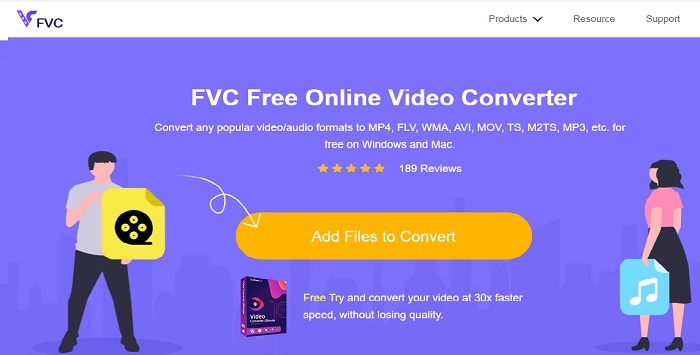
En af de bedste onlinekonvertere er FVC Free Video Converter. Hvis du vil opleve en ny dimension af video‑ eller lydkonvertering online, er dette værktøj noget for dig. Det er en af de bedste gratis MOV‑til‑AVI‑konvertere. Ulempen er dog, at den ikke tilbyder premium‑funktioner som betalingsudgaven, og udvalg af formater er begrænset. Selvom du kan konvertere uden grænser, kan den ikke lave flere konverteringer på én gang. Når det er sagt, er værktøjet gratis og bedre end VLC som konverter. Vil du vide, hvordan du bruger dette onlineværktøj? Følg trinene nedenfor for at konvertere uden besvær.
Trin 1. Klik på dette link for at gå til hovedsiden. Du behøver ikke være bekymret – den er sikker og tryg at bruge.
Trin 2. Klik på Add Files to Convert for at starte programmet.
Download skrivebordsversionen for at konvertere filer i batch.
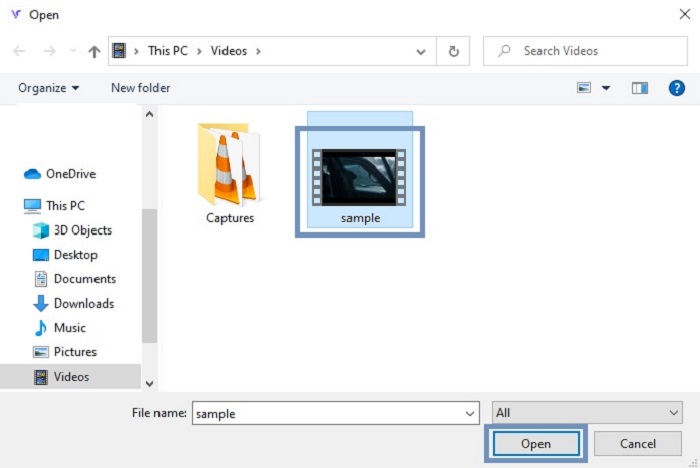
Trin 3. Vælg den MOV‑fil, du vil konvertere, og tryk på OK for at fortsætte.
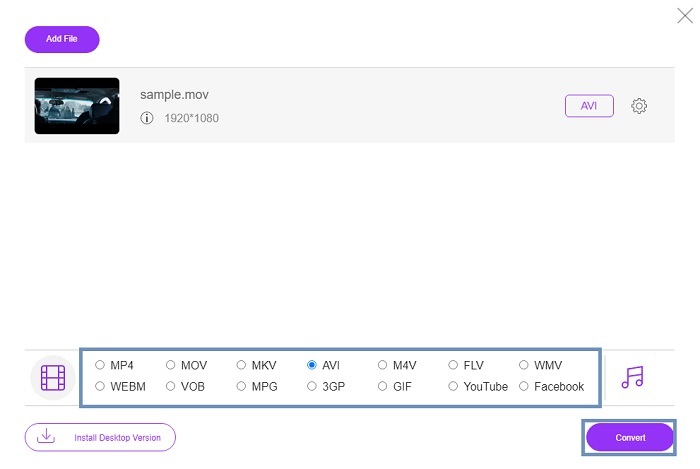
Trin 4. Når du har valgt AVI-formatet eller et andet ønsket format, klikker du på Convert for at starte processen.
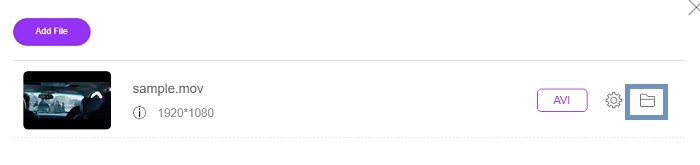
Trin 5. Vent et par minutter, til konverteringen er færdig. Klik derefter på denne mappe for at se det endelige output der.
Del 2. Konverter MOV til AVI Desktop App Offline
Hvis konvertering online ikke er din stærke side, skal du overveje at bruge disse storslåede desktop-baserede værktøjer. Vælg den bedste konverter til at udføre jobbet.
1. FVC Video Converter Ultimate
Hvis du vil opleve en kraftfuld konvertering, redigering og forbedring af video og lyd, er FVC Video Converter Ultimate værktøjet til jobbet. Konvertér dit MOV til AVI-format uden anstrengelse. På grund af den brugervenlige grænseflade og det letvægtsdesign er den blevet førstevalg blandt mange brugere på nettet. I dag er antallet af brugere, der downloader dette værktøj, vokset markant – både i antal og erfaringsniveau. I modsætning til andre værktøjer, der præsenteres her og på nettet, er det næsten som at have en schweizerkniv, når du har dette program. Selvom softwaren indeholder et komplet sæt funktioner, bygger den på betalingsprincip. Det betyder simpelthen, at hvis du vil bruge den, skal du købe den. Men du behøver ikke være nervøs – den er billig, og betalingsmetoderne er sikre og understøtter PayPal, bankoverførsel, Visa m.m. Hvis du er i tvivl om, hvorvidt dette er det bedste valg, så læs trinene nedenfor for at se, om det er den rette konverter for dig.
Trin 1. Download softwaren til din computers drev, og vælg den version, der passer bedst til dit system. Justér derefter indstillingerne, hvis du vil, og klik på “Finish” for at installere softwaren på dit drev.
Gratis download til Windows 7 eller nyere Sikker download
Gratis download til MacOS 10.7 eller nyere Sikker download
Trin 2. Efter installationsprocessen åbnes den automatisk. Dette er et eksempel på grænsefladen.
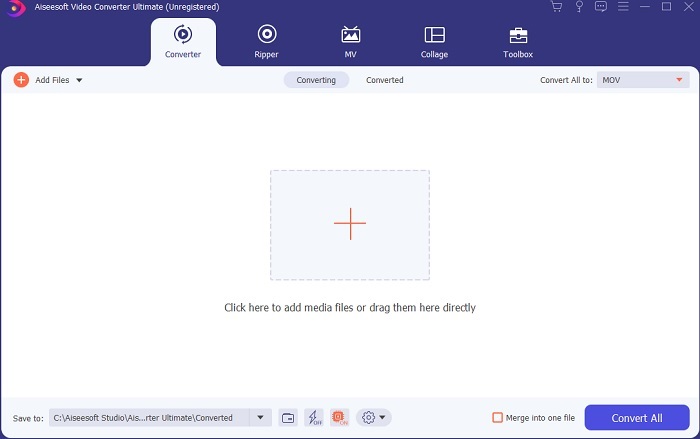
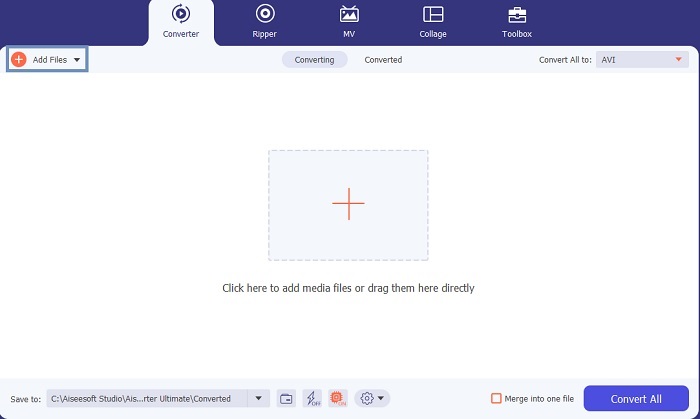
Trin 3. Klik på knappen Add Files, og vælg den MOV‑fil, du vil konvertere. Hvis du vil konvertere flere MOV‑filer, kan du trække og slippe dem ind i programmets grænseflade.
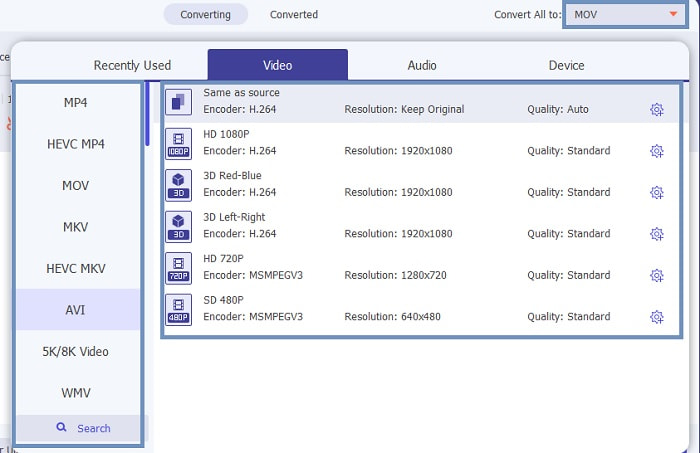
Trin 4. Vælg det format, du ønsker, i listen under undermenuen Convert All to. Der er forskellige variationer, du kan vælge imellem. Klik på Convert All for at starte.
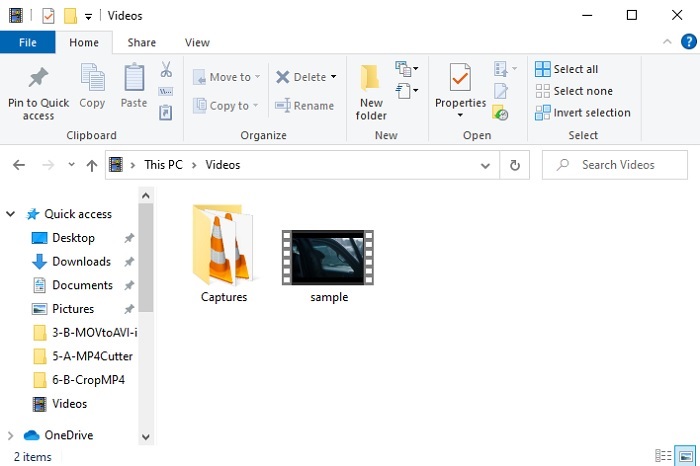
Trin 5. Dette tager kun få sekunder, og når det er færdigt, åbnes Stifinder på skærmen. Klik på den fil, du har konverteret, for at se den på din computer. Hvis du vil tilføje noget, forbedre eller lave noget særligt ved videoen, kan du gå til værktøjslinjen og se de tilgængelige funktioner til at opgradere dine videoer eller din lyd.
2. VLC Media Player
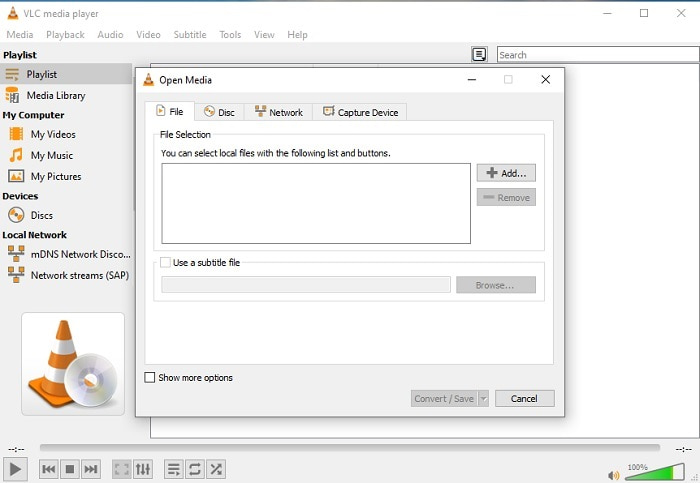
Vidste du, at du kan konvertere MOV til AVI med VLC? Ja, du kan bruge denne medieafspiller som konverter. Selvom den kan konvertere formater, er den ikke det bedste valg som konverter, fordi den ikke er særligt brugervenlig, har få instruktioner i grænsefladen og understøtter færre formater. Den kan være en fremragende medieafspiller, men den er ikke den bedste konverter. Men hvis du vil prøve den, kan du selv tjekke den og bruge den til at konvertere dit format.
3. Pazera
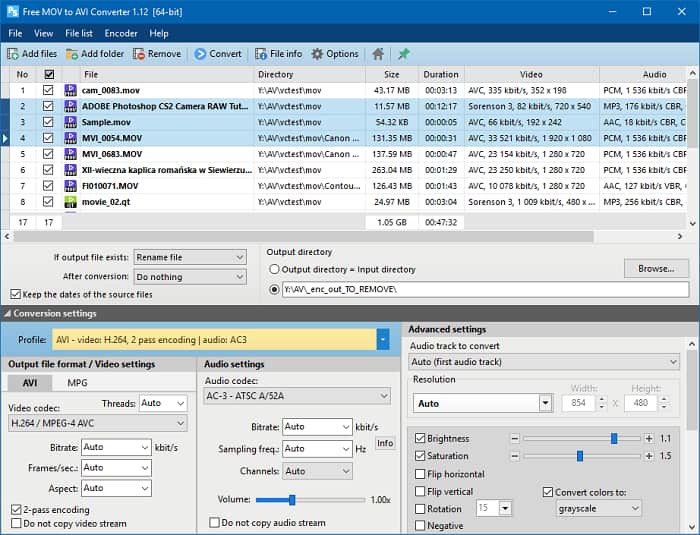
Du kan downloade Pazera MOV to AVI Converter gratis. Dette værktøj er nemt at bruge, og det tilbyder faktisk en god konverteringsoplevelse. Det skræmmende ved det er dog, at det ikke er en multi‑konverter. I modsætning til de værktøjer, der er nævnt ovenfor, giver denne konverter dig kun én bestemt type konvertering. For at gøre det klart: hvis du downloader en MP4‑til‑AVI‑konverter, så er det kun den konvertering, du får. Så hvis du er på udkig efter en alt-i-en‑konverter, bør dette være sidste udvej. Derudover, hvis du forsøger at få adgang til værktøjets webside for at downloade det, vil du opleve mange pop‑up‑reklamer, som er irriterende. Du skal være ekstra opmærksom, hvis du vil bruge dette værktøj.
Yderligere læsning
Sådan konverterer du MOV til FLV
Sådan konverterer du MOV til GIF
MOV vs. AVI
MOV-formatet kan bruges til at gemme en film, tv-show, kort videoklip eller hjemmefilm. Det er faktisk gemt i QuickTime File Format (QTFF), som blev introduceret af Apple i 1991. MOV-filer bruges ofte, når folk vil gemme en video med høj kvalitet.
Baseret på Resource Interchange File Format (RIFF), blev AVI-formatet introduceret af Microsoft i 1992. Det kan gemme video/lyd i høj kvalitet, da det bruger mindre komprimering. Men det forårsager også den store filstørrelse af en AVI-fil, hvilket kan være et problem, når der er begrænset plads.
Del 3. Ofte stillede spørgsmål om MOV til AVI
Kan QuickTime konvertere MOV til AVI?
Selvom QuickTime er kendt for at være Macs standard medieafspiller. Konvertering via QuickTime er muligt. Du kan tjekke dette link, hvis du vil vide, hvordan du konverterer MOV til AVI med QuickTime.
Hvad er forskellene mellem MOV og AVI?
Den første store forskel mellem de to er deres ejer. Som det er sagt i første omgang, blev MOV fremstillet af Apple Inc. som deres unikke format til QuickTime-afspillere. MOV blev populær for at være et af de bedste formater, du kan bruge, da det også gemmer forskellige lyd-, video- og tekstfiler. AVI blev udviklet af Microsoft til at konkurrere med MOV. Selvom dette format er ukomprimeret. Så hvis du optager eller downloader en fil i dette format, skal du forvente en stor filstørrelse. Så hvis du vil mindske filstørrelsen, skal du komprimere den. Men det gode ved det er, at det producerer video- og lydoutput af super høj kvalitet.
Hvor kan jeg afspille min konverterede MOV til AVI?
Hvis du vil se din nykonverterede AVI‑fil eller MOV‑fil, kan du bruge FVC Free Video Player til at afspille den. Så selvom du ikke konverterer en MOV‑fil til AVI på Mac eller pc, kan du stadig se den senere.
Konklusion
For at runde vores gennemgang af står det nu mere klart, at konvertering er en af de nemmeste opgaver, alle kan give sig i kast med. At lære af denne artikel er en stor fordel for os alle, fordi den giver detaljer, trin og alternativer. Så hvis du stadig er i tvivl om, hvilken konverter du skal vælge som din primære løsning, bør dette afklare sagen. FVC Video Converter Ultimate er en alsidig konverter, som du længe har ønsket dig. Mulighederne for at konvertere, redigere, forbedre og skabe ligger samlet i dette værktøj. Så hvad venter du på? Du behøver ikke være nervøs, for FVC Video Converter Ultimate er den suveræne konverter.
-
 De 4 bedste metoder til nemt at konvertere MOV til MP3 på Windows og Mac
 Når du vil udtrække MP3-lydfiler fra MOV-filer, kan du lære mere om de 4 mest effektive MOV til MP3-konvertere for at få de ønskede filer fra artiklen.
-
 8 bedste MOV-afspillere til at spille QuickTime MOV-filer med original kvalitet
 Lær bare mere om de 8 bedste MOV-afspillere, der er tilgængelige for både Windows og Mac. Du kan vælge den ønskede og passende til at afspille MOV-filer med den originale kvalitet.
-
 MKV til MOV - Sådan konverteres MKV til MOV
 Hvordan konverterer jeg MKV til MOV på Mac? Kan iMovie læse MKV? Hvad betyder MOV-format? Dette indlæg fortæller 2 enkle måder at hjælpe dig med at konvertere MKV til MOV med gratis online og professionelle videokonvertere.

