


 Video Converter Ultimate
 Skærmoptager
 Video reparation
Sådan konverteres MOV til MKV gratis online og offline på Mac
Har du svært ved at afspille MOV‑filer i VLC Media Player? VLC Media Player genkender dårligt MOV‑filer. Derfor skal du konvertere din MOV‑fil til et format, som VLC Media Player kan afspille direkte, nemlig MKV. Heldigvis har vi fundet de bedste og nemmeste konvertere til at ændre din MOV‑fil til MKV‑filformat. Hvis du vil vide mere om at konvertere MOV til MKV gratis, så læs denne artikel for flere detaljer.

Del 1. Konvertering af MOV til MKV ved hjælp af FVC Video Converter Ultimate på Mac
FVC Video Converter Ultimate er en offline konverter, der fås til Mac. Denne filkonverter er en af de førende konvertere på nettet. Den lader dig konvertere adskillige filformater, herunder MOV, MKV, AVI, MP4, M4V, WMV, VOB og over 1000 andre. Og hvis du vil lave en 3D‑video, har denne konverter også den funktion. Derudover tilbyder dette værktøj ultrasnabb konvertering, der kan konvertere MOV til MKV på Mac på ingen tid.
Her er trinnene til at konvertere din MOV‑fil til MKV ved hjælp af FVC Video Converter Ultimate:
Trin 1. På din Mac‑enhed skal du downloade FVC Video Converter Ultimate ved at klikke på Download-knappen nedenfor til macOS. Åbn derefter programmet.
Gratis download til Windows 7 eller nyere Sikker download
Gratis download til MacOS 10.7 eller nyere Sikker download
Trin 2. Når du har åbnet programmet, skal du klikke på knappen Add Files eller på +-symbolet. Derefter vises dine computerfiler, hvor du vælger din MOV-fil. Din fil bliver derefter uploadet til softwarens hovedgrænseflade.
Download skrivebordsversionen for at konvertere filer i batch.
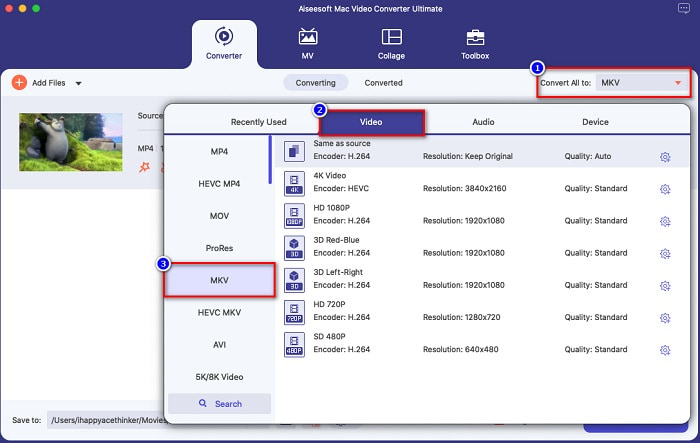
Trin 3. Når du har uploadet din MOV‑fil, skal du klikke på knappen Convert All to for at vælge dit outputformat. Klik derefter på formatet MKV.
Trin 4. For at afslutte skal du klikke på knappen Convert All, så din MOV‑ til MKV‑fil begynder at blive konverteret. Vent så et par sekunder, og det var det!
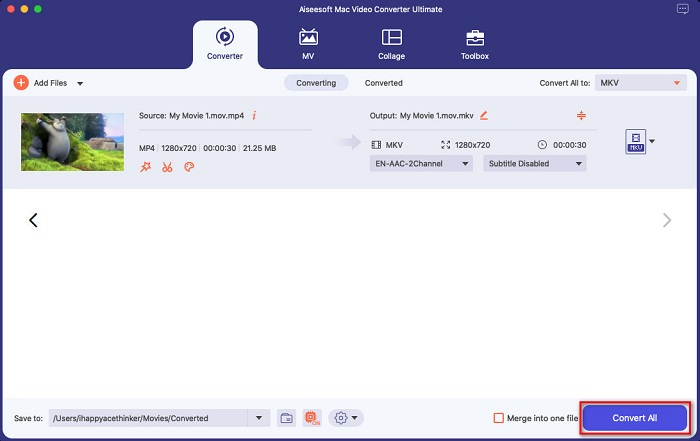
Du kan nemt konvertere MOV til MKV på Mac ved at følge disse enkle og nemme trin.
Fordele
- Kan konvertere 4K, 1080P og 720P videoformater.
- Tilbyder batchkonvertering for at flette flere filer til én,
- Understøtter over 1000+ filformater tilgængelige på nettet.
- Den har en funktion til at redigere, forbedre og komprimere dine filer.
Ulemper
- For at bruge dets specielle funktioner, skal du først købe det.
Del 2. Konvertering af MOV til MKV ved hjælp af online- og freewareværktøjer
Brug FVC Free Online Video Converter [Online]
Når du søger efter MOV‑ til MKV‑konvertere i din browser, vil du se en liste over onlinekonvertere på resultatsiden. Her præsenterer vi den bedste gratis MOV til MKV‑konverter, FVC Free Online Video Converter. Denne onlinekonverter kan konvertere mange standardfilformater, der findes på internettet. Den er også nem at bruge, så begyndere ikke får svært ved det. Men fordi den er afhængig af internetforbindelsen, kan du nogle gange opleve en langsom konverteringsproces. Ikke desto mindre er den anerkendt som en af de bedste og mest praktiske onlinekonvertere på nettet.
Sådan bruger du FVC Free Online Video Converter:
Trin 1. Søg efter FVC Free Online Video Converter i din browser, eller klik på dette link for at gå direkte til dens webside.
Trin 2. Start webapplikationen, og klik derefter på knappen Add Files to Convert. Derefter vises dine skrivebordsmapper, hvor du vælger din MOV-fil.
Download skrivebordsversionen for at konvertere filer i batch.
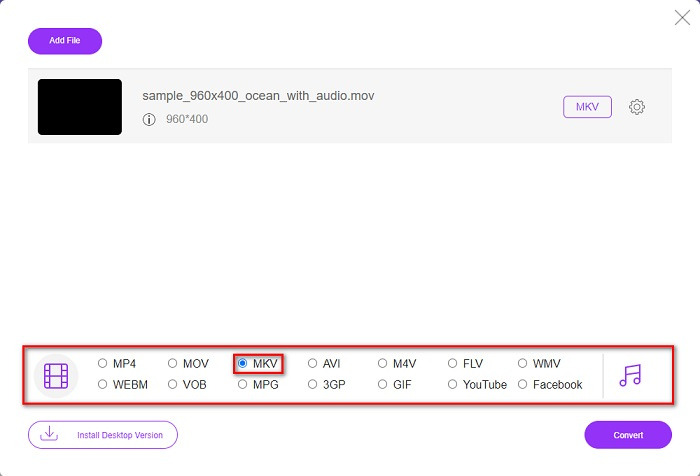
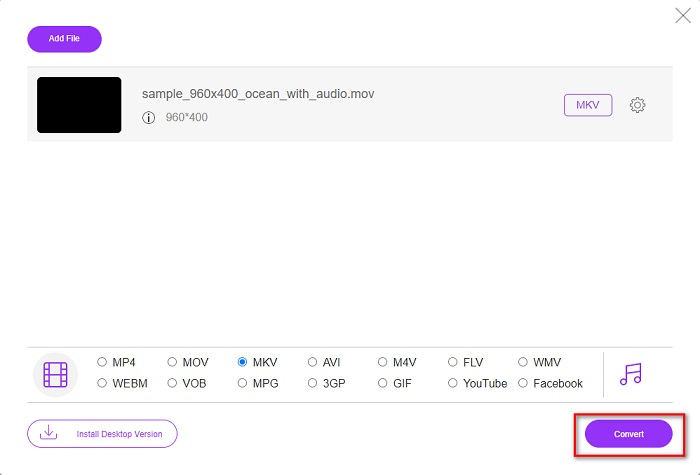
Trin 3. Når din fil er uploadet, skal du vælge dit outputformat nederst i softwarens anden grænseflade. Klik på MKV-filformatet.
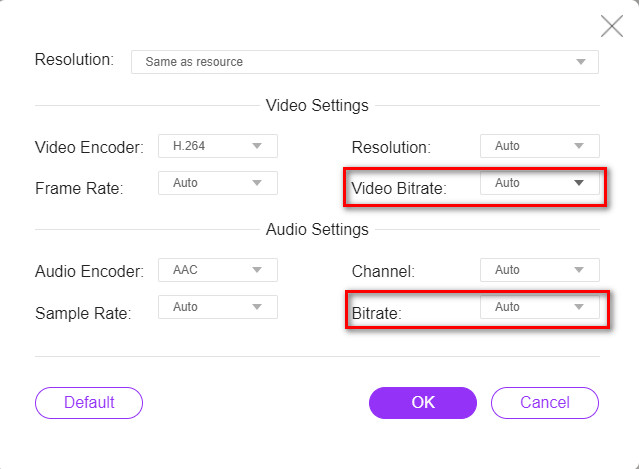
Valgfrit. Hvis du vil ændre din fils video‑ og lydbitrate, skal du klikke på knappen Setting ved siden af boksen med outputfilformatet. Ændr derefter din video‑ eller lydbitrate til det, du ønsker. Klik derefter på knappen OK for at gemme ændringerne.
Trin 4. For at begynde at konvertere din MOV‑fil til en MKV‑fil skal du klikke på knappen Convert. Vent derefter, til konverteringsprocessen er færdig.
Brug håndbremse [Freeware]
Hvis du vil konvertere MOV til MKV med freeware, kan dette værktøj være løsningen for dig. HandBrake er en freeware‑konverter, der lader dig konvertere næsten alle standardfilformater til MKV, MP4 og WebM. Denne konverter er fantastisk, fordi du kan foretage batchscanning af dine MOV‑filer. Den har dog en sværere brugerflade, så du skal måske bruge lidt tid på at lære dens kontroller og funktioner at kende.
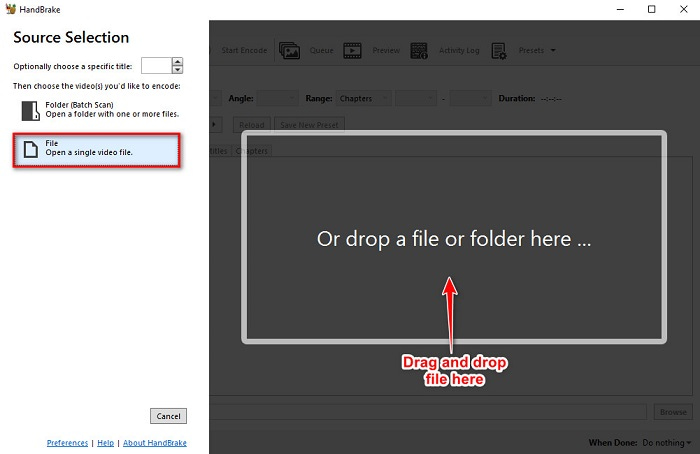
Trin 1. Download HandBrake gratis ved at søge efter det i din browser, og åbn derefter appen. Klik på knappen File for at uploade din MOV-fil. Eller du kan trække og slippe din fil i det rektangulære felt.
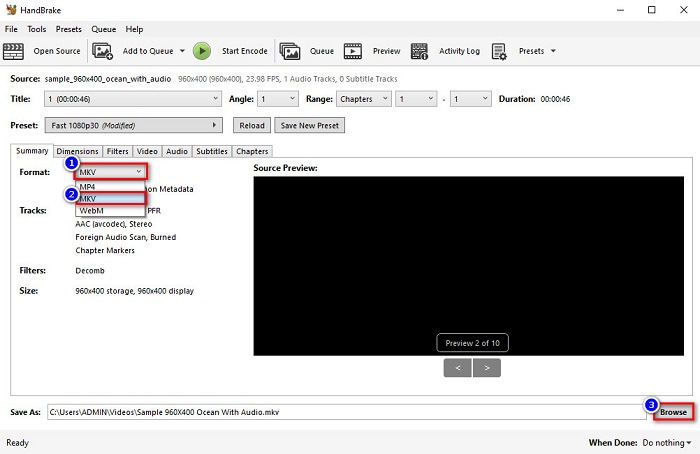
Trin 2. Vælg derefter din MOV‑fil som outputformat på drop-down-knappen. Klik derefter på knappen Browse for at vælge placeringen for din outputfil.
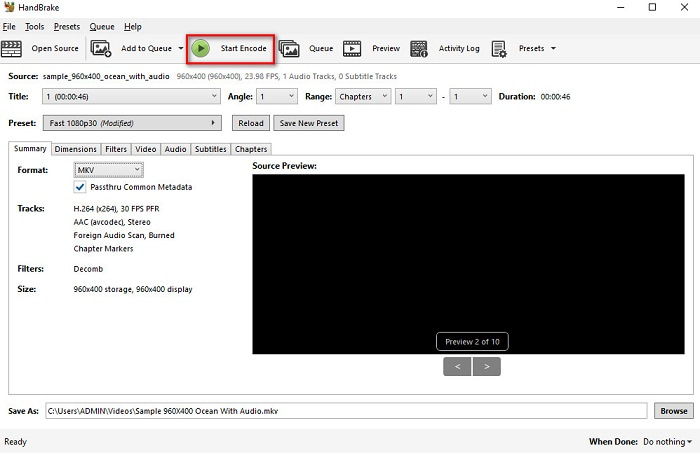
Trin 3. Til sidst skal du klikke på knappen Start Encode, så din MOV‑fil bliver ændret til MKV.
Og det er sådan, du kan konvertere MOV til MKV ved hjælp af en online- og freeware-konverter.
Del 3. Forskelle mellem MOV og MKV
MOV‑filen er et multimedieformat udviklet af Apple og er et af de mest almindelige filformater, der findes på alle Apple‑enheder eller i Apple‑software. Desuden kan denne fil gemme film, korte videoklip og endda tv‑shows. QuickTime‑medieafspilleren understøtter i vid udstrækning denne type filformat. Ydermere har denne fil en af de højeste kvaliteter i forhold til filstørrelse. Hvis din QuickTime‑afspiller ikke kan åbne MOV‑videoer, kan du klikke her for at finde løsninger.
På den anden side er en MKV-fil eller Matroska-fil en multimediefilbeholder, der gemmer data om lyd-, video- og undertekstspor. Denne type fil vil ikke være forældet, fordi den er lavet til at være fremtidssikret. Desuden kan dette format håndtere flere undertekststreams og lydspor på forskellige sprog.
MOV vs. MKV
MOV-formatet kan bruges til at gemme en film, tv-show, kort videoklip eller hjemmefilm. Det er faktisk gemt i QuickTime File Format (QTFF), som blev introduceret af Apple i 1991. MOV-filer bruges ofte, når folk vil gemme en video med høj kvalitet.
Matroska multimediebeholderformatet, udgivet i 2002, er et open source-format, der kan omfatte en række video-, lyd-, billed- og undertekstspor. Så du kan nemt bruge den til at gemme korte videoklip, tv-shows og film. Det er ret populært til anime-fan-subbing.
Del 4. Ofte stillede spørgsmål om konvertering af MOV til MKV
Kan du afspille MKV-filer ved hjælp af QuickTime-afspiller?
Desværre kan du ikke afspille en MKV‑fil i QuickTime‑medieafspilleren, fordi QuickTime ikke understøtter MKV‑filer. Men hvis du vil afspille en MKV‑fil på din Mac, kan du konvertere MKV til MOV. Klik på dette link for at lære mere om konvertering af MKV til MOV.
Kan du konvertere MOV til MKV tabsfrit?
Absolut ja. Med FVC Video Converter Ultimate kan du konvertere din MOV til en MKV‑fil uden kvalitetstab.
Er MOV bedre end MKV?
Hvis du er en mac-bruger, vil du opdage, at MOV er bedre end MKV-filer, simpelthen fordi MOV er en bredt understøttet fil af macOS. Men hvis du er en Windows-bruger, kan MKV-filen være et bedre valg for dig.
Konklusion
Så hvis du vil konvertere din MOV-fil til MKV, skal du bruge de måder, der er præsenteret ovenfor. Alle MOV til MKV gratis konvertere har forskellige funktioner mod hinanden. Desuden, hvis du leder efter en konverter med mange fantastiske funktioner, der kan udføre batchkonvertering, redigering af dine MOV-videoer og mange fantastiske ting, som andre konvertere ikke kan levere, så brug FVC Video Converter Ultimate. Download det gratis nu.
-
 2 nemme måder at konvertere MOV-filer til FLV på Windows / Mac
 Sådan konverteres MOV til FLV gratis? Her er de bedste videokonvertere på skrivebordet og online til at konvertere din MOV-fil til FLV på få sekunder uden at betale en krone.
-
 MOV til GIF - Sådan konverteres MOV til Animeret GIF på Mac, PC og gratis online
 Hvad er en GIF? Sådan konverteres video til GIF? Sådan ændres MOV til animeret GIF online? Dette indlæg fortæller 3 måder at konvertere MOV til GIF online på Mac/PC.
-
 4 effektive måder at konvertere MOV til AVI på pc og Mac [2021]
 Vil du vide, hvad der er den fineste MOV til AVI -konverter på nettet? Og hvorfor FVC Ultimate Video Converter måske er noget for dig.

